Beta 온보딩 beta-onboarding
Adobe LLM Apps의 Beta 프로그램 참가자는 zip 아카이브 2개와 앱 구성 참조 정보가 포함된 이메일을 받게 됩니다. 앱을 라이브로 다운로드하려면 아래 단계를 따르십시오.
시작하기에 앞서
단계로 이동하기 전에 이 안내서 전체에서 사용되는 주요 개념을 숙지하십시오. 그러면 시간을 절약하고 모든 것이 제대로 작동하는 데 도움이 됩니다.
LLM 앱 - 사용자가 ChatGPT 또는 다른 LLM 플랫폼 내에서 상호 작용하는 브랜드 도우미입니다.
작업 — 앱에서 제공하는 기능입니다. 예를 들어 “배포자 찾기” 또는 "제품 찾아보기"가 있습니다. 사용자가 관련 질문을 할 때 LLM에서 각 작업을 호출합니다.
Action 처리기 — 작업을 호출할 때 실행되는 코드입니다. API를 호출하거나, 라이브 데이터를 가져오거나, 정적 데이터를 반환할 수 있습니다. Adobe에서 제공한 샘플 처리기는 실제 백엔드를 연결하기 전에 설치를 끝까지 확인할 수 있도록 하드코딩된 데이터를 반환합니다.
위젯 - 사용자에게 표시되는 시각적 응답(카드, 회전 메뉴, 테이블 또는 LLM의 텍스트 회신과 함께 렌더링된 사용자 지정 UI).
앱 구성 참조 — 앱을 설정할 때 각 작업에 대해 입력할 내용을 정확히 알려주는 Adobe의 파일입니다.
1단계: 제공된 아카이브를 GitHub에 푸시
Adobe은 이메일로 두 개의 zip 아카이브를 제공합니다.
- 응용 프로그램 코드(
<project-name>.zip) — Adobe I/O Runtime에서 실행되고 앱의 논리를 실행하는 작업 처리기입니다. 이러한 를 있는 그대로 배포하여 앱이 처음부터 끝까지 작동하도록 한 다음 나중에 업데이트하여 실제 백엔드를 연결합니다. - EDS 프로젝트(
<project-name>-eds.zip) — 위젯의 프론트엔드 코드입니다. Adobe은 사용자를 위해 사전 빌드했습니다. 이것은 브랜드에 맞게 소유, 사용자 지정 및 스타일을 하는 코드 베이스입니다.
GitHub에 새 빈 저장소 두 개를 만든 다음(보관 파일당 한 개) 각 보관 파일의 압축을 풀고 푸시합니다. 해당 zip 파일 뒤에 각 저장소 이름을 지정하는 것이 좋습니다(응용 프로그램 코드의 경우 <project-name>, EDS 프로젝트의 경우 <project-name>-eds).
<your-github-org>은(는) 개인 GitHub 사용자 이름 또는 GitHub 조직(저장소를 소유하는 계정)을 참조합니다.
응용 프로그램 코드 저장소 — 보관 파일의 압축을 풀고 로컬 git 저장소를 초기화하고 GitHub에 푸시합니다.
# Unzip and enter the folder
unzip <project-name>.zip
cd <project-name>

# Initialize and push
git init
git add .
git commit -m "first commit"
git branch -M main
git remote add origin git@github.com:<your-github-org>/<your-repo>.git
git push -u origin main
EDS 저장소 - EDS 보관에 대해 두 번째 저장소를 가리키도록 동일한 단계를 반복합니다.
unzip <project-name>-eds.zip
cd <project-name>-eds

git init
git add .
git commit -m "first commit"
git branch -M main
git remote add origin git@github.com:<your-github-org>/<your-eds-repo>.git
git push -u origin main
2단계: LLM 앱 만들기
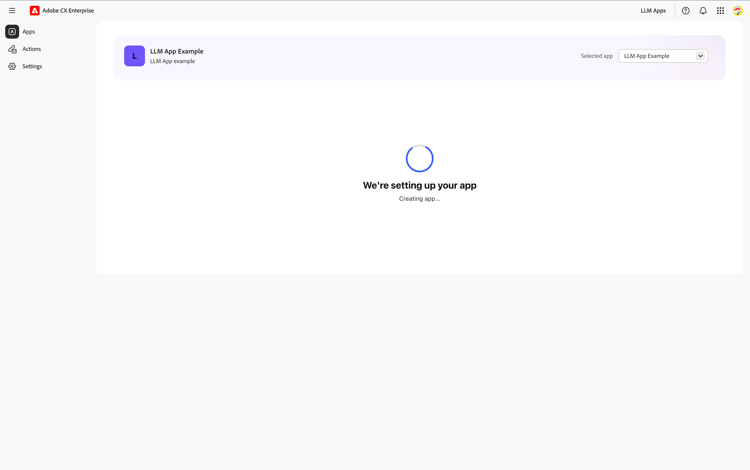
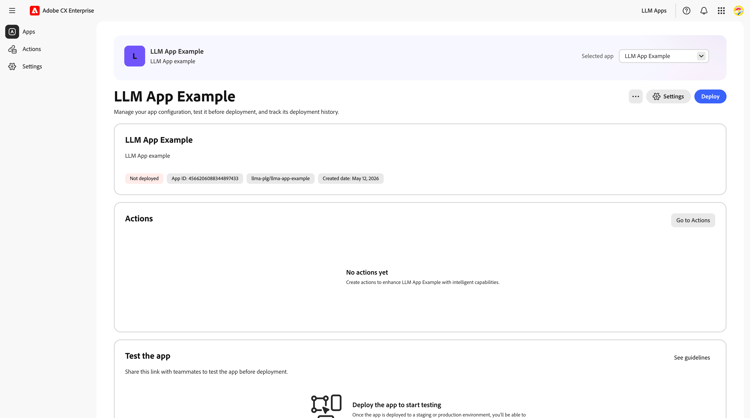
experience.adobe.com/llm-apps/(으)로 이동한 다음 LLM 앱 만들기를 클릭합니다.
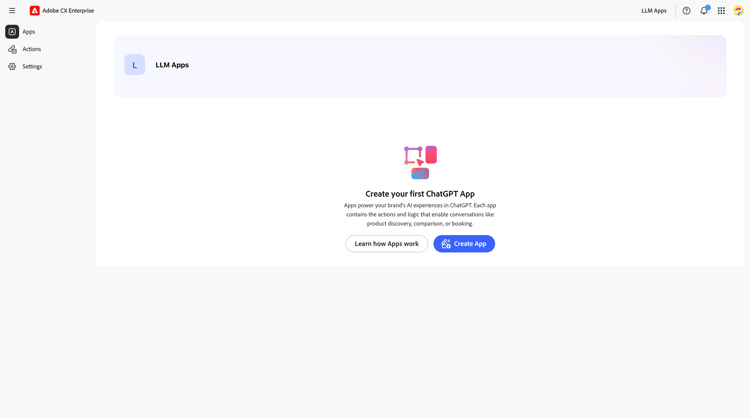
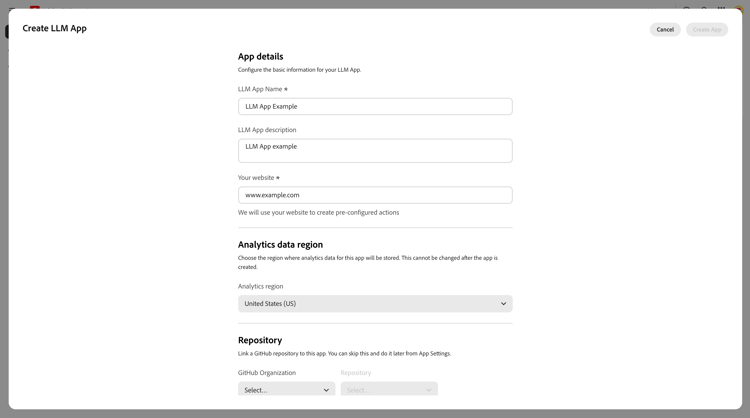
앱 구성 참조의 앱 세부 정보 섹션에 있는 값을 사용하여 앱 세부 정보를 입력합니다.
- LLM 앱 이름
- LLM 앱 설명
- 웹 사이트
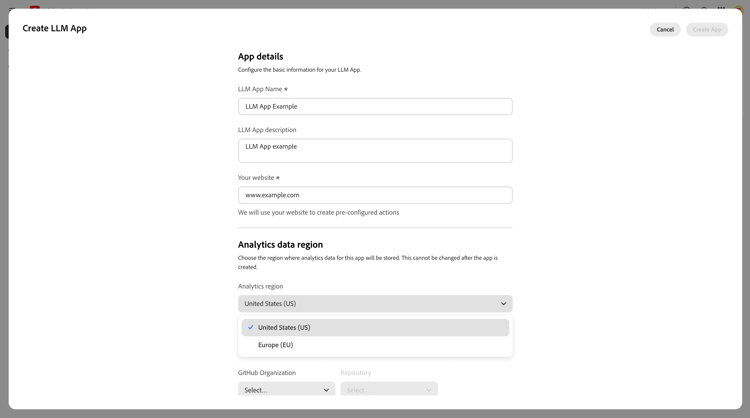
Analytics 데이터 영역에서 Analytics 데이터가 저장될 영역을 선택하십시오. 앱을 만든 후에는 이 을(를) 변경할 수 없습니다.
저장소에서 이전에 푸시한 GitHub 조직과 응용 프로그램 코드 저장소를 선택합니다.
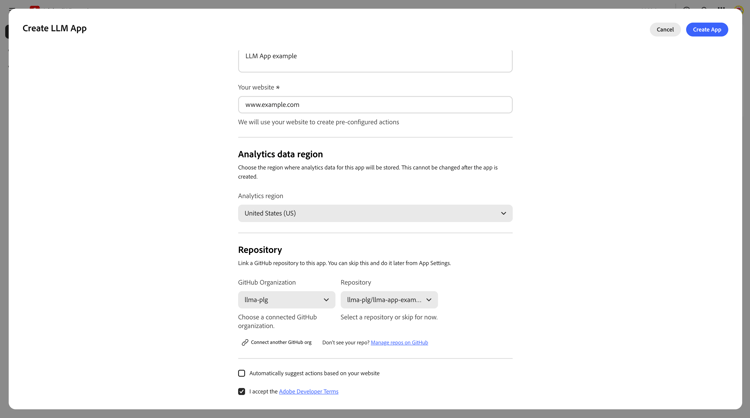
웹 사이트에 따라 자동으로 작업 제안을 선택하지 않은 상태로 둡니다. 작업을 수동으로 구성합니다.
Adobe Developer 약관에 동의한 다음 앱 만들기를 클릭합니다.
3단계: 위젯 라이브 가져오기
이 단계에서는 Adobe이 제공한 EDS 프로젝트를 설정하고 Adobe 작성 및 CDN 계층인 DA.live을(를) 통해 게시합니다. 게시된 각 문서는 작업이 호출될 때 사용자에게 표시되는 위젯이 됩니다.
3.1단계: EDS 저장소를 DA.live에 연결
- github.com/apps/aem-code-sync(으)로 이동합니다. 앱이 아직 설치되지 않은 경우 설치를 클릭합니다. 이미 설치되어 있는 경우 구성을 클릭하고 액세스할 수 있는 저장소 목록에
<your-eds-repo>을(를) 추가하십시오. - 설치 후 등록된 AEM Code Sync 확인 페이지에 도달합니다. 다음 단계→에서 DA.live 링크를 클릭합니다.
- 데모 콘텐츠 화면에서 없음을 선택하고 멋지게 만들기를 클릭합니다.
- 사이트의 DA.live 작성자 보기로 이동되었습니다.
3.2단계: 각 작업에 대해 DA.live 문서 만들기
DA.live에서 작업당 하나의 문서를 만들어야. 게시되면 해당 작업이 호출될 때 각 문서가 사용자에게 표시되는 위젯이 됩니다.
각 작업에 대해:
- DA.live에서 사이트의 루트에 새 문서를 만들고 앱 구성 참조에 지정된 대로 이름을 지정합니다(DA.live개의 문서 섹션 참조).
- 문서에서 왼쪽 사이드바를 사용하고 블록을 클릭하여 새 블록을 삽입합니다.
- 블록 헤더를 앱 구성 참조에 지정된 블록 이름으로 설정합니다(DA.live개의 문서 섹션 참조).
- 게시 단추(상단 도구 모음의 종이 비행기 아이콘)를 사용하여 문서를 게시합니다.
게시되면 https://main--<your-eds-repo>--<your-github-org>.aem.live/<document-name>에서 각 문서에 액세스할 수 있습니다. 이 URL은 4단계에서 각 작업을 구성할 때 위젯 URL 필드에 입력하는 URL입니다.
3.3단계: EDS 사이트에 대한 CORS 헤더 구성
LLM 플랫폼에서 위젯을 원본 간에 로드하려면 EDS 사이트에 Access-Control-Allow-Origin 헤더를 추가해야 합니다.
tools.aem.live/tools/headers-edit/index.html의 HTTP 헤더 편집기(으)로 이동합니다.
- 조직(
<your-github-org>) 및 사이트(EDS 저장소 이름)를 입력하고 가져오기를 클릭합니다. 사이트에 대한 액세스를 인증하고 승인하라는 메시지가 표시됩니다. /**경로에서 헤더 추가를 클릭합니다.- 헤더 이름을
Access-Control-Allow-Origin(으)로 설정하고 값을*(으)로 설정합니다. - 저장을 클릭합니다.
AEM Edge Delivery Services의 사용자 지정 HTTP 헤더에 대한 전체 설명서는 aem.live/docs/custom-headers을(를) 참조하십시오.
헤더를 저장한 후 코드 동기화를 트리거하여 변경 사항을 모든 파일에 전파합니다.
curl -X POST "https://admin.hlx.page/code/<your-github-org>/<your-eds-repo>/main/*"
4단계: 작업 추가
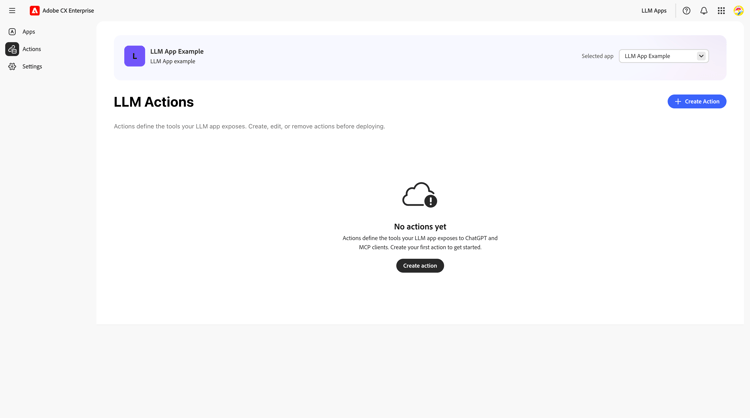
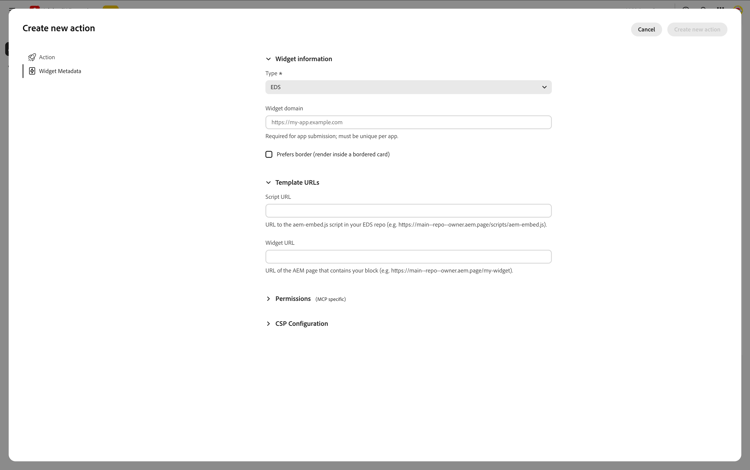
LLM 앱 UI에서 앱을 열고 왼쪽 사이드바의 작업(으)로 이동합니다. 새 작업을 만들려면 +을(를) 클릭하십시오. 앱 구성 참조에 설명된 모든 작업에 대해 이 작업을 반복합니다(작업 1, 작업 2, 작업 3 섹션 참조).
작업 탭
- 작업 이름 및 설명 — LLM 플랫폼에서 작업을 호출할 시기를 결정하는 데 사용됩니다. 앱 구성 참조의 작업 탭 섹션에서 정확한 값을 사용합니다.
- 입력 매개 변수 — 각 매개 변수의 이름, 유형 및 설명. 앱 구성 참조에서 작업 탭 섹션의 값을 사용합니다.
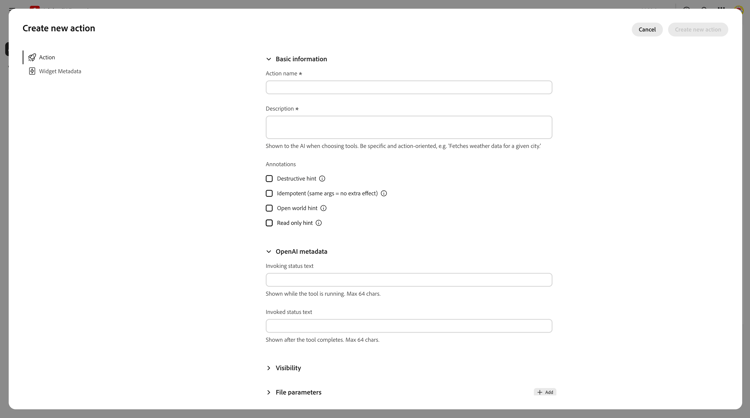
위젯 메타데이터 탭
- 유형 — EDS 선택.
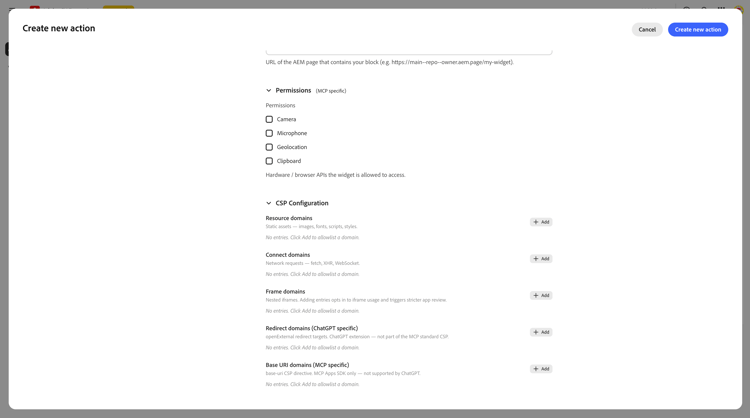
CSP 구성을 확장하고 다음을 채우십시오.
- CSP — 도메인 연결 — 앱 구성 참조에서 위젯 메타데이터 탭 섹션의 값을 사용합니다.
- CSP — 리소스 도메인 — 앱 구성 참조에서 위젯 메타데이터 탭 섹션의 값을 사용합니다.
위젯 빌더 탭
위젯 원본에서 기존 위젯 사용을 선택한 다음 다음을 채우십시오.
- 스크립트 URL — 앱 구성 참조에 있는 위젯 메타데이터 탭 섹션의 값을 사용합니다.
- 위젯 URL — 앱 구성 참조에서 위젯 메타데이터 탭 섹션의 값을 사용합니다.
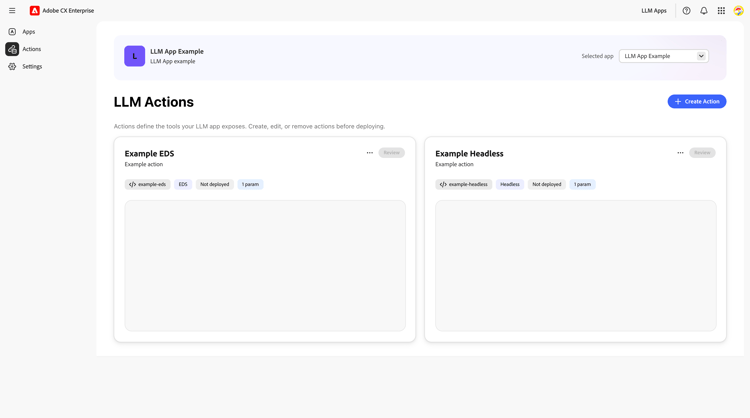
작업 만들기를 클릭합니다. 작업이 EDS 배지와 매개 변수 카운트가 있는 카드로 작업 페이지에 표시됩니다.
5단계: 배포
모든 작업이 구성되면 앱 세부 정보 페이지로 이동하여 오른쪽 상단의 배포를 클릭합니다.
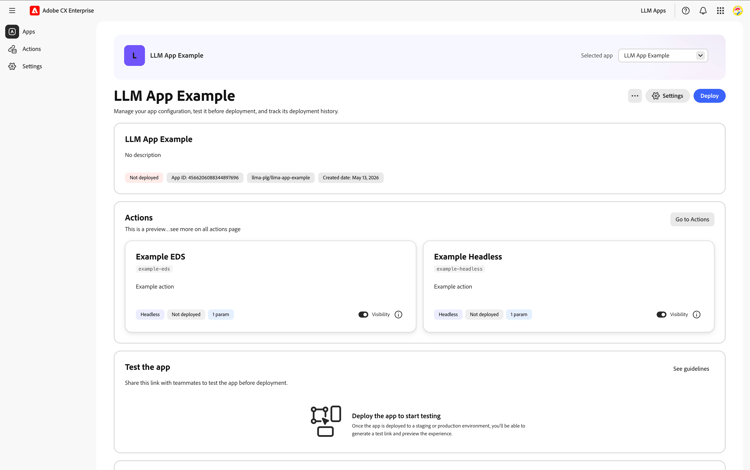
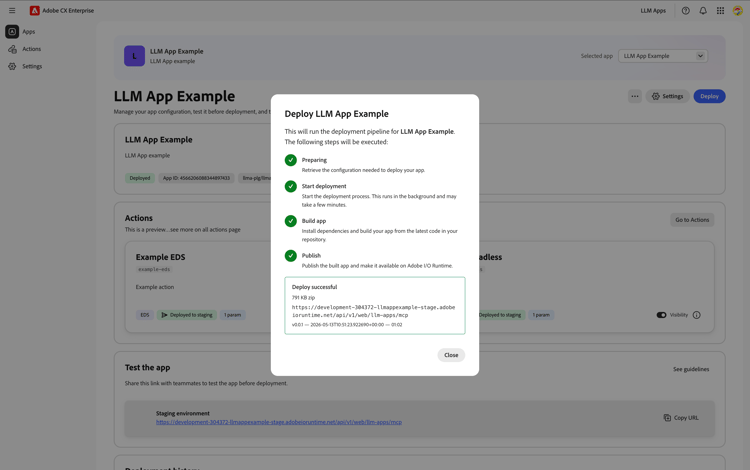
대상 환경을 선택하고 배포를 클릭합니다. 파이프라인은 자격 증명 준비, 배포 시작, 저장소에서 앱 빌드, Adobe I/O Runtime에 게시의 네 단계를 통해 실행됩니다.
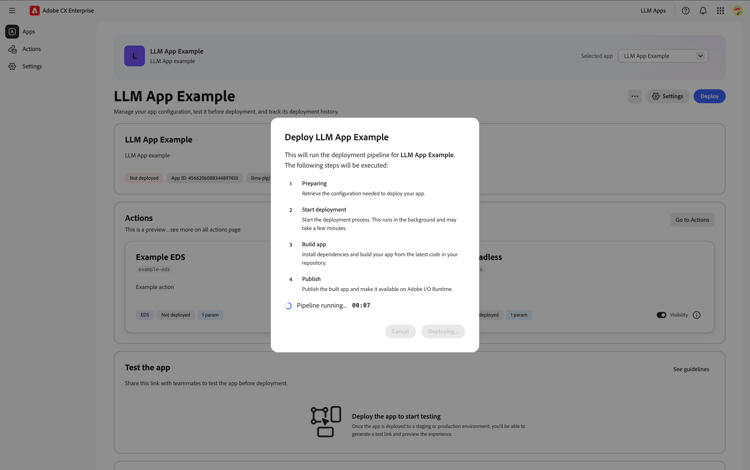
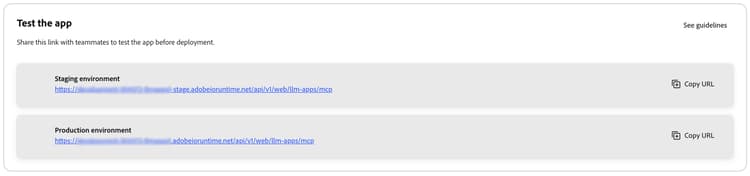
완료되면 앱 세부 정보 페이지의 앱 테스트 섹션으로 스크롤하여 MCP 서버 URL을(를) 복사합니다. ChatGPT에 앱을 등록하려면 이 URL이 필요합니다.
6단계: ChatGPT에 앱 추가
ChatGPT에 사용자 지정 앱을 추가하려면 Pro, Business 또는 Enterprise 구독이 필요합니다. 무료 및 플러스 플랜은 사용자 정의 MCP 앱을 지원하지 않습니다.
-
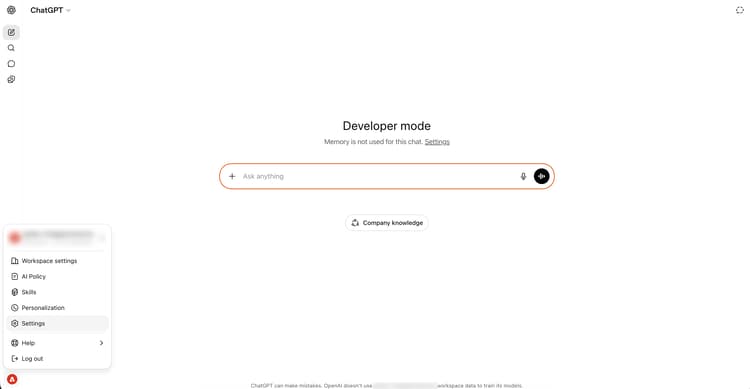
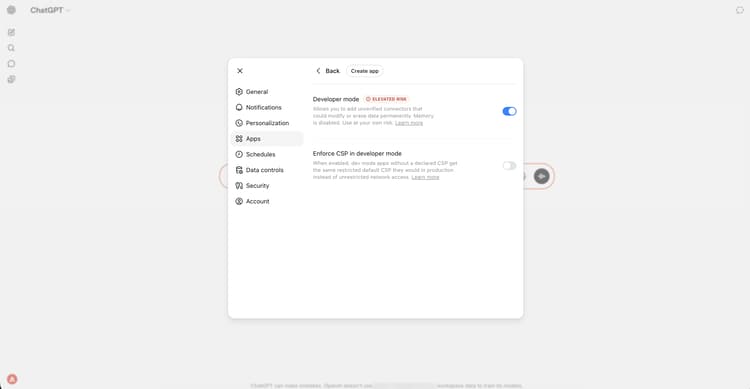
ChatGPT에서 프로필 아바타를 클릭하고 설정(으)로 이동합니다.
-
사이드바에서 앱을 선택하고 고급 설정을 클릭한 다음 개발자 모드를 사용하도록 설정합니다.
-
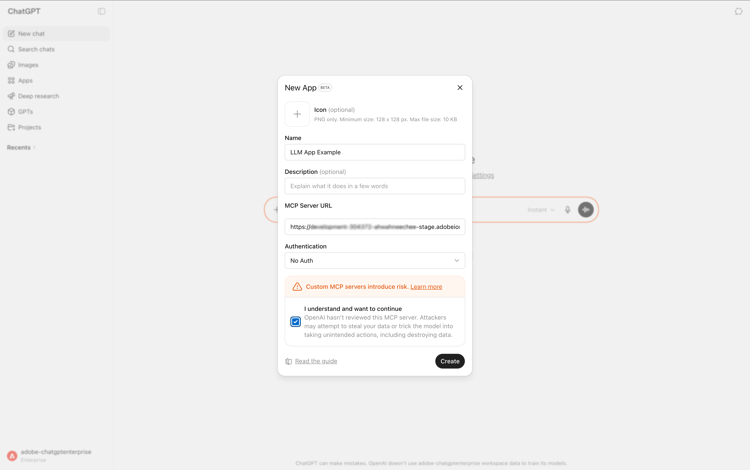
설정 → 앱(으)로 이동한 다음 앱 만들기를 클릭합니다.
-
LLM Apps에서 복사한 MCP 서버 URL을(를) 붙여 넣고 인증을(를) 인증 안 함(으)로 설정하고 확인 확인란을 선택한 다음 만들기를 클릭합니다.
앱이 활성화된 앱 아래에 개발 배지와 함께 표시됩니다.
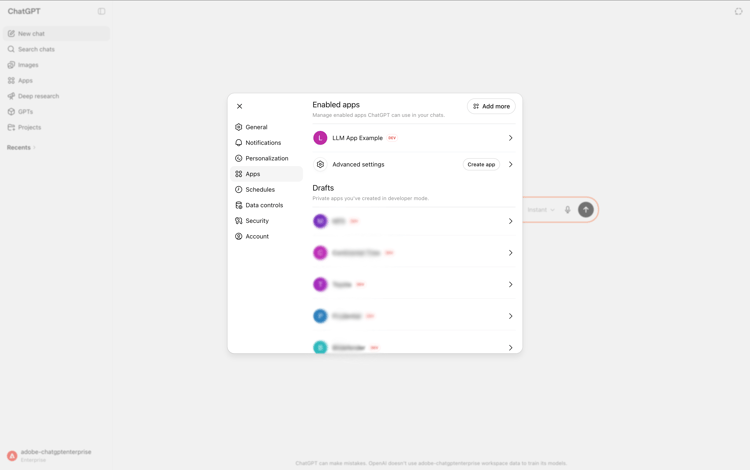
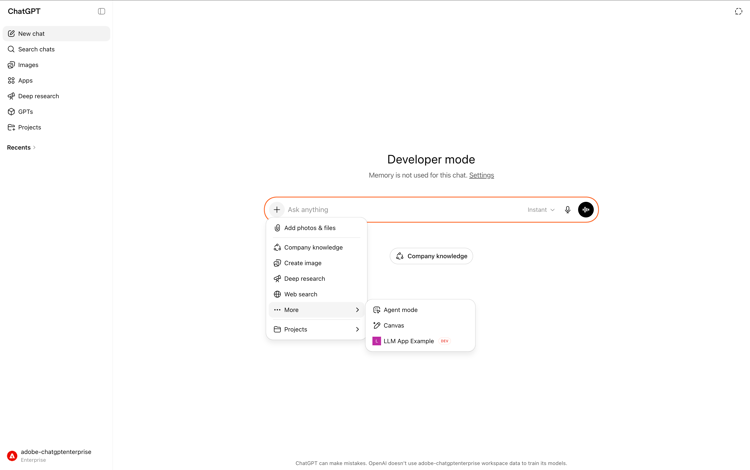
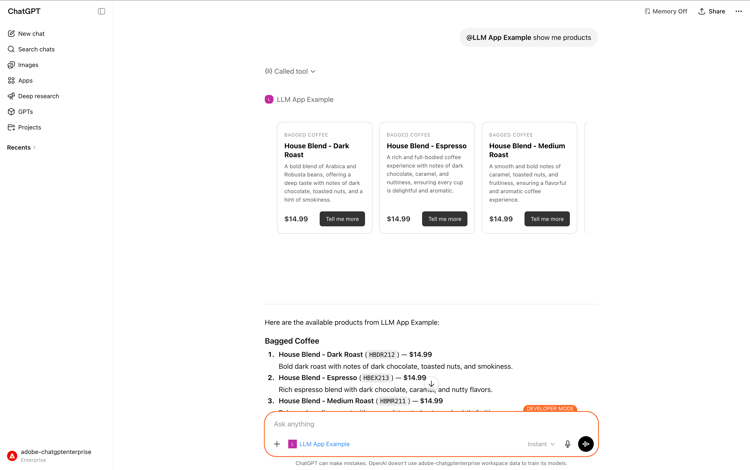
새 대화를 시작하거나 + 단추를 사용하거나 @을(를) 입력하고 앱 이름을 입력하여 앱을 연결하고 구성된 작업 중 하나와 일치하는 질문을 합니다.
다음 단계
배포한 샘플 앱은 하드코딩된 데이터를 사용합니다. 프로덕션 준비 환경으로 전환하려면 다음을 수행하십시오.
- API 연결 — 응용 프로그램 코드 저장소의 작업 처리기를 업데이트하여 실제 API, 데이터베이스 또는 서비스를 호출합니다. 각 처리기는
actions/<action-name>/index.js에 있습니다. - 위젯을 검토하고 세분화합니다 — EDS 프로젝트를 열고 브랜드에 맞게 블록 스타일과 레이아웃을 조정하며 위젯이 라이브 데이터로 올바르게 렌더링되는지 확인합니다.
- 재배포 — 처리기 및 위젯이 업데이트되면 변경 내용을 GitHub에 푸시하고 LLM Apps UI에서 배포를 클릭하여 새 버전을 게시합니다.
- 게시용으로 제출 - 경험이 만족스러우면 ChatGPT 플러그 인 또는 커넥터 게시 프로세스를 통해 검토용으로 앱을 제출하세요. Adobe은 이 프로세스를 제어하지 않습니다. 제출 요구 사항 및 타임라인은 LLM 플랫폼의 설명서를 참조하십시오.