Virtual Coach로 롤플레이 연습
Adobe Learning Manager에서 AI 기반 롤플레이 세션을 완료하고 성과 보고서를 검토하여 실제 커뮤니케이션 기술을 구축합니다.
Virtual Coach 역할 수행은 강의 모듈 또는 독립 실행형 작업 지원으로 사용할 수 있습니다. 이 문서에서는 세션 찾기 및 시작부터 AI 담당자 참여에 이르기까지 모든 것을 다룹니다.
롤플레이 찾기 및 열기
방법 1
-
학습자로 Adobe Learning Manager에 로그인합니다. 홈 페이지가 표시됩니다.
-
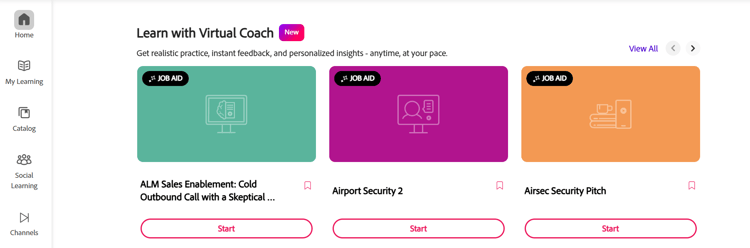
이 페이지의 맨 처음 부분에는 Virtual Coach로 학습 섹션이 표시됩니다. 목록에서 적절한 역할 수행을 선택합니다.
-
시작을 선택하여 모듈을 시작합니다.
방법 2
이 방법을 사용하여 내 학습 페이지 또는 카탈로그 페이지에서 역할 놀이를 찾을 수 있습니다. 방법은 동일합니다.
-
학습자로 Adobe Learning Manager에 로그인합니다.
-
왼쪽 탐색 패널에서 내 학습 페이지 또는 카탈로그 페이지로 이동합니다.
-
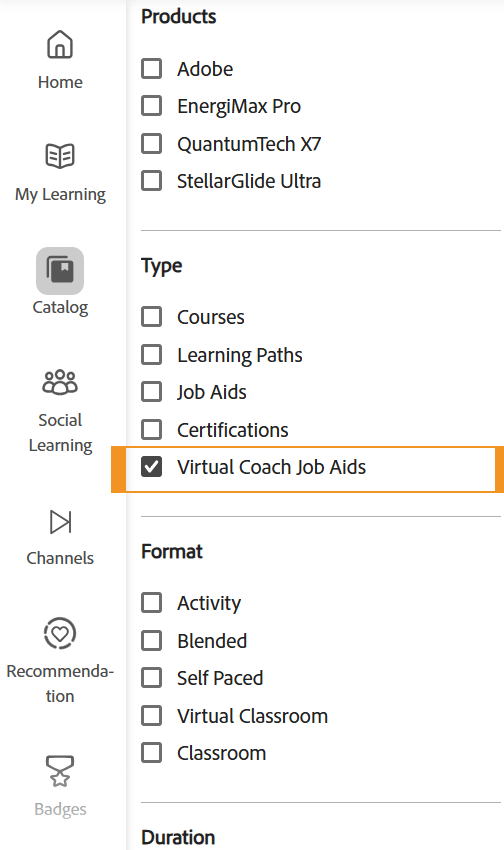
유형 섹션에서 가상 코치 작업 지원을 선택합니다. Virtual Coach를 사용하여 만든 역할 재생 목록이 표시됩니다.
-
적절한 역할 재생 모듈을 선택하거나 오른쪽의 탐색을 선택하여 엽니다.
-
시작을 선택하여 모듈을 시작합니다.
하드웨어 준비
세션이 시작되기 전에 Virtual Coach에서 카메라와 마이크를 확인합니다.
- 장치 설정 화면의 드롭다운 메뉴에서 카메라 원본을 선택하고 확인합니다.
- 마이크를 선택하고 "Hello"와 같은 짧은 구문을 사용하여 오디오 수준 표시기를 테스트합니다.
- 두 장치가 모두 확인되면 카메라로 참여를 선택합니다.
시뮬레이션 참여
AI 트레이너가 대화 상대와 목표를 설명하는 간단한 문맥 설명과 함께 열립니다. AI 사용자가 시작되기 전에 주의 깊게 읽어보십시오.
- AI persona의 오프닝 멘션을 들어보십시오.
- 구두로 응답 실제 대화에서처럼 자연스럽고 직접적으로 이야기하십시오. AI는 사용자가 말한 내용에 따라 실시간으로 반응합니다.
- 필요한 항목을 다룹니다. 시나리오에는 작성자가 구성한 특정 항목이 있습니다. 대화 중에 지식 구성 요소에 대한 점수를 잘 매기도록 설명합니다.
- 다중 인물 역할 놀이에서 각 인물이 자신의 원근감에서 질문과 우려 사항을 제기할 것을 기대하십시오. 예를 들어 비용에 중점을 둔 CFO와 동일한 대화에서 보안에 중점을 둔 IT Director이 있습니다. 그 집단에 대해 하나의 일반적인 응답을 주기보다는 각 개인의 관심사를 해결하라.
- 목표를 달성했거나 완료할 준비가 되면 시뮬레이션 종료를 선택합니다.
시뮬레이션을 종료하면 세션이 자동으로 점수처리됩니다. 보고서에 표시되는 내용과 개선 방법을 이해하려면 가상 코치 성능 보고서 이해를 참조하세요.
원하는 만큼 역할극을 다시 시도할 수 있습니다. 각 시도는 자체 보고서가 포함된 새로운 독립 세션이므로 첫 번째 시도의 피드백을 사용하여 다음 시도에 대비할 수 있습니다. 롤플레이가 0점으로 끝나는 이유를 알 수 없는 경우 시나리오에 다루지 않은 만들기 또는 나누기 주제가 있는지 확인합니다. 이 중 하나가 없으면 다른 곳에서 수행하는 성과에 관계없이 최종 점수가 자동으로 0이 됩니다.