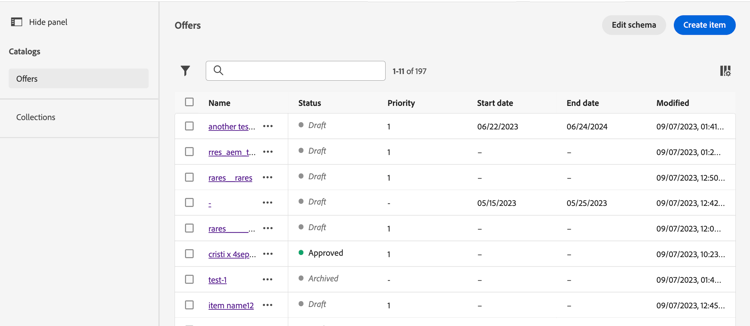
이 페이지에서: 결정 항목을 구성하고 작성할 때 사용할 수 있는 표준 및 사용자 지정 특성을 정의할 수 있도록 항목 카탈로그를 구성하고 스키마를 편집합니다.
Decisioning에서 카탈로그는 의사 결정 항목을 구성하는 중앙 컨테이너 역할을 합니다. 각 카탈로그가 Adobe Experience Platform 스키마에 연결되어 있으며 결정 항목에 할당할 수 있는 모든 특성을 포함합니다.
지금은 생성된 모든 결정 항목이 단일 “오퍼” 카탈로그 내에 통합되어 카탈로그 메뉴를 통해 액세스할 수 있습니다.
가드레일 및 제한 사항
최적의 성능과 일관성을 보장하기 위해 Decisioning에서는 다음과 같은 보호 기능 및 제한 사항을 적용합니다.
-
지원되는 데이터 형식
현재 Decisioning은 String, Integer, Boolean, Date, DateTime, Decisioning 자산, Decisioning 컨텐츠 및 Object 데이터 유형만 지원합니다. 이러한 데이터 형식을 벗어나는 필드는 의사 결정 항목이나 카탈로그를 작성할 때 사용할 수 없습니다.
note NOTE 필드를 개인화에 사용하려면 Decisioning Content 유형을 선택하십시오. 자세히 알아보기 -
사용자 지정 특성 제한
각 결정 항목에는 최대 100개의 사용자 지정 속성이 포함될 수 있습니다.
-
중첩 제한
최대 네 가지 수준의 중첩이 지원됩니다. 이미지가 마지막 수준에서 지원되지 않습니다.
-
필드 이름 지정 및 데이터 형식
카탈로그 스키마의 필드 그룹 간에 필드 이름과 데이터 형식이 일관되어야 합니다. 대소문자가 다른 동일한 필드나 다른 필드 그룹에서 다른 데이터 유형을 정의할 수는 없습니다. 다른 데이터 유형을 사용해야 하는 경우 다른 경로에 필드를 만듭니다.
카탈로그의 스키마 액세스 및 편집 access-catalog-schema
결정 항목 속성이 저장된 카탈로그의 스키마에 액세스하려면 다음 단계를 따르십시오.
-
항목 목록에서 항목 만들기 단추 옆에 있는 스키마 편집 단추를 클릭합니다.
-
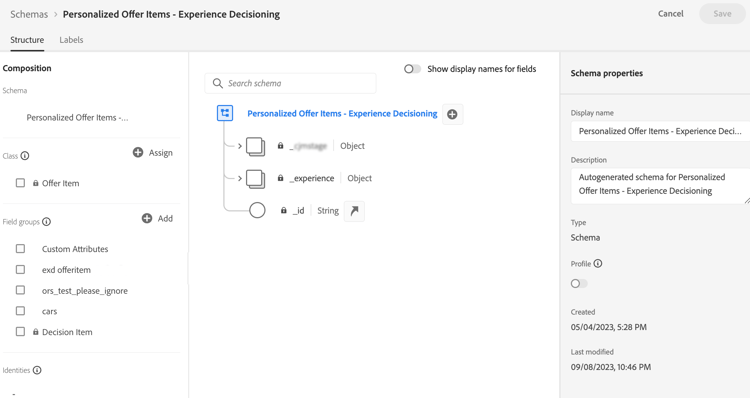
카탈로그의 스키마가 아래 구조에 따라 새 탭에서 열립니다.
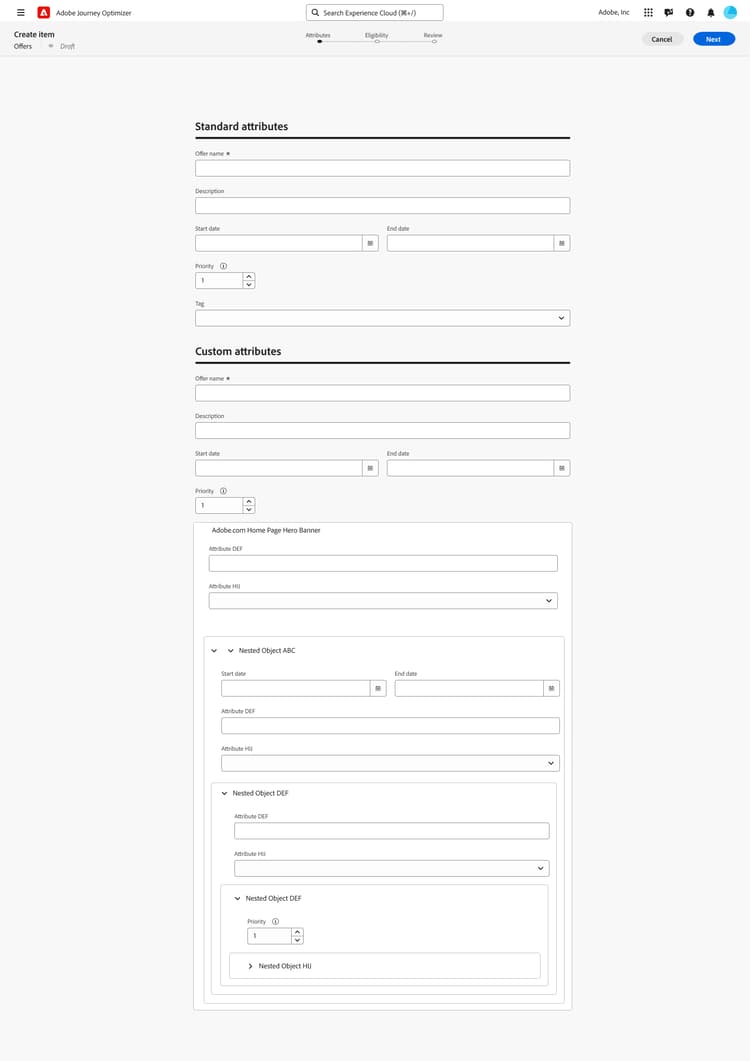
_experience노드에는 이름, 시작 및 종료 날짜, 설명 등 표준 결정 항목 특성이 포함되어 있습니다._<imsOrg>노드에는 사용자 지정 결정 항목 특성이 있습니다. 여기서<imsOrg>은(는) 조직 이름(예: Luma 회사의 경우_luma)으로 대체됩니다. 기본적으로 사용자 지정 속성은 구성되지 않지만 요구 사항에 맞게 필요한 만큼 추가할 수 있습니다. 완료되면 사용자 지정 속성이 표준 속성과 함께 의사 결정 항목 만들기 화면에 표시됩니다.
-
스키마에 사용자 지정 특성을 추가하려면 조직의 노드(예:
_luma)를 확장하고 구조의 원하는 위치에서 “+” 단추를 클릭합니다.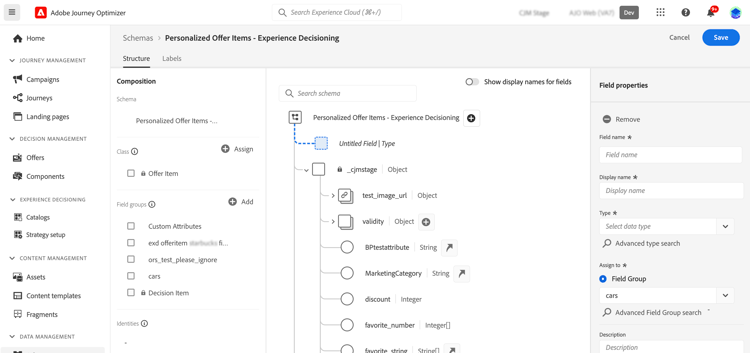
-
추가된 속성에 필요한 필드를 입력합니다.
-
사용자 지정 특성을 개인화에 사용하려면 Decisioning Content 유형을 선택하십시오. 이렇게 하면 프로필, 컨텍스트, 여정 및 대상 데이터를 사용하여 게재 시 속성 값을 정의할 수 있습니다. 자세히 알아보기

-
적용을 클릭합니다.
의사 결정 에셋 속성이 있는 속성에 입력되는 값은 공개 URL입니다. 대부분의 경우 이미지를 가리킵니다. Adobe Experience Platform 스키마로 작업하는 방법에 대한 자세한 내용은 XDM 시스템 설명서를 참조하세요.
-
원하는 사용자 지정 속성이 추가되면 스키마를 저장합니다. 이제 사용자 지정 특성 섹션의 결정 항목 만들기 화면에서 새 필드를 사용할 수 있습니다.
아래 예제는 스키마에 정의된 개체와 같은 사용자 지정 속성이 있는 항목 만들기 화면을 보여 줍니다.