이 페이지에서: 관리자가 Adobe Journey Optimizer의 샌드박스 키 레지스트리에서 키를 만들고, 회전하고, 취소하는 방법을 포함하여 개인 식별 정보가 일반 텍스트로 노출되지 않도록 중요한 URL 쿼리 매개 변수를 암호화하는 방법에 대해 알아봅니다.
URL 매개 변수 암호화를 사용하는 이유는 무엇입니까? why-url-parameter-encryption
개인화된 추적 링크 및 랜딩 페이지 URL은 종종 쿼리 문자열에 프로필 속성, 식별자, 토큰 또는 기타 값을 포함합니다. 이러한 매개 변수는 일반적으로 이메일이나 모바일 메시지에 일반 텍스트로 표시되며, 누군가 링크를 복사, 공유 또는 책갈피를 지정하면 읽을 수 있습니다. 값에 PII(개인 식별 정보) 또는 보호해야 하는 기타 민감한 데이터가 포함될 수 있는 경우 이는 보안 및 개인정보 위험이 될 수 있습니다.
Journey Optimizer은(는) 개인화 편집기에서 암호화 도우미를 제공하므로 렌더링 시 모든 표현식 값(예: 프로필 속성, 토큰 또는 여러 필드에서 작성한 문자열)을 암호화할 수 있습니다. 암호화는 항상 조직의 레지스트리에서 키가 필요합니다.
관리자가 샌드박스 수준 레지스트리에서 관리하는 키를 사용하여 선택한 쿼리 매개 변수만 암호화하므로 링크를 공유하거나 검사할 때 기밀 값이 일반 텍스트로 노출되지 않습니다.
작동 방식 how-it-works
예
랜딩 페이지 URL은 값이 문자열 토큰인 쿼리 매개 변수(예: 오퍼 또는 프로필 식별자가 있는 JSON 페이로드)를 사용할 수 있습니다. token 암호화를 사용하지 않으면 해당 문자열 토큰이 링크에 일반 텍스트로 표시됩니다. 해당 값을 암호화 도우미로 줄바꿈하면 나머지 링크는 변경되지 않은 상태로 중요한 페이로드가 URL의 암호문으로 대체됩니다.
키 만들기 create-keys
URL 매개 변수 암호화 도우미를 사용하려면 먼저 키를 만들어야 합니다. 그 방법은 다음과 같습니다.
-
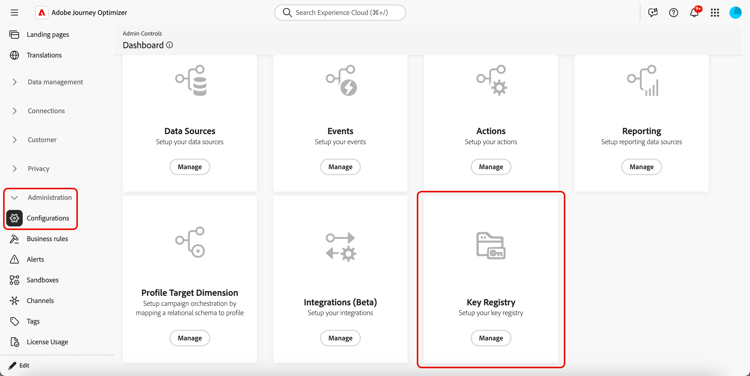
관리 > 구성(으)로 이동합니다.
-
관리 단추를 클릭하여 키 레지스트리를 엽니다.
-
전용 버튼을 사용하여 조직에 필요한 키를 만듭니다.
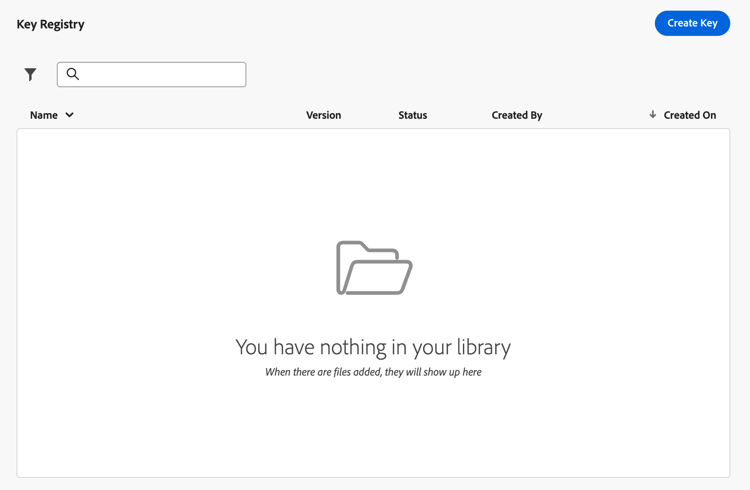
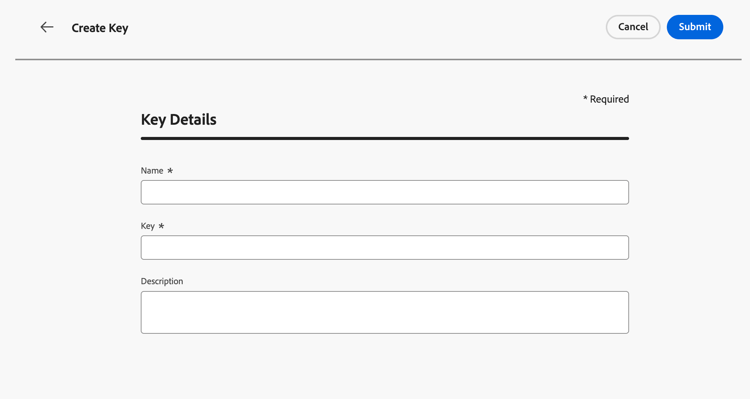
키는 32바이트(256비트)이고 base64로 인코딩되어야 합니다. 키 이름에는 문자, 숫자 및 하이픈만 사용할 수 있습니다.
-
팀이 개인화 편집기에서 참조할 수 있는 명확한 레이블 또는 식별자를 지정합니다.
-
변경 내용을 확인하려면 제출을 클릭하세요.
키가 생성되면 마케터는 개인화 편집기의 URL 매개 변수 암호화 도우미를 사용하여 URL 쿼리 매개 변수에 배치되는 특정 값을 암호화할 수 있습니다.
키 관리 manage-keys
키를 관리하려면 아래 단계를 따르십시오.
-
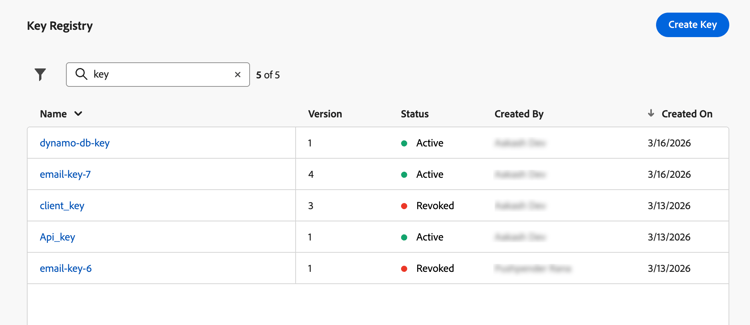
키 레지스트리에 액세스합니다. 목록 보기에서 현재 샌드박스에 대해 만들어진 모든 키를 볼 수 있습니다.
-
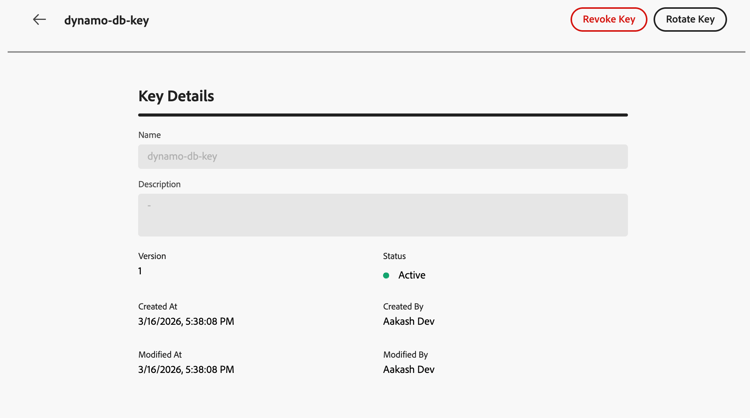
키 세부 정보를 열려면 활성 상태의 키를 클릭하십시오.
-
새 암호화에 대해 키를 영구적으로 사용하지 않도록 설정하려면 취소 단추를 클릭하십시오.
키가 취소되면 렌더링 시 도우미에서 해당 키를 사용하려고 시도해도 실패합니다. 취소된 항목은 감사를 위해 계속 표시됩니다. 팀은 자체 시스템에서 이전 페이로드를 해독하기 위해 해당 자료가 필요할 수 있습니다.
-
여정 및 캠페인이 이미 참조하는 안정적인 키 식별자를 유지하면서 새 키 자료를 제공하려면 회전 단추를 클릭하십시오.
이전 자료는 취소된 상태와 적절한 이유(예: 회전 타임스탬프)로 레지스트리에 유지되며, 새 행이나 버전은 활성 키를 반영합니다.
note NOTE 개인화 편집기에서 새 값을 암호화하려면 활성 키만 선택해야 합니다. 새 콘텐츠에 대해 해지된 키를 사용하지 마십시오.
This section contains structured knowledge intended to support interpretation, retrieval, and question answering related to this topic.
For complete understanding, this information should be combined with the documentation on this page. Neither source is intended to stand alone; the page describes the feature, while this section provides additional context that helps disambiguate terminology, intent, applicability, and constraints.
- TL;DR: This page explains how administrators create, rotate, and revoke encryption keys in Journey Optimizer’s sandbox-level key registry, enabling marketers to encrypt sensitive URL query parameters so PII is not exposed in plain text in tracking links and landing pages.
Intents:
- Understand why URL parameter encryption is needed (sensitive data and PII visible in plain-text query strings)
- Create encryption keys in the sandbox key registry (admin task requiring specific permissions)
- Revoke a key to permanently disable it for new encryption
- Rotate a key to supply new cryptographic material while keeping the same identifier
- Use the
Encrypthelper in the personalization editor to protect specific query parameter values
Glossary:
- Key registry: A sandbox-level repository in Journey Optimizer (Administration > Configurations) where administrators create and manage encryption keys used by the URL parameter encryption helper. (product-specific)
- Encryption helper (
Encrypt): A helper function in the personalization editor that encrypts an expression value at render time, replacing PII with ciphertext in URL query parameters. (product-specific) - Revoke (key): The act of permanently disabling a key for new encryption; the key entry remains visible in the registry for audit, and older payloads may still require it for decryption on the organization’s systems.
- Rotate (key): The act of supplying new cryptographic material for a key while keeping its identifier stable, so campaigns and journeys already referencing that key do not need to be updated.
- PII (Personally Identifiable Information): Data that can identify an individual — such as profile attributes, tokens, or offer identifiers — which must be protected when included in URL query parameters.
Guardrails:
- URL parameter encryption is currently only available for the Email channel.
- Requires View Key Registry and Manage Key Registry permissions to access and manage keys.
- A key must be 32 bytes (256 bits) and base64-encoded. A key name can contain only letters, numbers, and hyphens.
- Decryption is the organization’s responsibility. Journey Optimizer encrypts values at render time; the website, app, or API must decrypt parameters using the same cryptographic material and processes defined by the organization.
- Only active keys should be used to encrypt new values in the personalization editor; revoked keys must not be used for new content.
- Revoked keys remain visible in the registry for audit purposes; they may still be needed by the organization’s systems to decrypt older payloads.
Terminology:
- Canonical name: URL parameter encryption — variants: URL encryption, query parameter encryption, URL parameter obfuscation
- Synonyms: “key registry” = “Key registry” (UI label in Administration > Configurations)
- Do not confuse: Revoke (permanently disables the key for new encryption; entry stays for audit) ≠ Rotate (replaces cryptographic material but keeps the same key identifier active for new encryption)
FAQ:
- Q: Who is responsible for decryption? — Decryption is the organization’s responsibility. Journey Optimizer encrypts values when the message is rendered. The website, app, or API must decrypt query parameters using the same cryptographic material and processes the organization has defined.
- Q: What is the difference between Revoke and Rotate? — Revoke permanently disables a key for new encryption while keeping the entry visible in the registry for audit (older payloads may still need the key for decryption on the organization’s systems). Rotate supplies new cryptographic material for a key while keeping the same key identifier, so campaigns and journeys referencing it continue to work without updates.
- Q: What permissions are required to manage keys? — View Key Registry and Manage Key Registry permissions.
- Q: Which channels support URL parameter encryption? — Currently only the Email channel.
- Q: Can a revoked key be used for new encryption? — No. Once a key is revoked, attempts to use it in the encryption helper should fail at render time. Do not use revoked keys for new content.