이 페이지에서: 마케터가 구성된 통합을 적용하여 전자 메일, 모바일 메시지 및 푸시 콘텐츠를 개인화하고 API 호출을 다른 API 호출로 연결하여 더 풍부하고 다이내믹 메시지를 보내는 방법을 알아봅니다.
콘텐츠에서 외부 통합을 사용하기 전에 관리자가 통합 작업에 설명된 대로 각 통합(끝점, 인증, 정책, 응답 페이로드 및 활성화)을 구성 및 활성화했는지 확인하십시오.
메시지에 조각당 최대 3 통합 및 최대 5을 추가할 수 있습니다. 조각에서만 제공되는 통합은 5에 포함되지 않습니다.
콘텐츠에 통합 개인화 적용 apply-integration-personalization
마케터는 구성된 통합을 사용하여 콘텐츠를 개인화할 수 있습니다. 다음 단계를 수행하십시오.
-
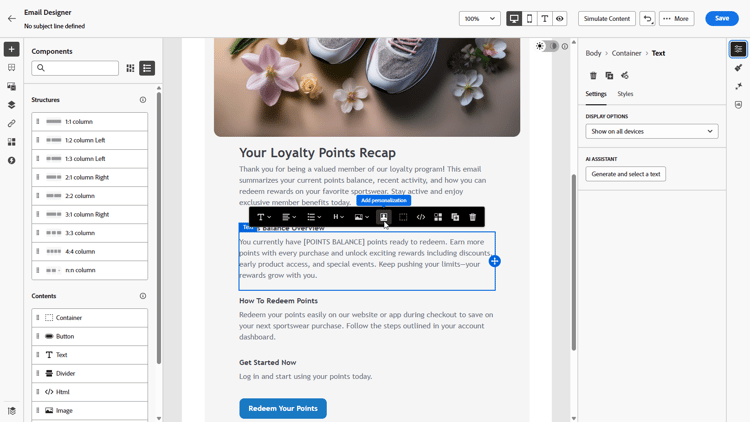
캠페인 콘텐츠에 액세스하고 텍스트 또는 HTML 구성 요소에서 개인화 추가를 클릭하세요.
-
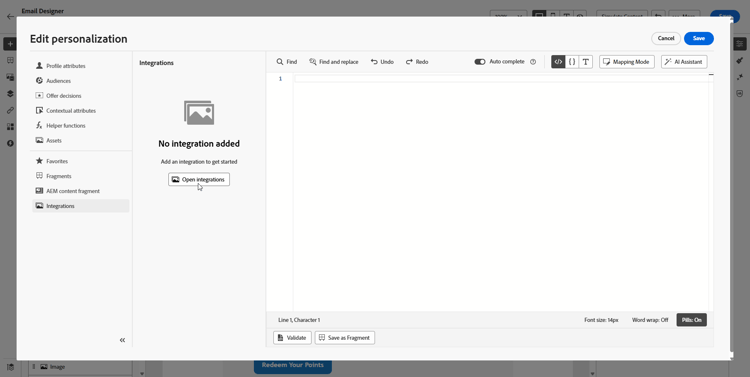
모든 활성 통합을 보려면 통합 섹션으로 이동하고 통합 열기를 클릭하십시오.
Journey Optimizer 조각은(는) 통합에서 사용할 수 있지만 아웃바운드 채널만 지원합니다. 조각이 게시되면 기존 여정 및 캠페인에 영향을 주지 않도록 새 통합 추가 및 저장이 비활성화됩니다.
-
통합을 선택하고 저장을 클릭합니다.

-
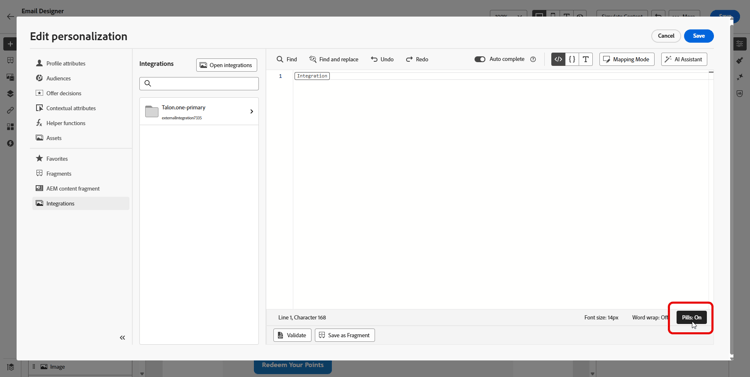
알약 모드를 활성화하여 고급 통합 메뉴를 잠금 해제합니다.
-
통합 개인화를 작성할 때 통합 도우미에는 오류 또는 누락된 데이터가 기본 콘텐츠와 상호 작용하는 방법을 정의하는
required필드가 포함됩니다.-
required=true(기본값): 해당 메시지에 대한 렌더링이 중지됩니다. 전송이ExternalDataLookupExclusion(으)로 제외되며 해당 제외는 메시지 피드백 데이터 세트에 기록됩니다. -
required=false: 결과 변수가null(으)로 설정되어 렌더링이 계속됩니다. 통합에서 데이터를 반환하지 않을 때 프로필이 빈 콘텐츠를 수신하지 않도록 템플릿에 기본 텍스트, 폴백 또는 조건부 논리를 사용하십시오.
-
-
통합 설정을 완료하려면 이전에 구성 중에 지정한 통합 특성을 정의하세요.
일정하게 유지되는 정적 값이나 사용자 프로필에서 정보를 동적으로 가져오는 프로필 속성을 사용하여 이러한 속성에 값을 할당할 수 있습니다.

-
통합 특성이 정의되면 이제


note NOTE 템플릿의 토큰은 통합 구성에 노출된 관리자 필드만 사용해야 합니다. 예를 들어 temperature이(가) 노출되면{{weatherResponse.temperature}}이(가) 유효하며,humidity이(가) 노출되지 않으면 편집기에서{{weatherResponse.humidity}}이(가) 거부됩니다. -
저장을 클릭합니다.
이제 통합 개인화가 귀하의 콘텐츠에 성공적으로 적용되어 각 수신자가 귀하가 구성한 속성에 따라 맞춤형의 관련 경험을 받게 됩니다.

한 API 호출을 다른 API 호출에 매핑 map-integration-chain
한 호출의 결과가 경로 세그먼트, 헤더 또는 쿼리 매개 변수와 같은 다음 결과를 제공하도록 통합을 연결할 수 있습니다. 호출은 동일한 메시지에서 순서대로 실행되므로 사용자 지정 코드 없이 보다 풍부한 개인화를 지원합니다.
시작하기 전에 다음을 확인하십시오.
- 관리자는 필요한 모든 통합을 구성하고 활성화했습니다. 통합 구성을 참조하세요.
- 변수 경로 자리 표시자, 헤더 및 쿼리 매개 변수는 마케터 관련 레이블이 있는 통합 구성에서 설정됩니다.
- 관리자는 작성 시 표시되도록 각 통합의 응답 페이로드에 필요한 응답 필드를 노출했습니다.
아래 예제는 프로필의 예약에서 비행 번호를 반환하는 예약 통합을 사용한 다음 라이브 상태(지연, 대상)에 해당 번호를 사용하는 비행 정보 통합을 사용합니다. 두 번째 통합의 입력을 첫 번째 호출의 응답에 매핑합니다.
-
메시지 또는 조각을 열고 개인화 편집기를 엽니다.

-
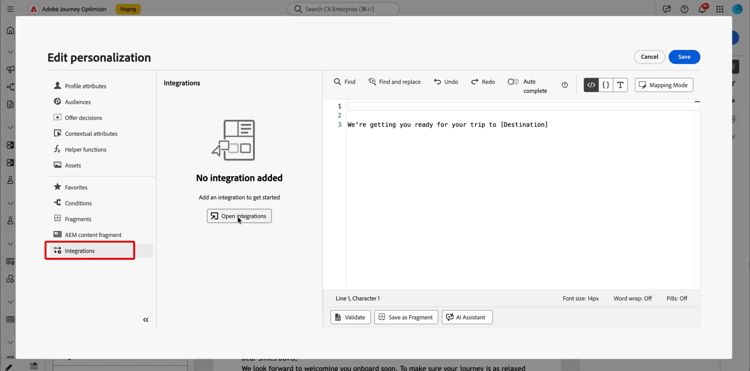
통합에서 통합 열기를 클릭합니다.
-
응답이 다음 호출(예: 비행 식별자를 포함하는 예약 또는 예약 데이터)을 제공할 통합을 추가합니다.
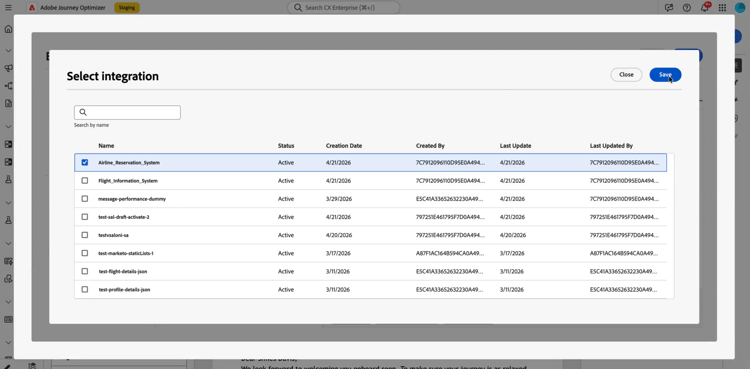
-
(선택 사항) 이름이 지정된 변수를 예약 응답에 바인딩하려면 Helper 함수 메뉴를 열고 도우미(예:
Let함수)를 추가합니다.note NOTE 관리자 정의 응답 페이로드에 노출된 필드만 사용할 수 있습니다. 구성에 노출되지 않은 속성은 참조할 수 없습니다. -
도우미 변수를 사용하는 경우 해당 변수를 예약 통합이 다운스트림 사용을 위해 반환하는 필드(예: 승객 또는 예약 페이로드의 비행 번호)에 매핑합니다.
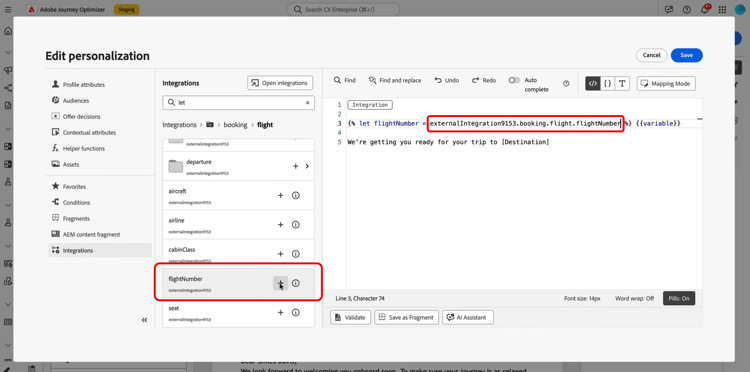
-
통합 열기 메뉴에서 두 번째 통합(예: 비행 상태)을 추가합니다.
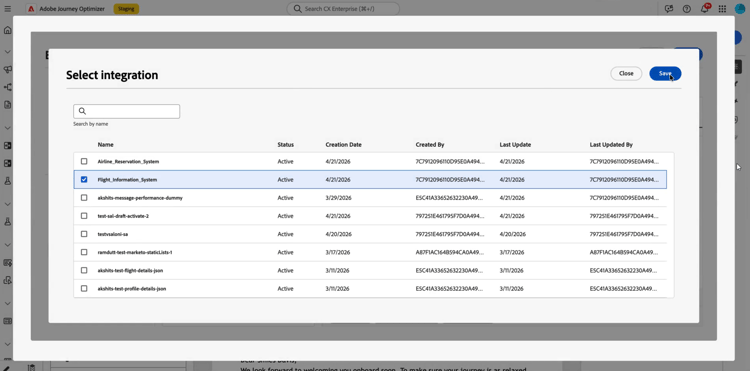
-
두 번째 통합에서 통합 특성을 엽니다. 경로 변수, 헤더 또는 쿼리 매개 변수와 같이 첫 번째 호출의 데이터를 재사용해야 하는 각 입력에 대해 첫 번째 통합 응답에서 매핑 소스를 선택합니다.
알약 경험에서는
Let문 없이 첫 번째 호출 출력을 두 번째 호출 입력에 직접 매핑할 수 있습니다.Let을(를) 사용한 경우 대신 해당 변수를 통해 매핑할 수 있습니다.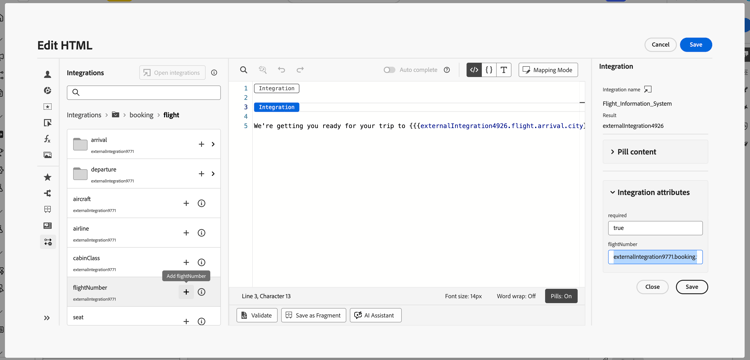
-
두 번째 통합의 토큰을
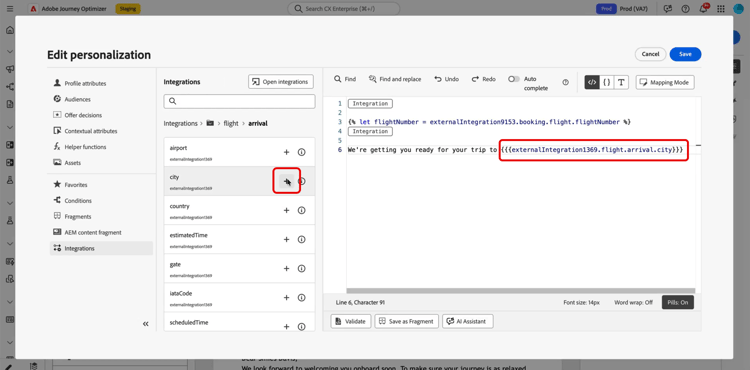
-
콘텐츠를 저장합니다.
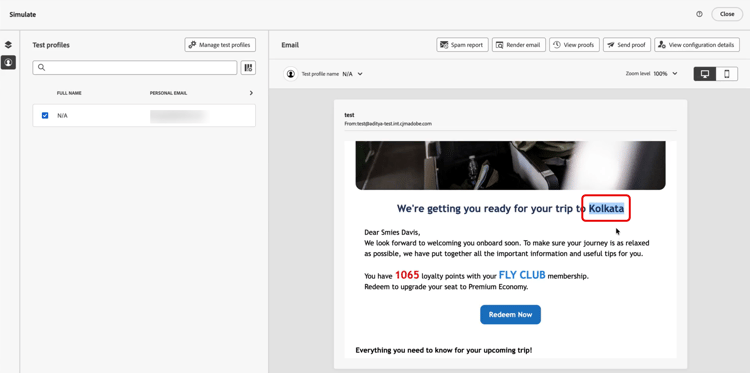
시뮬레이션 또는 전송 시 Journey Optimizer은 통합 순서를 실행합니다. 첫 번째 호출에서는 구성된 프로필 컨텍스트를 사용하고 그 결과는 두 번째 요청을 빌드합니다. 주어진 통합이 시뮬레이션에서 실행되는지 또는 전송 시간에 실행되는지는 설정 및 채널에 따라 다릅니다.
콘텐츠에서 Adobe Target Recommendations 사용 use-adobe-target-in-templates
이 섹션에서는 템플릿에서 작성했든 인라인으로 작성했든 간에 Adobe Journey Optimizer에서 통합을 사용하여 전송 시간에 Adobe Target에서 개인화 데이터를 가져와 메시지 콘텐츠에서 사용하는 방법에 대해 설명합니다. 이 섹션에서는 Target 게재 API가 이미 통합으로 구성되어 있다고 가정합니다.
구성 단계는 통합 작업 및 Adobe Target 권장 사항 샘플을 참조하십시오.
Target 배달 API가 prefetch.mboxes 배열을 반환합니다. 각 mbox에는 content 및 type 필드가 있는 options 개체가 있습니다. type 값은 템플릿에서 content을(를) 사용하는 방법을 결정합니다. mbox 응답과 일치하는 탭을 연 다음 단계에 따라 메시지에 해당 데이터를 사용합니다.
type이(가) json인 경우 content 필드는 JSON 문자열입니다. 중첩된 필드에 액세스하기 전에 구문 분석합니다. 아래 예제는 JSON mbox에 대한 일반적인 배달 API 응답을 보여 줍니다.
| code language-json |
|---|
|
세 개의 도우미를 순서대로 사용하여 Target 응답을 가져오고 추출하고 구문 분석합니다.
-
Target 응답을 가져옵니다.
externalDataLookup(으)로 구성된 Target 통합을 호출합니다.integrationName을(를) 해당 통합의 Name(으)로 설정합니다(예제 자리 표시자target_recommendations대체).result매개 변수를 사용하여 전체 배달 API 페이로드가 들어 있는 템플릿 변수의 이름을 지정하십시오(예:targetResponse).개인화 편집기의 왼쪽 탐색 영역에 있는 통합 메뉴에서 직접 통합을 선택할 수도 있습니다. 콘텐츠에 통합 개인화 적용을 참조하십시오.
code language-handlebars {{externalDataLookup integrationName="target_recommendations" result="targetResponse"}} -
valueAtPath를 사용하여 특정 mbox를 추출합니다.
valueAtPath은(는) 배열에서 0 기반 인덱스로 요소를 추출하여 템플릿 변수에 할당합니다.idx매개 변수를 사용하여 액세스할 요소를 지정합니다.code language-handlebars {{valueAtPath targetResponse.prefetch.mboxes idx=0 result="summerOffer"}}table 0-row-2 1-row-2 2-row-2 3-row-2 매개변수 설명 path배열 경로(위치, 키워드 없음) idx스토리지 액세스를 위한 0 기반 인덱스 (선택 사항) result추출된 값을 저장할 변수 이름 note NOTE idx이(가) 범위를 벗어나면 렌더링에서 예외가 발생합니다. 인덱스가 잘못되었을 수 있는 경우{%#if idx >= 0 and idx < count(targetResponse.prefetch.mboxes)%}(으)로 잘못된 인덱스를 보호하십시오. PQL 표현식은 경로로 사용할 수 없습니다. 릴리스 2025.9.0 이후 사용 가능. -
parseJson을 사용하여 JSON 문자열을 구문 분석합니다. mbox
options.content필드는 원시 JSON 문자열입니다.parseJson은(는) 필드를 템플릿에서 직접 액세스할 수 있는 구조화된 개체로 변환합니다.code language-handlebars {{parseJson jsonStr=summerOffer.options.content result="summerOfferContent"}}table 0-row-2 1-row-2 2-row-2 매개변수 설명 jsonStr유효한 JSON이 포함된 문자열 필드의 경로 result구문 분석된 개체를 저장할 변수 이름 note NOTE JSON 문자열이 잘못되었거나 참조가 null이면 result이(가)null(으)로 설정됩니다. 렌더링 오류가 발생하지 않습니다. 실제 Target 응답으로 테스트하여 콘텐츠가 유효한 JSON인지 확인합니다. 사용 가능한 날짜: 2026.6.0 -
데이터에 액세스합니다. 구문 분석되면 점 표기법을 사용하여
summerOfferContent의 필드에 액세스합니다. 권장 사항 목록을 렌더링하려면 다음을 수행하십시오.code language-handlebars {{externalDataLookup integrationName="target_recommendations" result="targetResponse"}} {{valueAtPath targetResponse.prefetch.mboxes idx=0 result="summerOffer"}} {{parseJson jsonStr=summerOffer.options.content result="summerOfferContent"}} Strategy: {{summerOfferContent.strategy}} {{#each summerOfferContent.recommendations as |rec|}} {{rec.name}} — {{rec.price}} {{/each}}
type이(가) html인 경우 content 필드는 렌더링할 준비가 된 HTML 문자열입니다. 구문 분석할 필요가 없습니다. 아래 예제는 HTML mbox에 대한 일반적인 배달 API 응답을 보여 줍니다.
| code language-json |
|---|
|
mbox를 가져와서 추출한 다음 content을(를) 직접 렌더링합니다. parseJson을(를) 건너뛰십시오.
| code language-handlebars |
|---|
|
| note |
|---|
| NOTE |
트리플 중괄호 {{{...}}}를 사용하여 HTML 콘텐츠를 있는 그대로 렌더링합니다. 이중 중괄호 {{...}}은(는) HTML 엔터티를 이스케이프하고 HTML 대신 원시 태그 문자열을 렌더링합니다. |
사용 방법 비디오 video
이 비디오는 통합에서 Adobe Journey Optimizer을 외부 API에 연결하여 보다 관련성 있는 개인화를 위해 라이브 데이터 및 콘텐츠를 아웃바운드 채널, 이메일, 모바일 메시지 및 푸시로 가져오는 방법을 보여 줍니다.
This section contains structured knowledge intended to support interpretation, retrieval, and question answering related to this topic.
For complete understanding, this information should be combined with the documentation on this page. Neither source is intended to stand alone; the page describes the feature, while this section provides additional context that helps disambiguate terminology, intent, applicability, and constraints.
- TL;DR: This page explains how marketers apply configured external integrations to personalize email, Mobile message, and push content, chain one API call’s response into another, and use Adobe Target Delivery API responses in message templates.
Intents:
- Apply a configured integration to personalize Text or HTML content via Add personalization
- Control fallback behavior with the required field when an integration fails or returns no data
- Chain integrations so one call’s response feeds the next call’s inputs
- Map first-call output to second-call input using Pills mode or a Let helper
- Use Adobe Target Recommendations by fetching, extracting, and parsing the Target Delivery API response
- Render JSON or HTML mbox content with the externalDataLookup, valueAtPath, and parseJson helpers
Glossary:
- required field: An Integrations helper field that defines how failures or missing data interact with default content (product-specific)
- Pills mode: A mode that unlocks the advanced integration menu and lets you map first-call output directly to second-call input without a Let statement (product-specific)
- externalDataLookup: The helper that calls a configured integration and stores its full response in a named result variable (product-specific)
- valueAtPath: The helper that extracts an element from an array by its 0-based index and assigns it to a template variable (product-specific)
- parseJson: The helper that converts a raw JSON string field into a structured object for direct field access (product-specific)
- Simulation: The mode in which Journey Optimizer runs chained integrations in order, alongside send (product-specific)
Guardrails:
- You can add up to 3 integrations per Fragment and up to 5 on the message; integrations that come only from fragments do not count toward the 5.
- Journey Optimizer Fragments are available with Integrations but support outbound channels only.
- Once a fragment is published, adding and saving new integrations is disabled to avoid impact on existing journeys and campaigns.
- An administrator must have configured and activated each integration (endpoint, authentication, policies, response payload, and activation) before use.
- Tokens in a template must use only fields the administrator exposed in the integration configuration; unexposed fields are rejected in the editor.
- With required=true (default), rendering stops for that message, the send is excluded with ExternalDataLookupExclusion, and the exclusion is recorded in the message feedback dataset; with required=false, the result variable is set to null and rendering continues.
- For valueAtPath, if idx is out of bounds, rendering throws an exception; PQL expressions cannot be used as the path. Available since release 2025.9.0.
- For parseJson, if the JSON string is invalid or the reference is null, result is set to null and no rendering error is thrown. Available since 2026.6.0.
Terminology:
- Canonical name: External integrations for personalization — Acronym: n/a — variants: Integrations, integration personalization
- Synonyms: “required=true” = “default”
- Do not confuse: “required=true” (rendering stops, send excluded) ≠ “required=false” (result set to null, rendering continues)
- Do not confuse: JSON content (type is json; parse content with parseJson) ≠ HTML content (type is html; render content directly with triple braces)
FAQ:
- Q: How many integrations can I add? — Up to 3 per Fragment and up to 5 on the message; fragment-only integrations do not count toward the 5.
- Q: What happens if an integration returns no data? — With required=true the message rendering stops and the send is excluded (ExternalDataLookupExclusion, recorded in the message feedback dataset); with required=false the result is null and rendering continues, so use fallbacks or conditional logic.
- Q: Can I feed one integration’s response into another? — Yes; chain integrations so calls run in order in the same message, mapping first-call output to second-call input in Pills mode or through a Let variable.
- Q: How do I use an Adobe Target JSON mbox response? — Fetch it with externalDataLookup, extract the mbox with valueAtPath, then parse options.content with parseJson before accessing nested fields.
- Q: How do I render an Adobe Target HTML mbox response? — Fetch and extract the mbox, then render content directly with triple braces; skip parseJson.