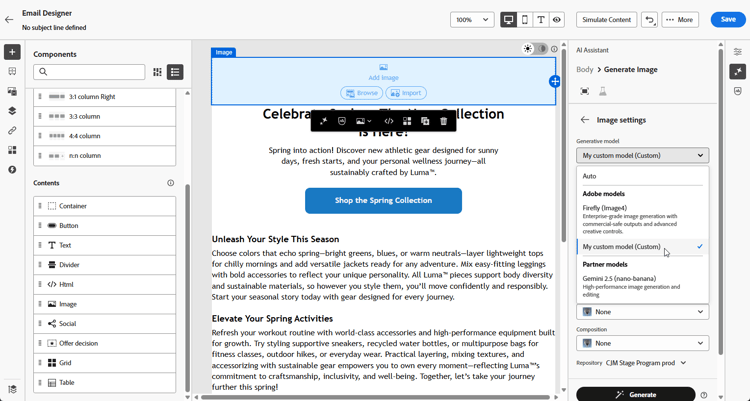
이 페이지에서: Adobe Journey Optimizer에서 AI 이미지 생성에 사용되는 기본 제공, 파트너 및 사용자 지정 Firefly 생성 모델을 추가, 구성 및 관리하는 방법에 대해 알아봅니다.
내장된 모델, 맞춤형 Firefly 모델 및 서드파티 이미지 생성 공급자를 통해 AI 이미지 생성 기능을 확장하여 특정 요구 사항을 충족하고 브랜드 정렬을 개선합니다.
요구 사항에 맞는 모델을 선택하십시오.
-
Firefly Image Model 4에서 제공하는 Adobe 모델은(는) 즉시 제공되며 추가 설정 없이 즉각적인 이미지 생성에 사용할 수 있습니다.
-
Gemini 2.5 Flash에서 제공하는 파트너 모델은(는) 특정 사용 사례에 특화된 기능을 제공합니다. AI Assistant의 이미지에 대해 텍스트 오버레이와 함께 Gemini를 사용하는 단계별 워크플로에 대해서는 텍스트 오버레이 이미지에 대한 생성 모델로 Gemini 사용을 참조하십시오.
-
사용자 지정 모델은(는) 자신의 자산에 대해 교육되고 조직에서 추가한 브랜드별 모델입니다.
Adobe Firefly 설명서의 사용자 지정 모델에 대해 자세히 알아보기
구성하고 나면 콘텐츠에서 이미지를 만들 때 생성 모델을 선택할 수 있습니다. 이미지 생성에 대해 자세히 알아보세요.
생성형 모델 관리
중앙 위치에서 생성 모델을 관리합니다. 사용 가능한 모든 모델을 보고, 특정 모델을 찾기 위해 필터링 및 검색하고, 브랜드에 대한 설정을 구성합니다.
-
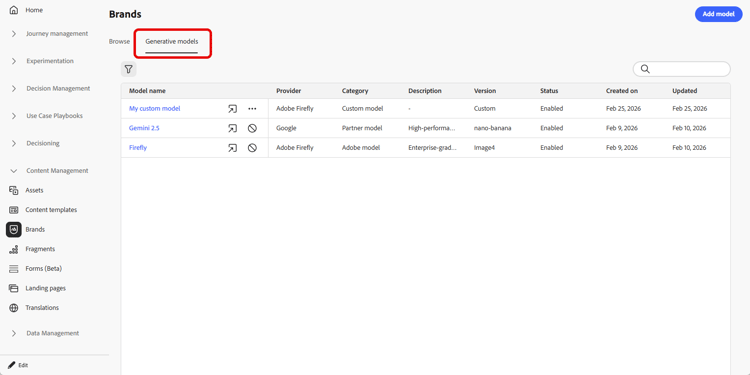
브랜드 메뉴에서 생성 모델 탭을 선택합니다.
-

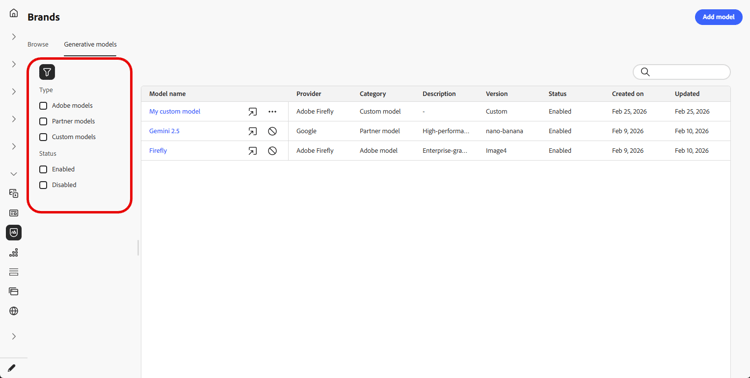
-
검색 막대를 사용하여 이름별로 특정 생성 모델을 찾습니다.
-
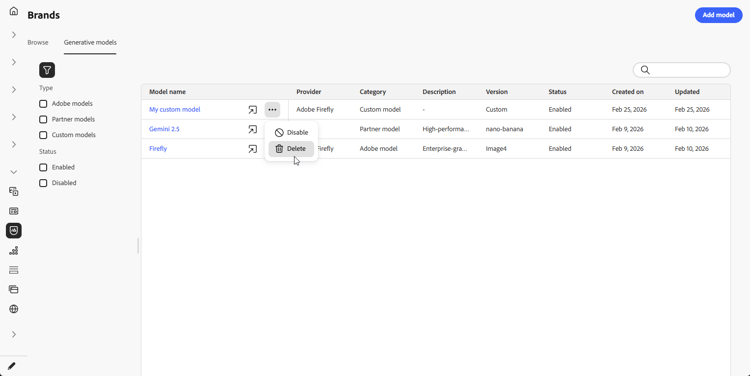
모델을 활성화 또는 비활성화하거나 삭제할 수 있는 고급 메뉴에 액세스하려면

사용자 지정 모델만 삭제할 수 있습니다.
-
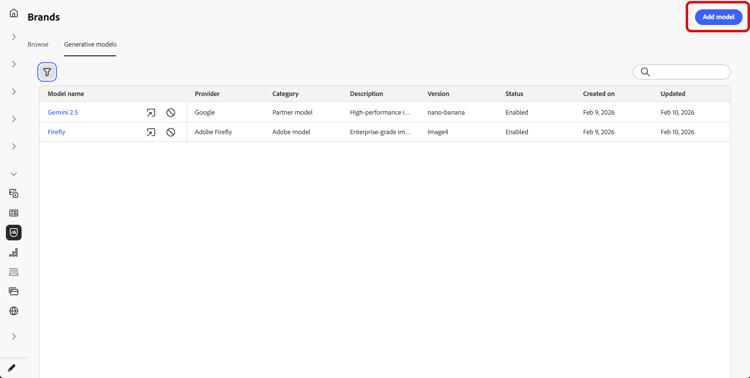
새 생성 모델을 처음부터 만들려면 모델 추가를 클릭하세요.
이제 콘텐츠에서 이미지를 만들 때 생성 모델을 선택할 수 있습니다. 이미지 생성에 대해 자세히 알아보세요.
생성 모델 추가
사용자 지정 Firefly 모델은 고유한 자산에 대해 교육된 브랜드별 AI 모델로서, 브랜드 정체성, 스타일 및 시각적 지침에 정확하게 부합하는 이미지를 생성할 수 있도록 합니다.
맞춤형 Firefly 모델 공급자를 생성하면 기본 모델 이상으로 AI 기능을 확장하고 생성된 콘텐츠가 브랜드 고유의 미적 및 요구 사항을 일관되게 반영하도록 할 수 있습니다.
-
브랜드 메뉴에서 생성 모델 탭에 액세스하여 모델 추가를 클릭합니다.
-
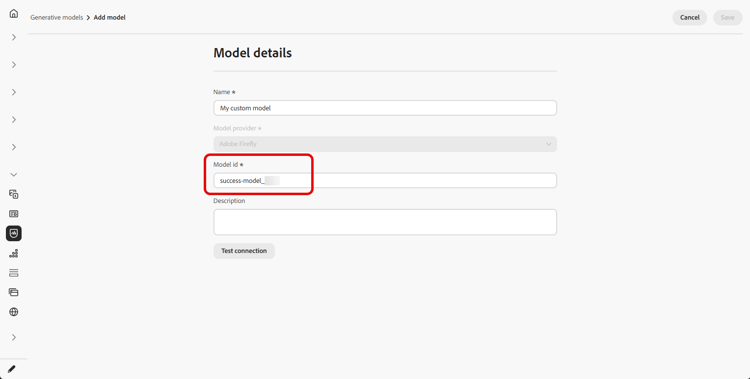
모델의 이름을(를) 입력하십시오.
-
모델 ID를 입력하십시오.
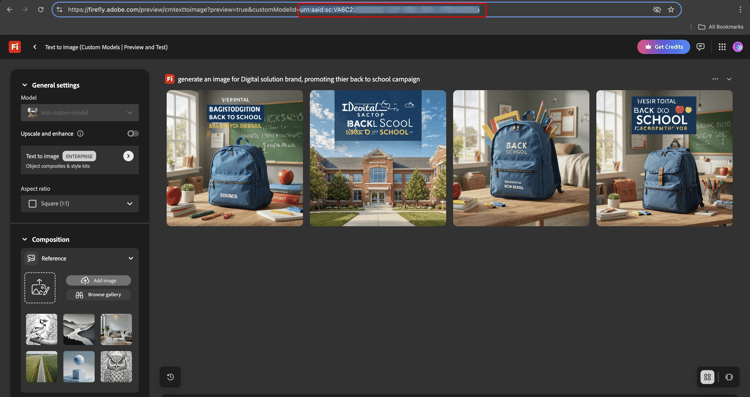
accordion Firefly 모델 ID 찾기 - Firefly 웹 사이트에 액세스하여 훈련된 모델로 이동합니다.
- 미리 보기 및 테스트 메뉴에 액세스합니다.
- URL에서
customModelId=뒤에 있는 값을 찾습니다. 모델 ID로 사용하려면 이 값을 복사하십시오.
자세한 내용은 Firefly 사용자 지정 모델 설명서를 참조하세요.
-
필요한 경우 모델을 식별하는 데 도움이 되도록 설명을 입력하십시오.
-
모델 구성을 확인하려면 연결 테스트를 클릭하십시오.
-
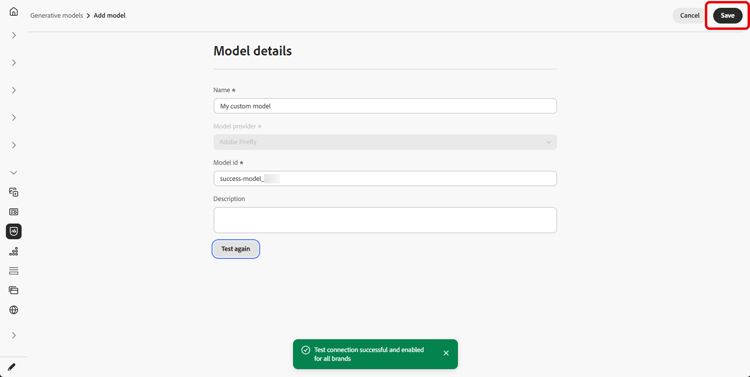
연결 테스트가 성공하면 저장을 클릭하여 모델 구성을 저장합니다.
-
저장한 후 사용자 지정 모델이 모델 목록에 추가됩니다. 언제든지 비활성화하거나 삭제할 수 있습니다.
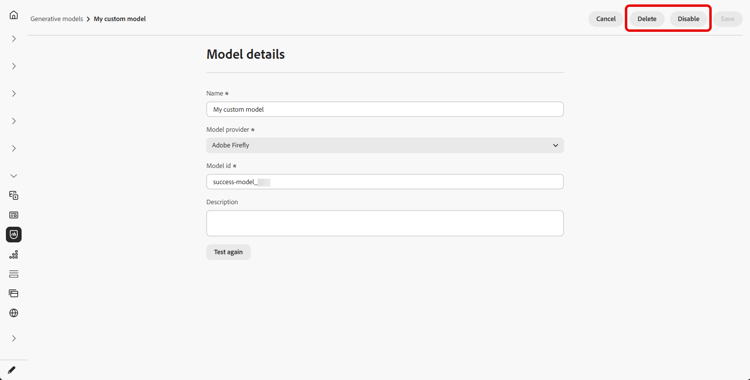
구성하고 나면 콘텐츠에서 이미지를 만들 때 사용자 지정 생성 모델을 선택할 수 있습니다. 이미지 생성에 대해 자세히 알아보세요.