이메일 디자이너에서 이메일 콘텐츠 공동 작업 email-collaboration
이메일 Designer에는 댓글 달기 및 해결 도구가 포함되어 있으므로 팀이 Journey Optimizer에서 나가지 않고 이메일 콘텐츠를 검토하고 논의하고 마무리할 수 있습니다. 검토자와 작성자는 채팅, 이메일 스레드 또는 스프레드시트를 통해 초안을 앞뒤로 전달하는 대신 이메일 자체에 대한 댓글을 달거나 편집 내용을 제안하고 피드백을 바로 확인할 수 있습니다.
이렇게 하면 모든 피드백을 한 곳에 보관할 수 있으며, 모든 사람이 동일한 작성 환경에서 작업하기 때문에 검토 속도를 높이고, 별도의 문서에서 편집 내용을 추적하면서 발생하는 커뮤니케이션의 오류를 줄일 수 있습니다. 모든 의견과 해결 방법은 이메일에 기록되므로 제안된 내용과 실제로 변경된 내용에 대한 명확한 기록이 항상 있습니다.
공동 작업 도구 및 주석 표시 access-collaboration
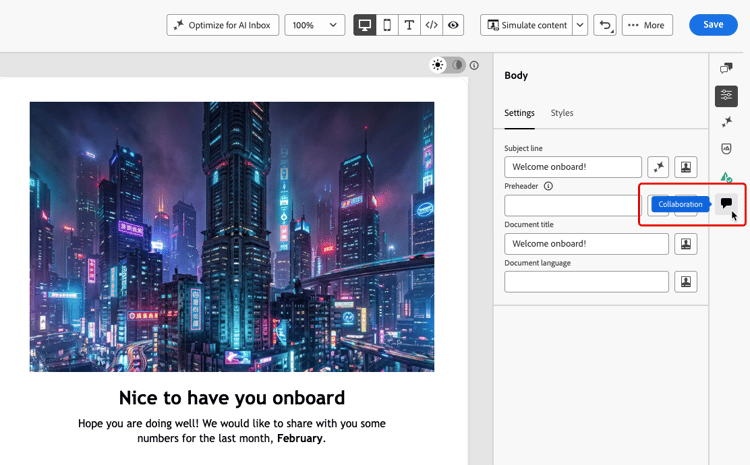
이메일 Designer에서 콘텐츠를 만들거나 편집하거나 검토하는 동안 Collaboration 패널에 액세스하여 이메일 콘텐츠에 대한 주석을 추가하거나 관리할 수 있습니다.
오른쪽 탐색에서 Collaboration 아이콘을 클릭합니다.
Collaboration 워크플로 collaboration-workflow
일반적인 검토 주기는 다음과 같습니다.
공동 작업 도구 사용에 대한 우수 사례 best-practices
- 일반 댓글에 묻히는 대신 피드백이 적합한 사람에게 전달되도록 @(으)로 사용자를 태그 지정합니다.
- 관련 피드백을 여러 개의 개별 주석에 분산하지 않고 단일 스레드에 보관하십시오.
- 설명을 처리할 때 주석을 해결합니다. 이렇게 하면 팀의 다른 모든 사용자가 패널을 읽을 수 있습니다.
- 모든 사항이 해결되면 나중에 규정 준수 또는 감사를 위해 필요한 경우 최종 승인된 버전을 저장합니다.
공동 작업자 및 검토자 초대 invite-collaborators
공동 작업자 및 검토자를 초대하여 이메일 콘텐츠에 대한 피드백을 제공하거나 이메일 디자인 워크플로와 관련이 있을 수 있는 주석을 추가할 수 있습니다. 아래 단계를 수행합니다.
-
이메일 본문을 선택하여 이메일 콘텐츠에 대한 일반 주석을 입력합니다.
-
오른쪽 탐색에서 Collaboration 아이콘을 클릭합니다.
-
오른쪽 패널의 맨 위에서 사용자가 공동 작업을 수행하고 피드백을 제공할 수 있도록 초대 텍스트를 입력하십시오.
-
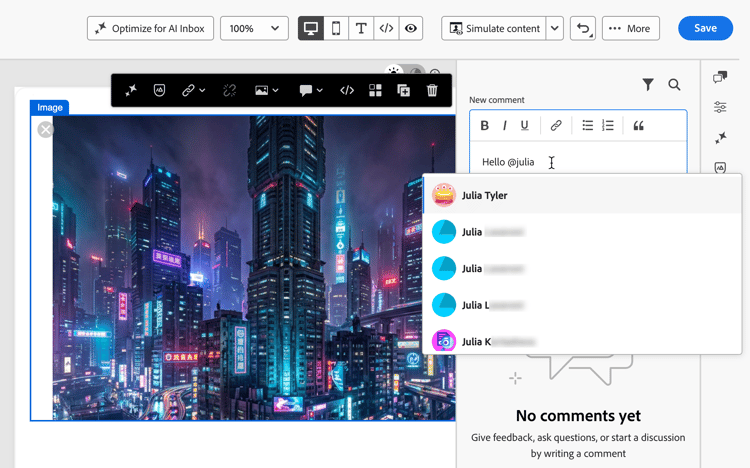
@ 기호를 사용하여 주소를 지정하고 사용자에게 알립니다. 이 사용자는 전자 메일 및 제품 내 Pulse 알림을 받습니다.
기호 뒤에 이름의 처음 몇 글자를 입력하면 일치하는 사용자 이름이 팝업 목록에 표시됩니다. 이름에 더 많은 문자를 입력하여 결과를 개선할 수 있습니다.
@
-
알림을 위해 추가할 이름을 선택하고 초대 메시지를 완료합니다.
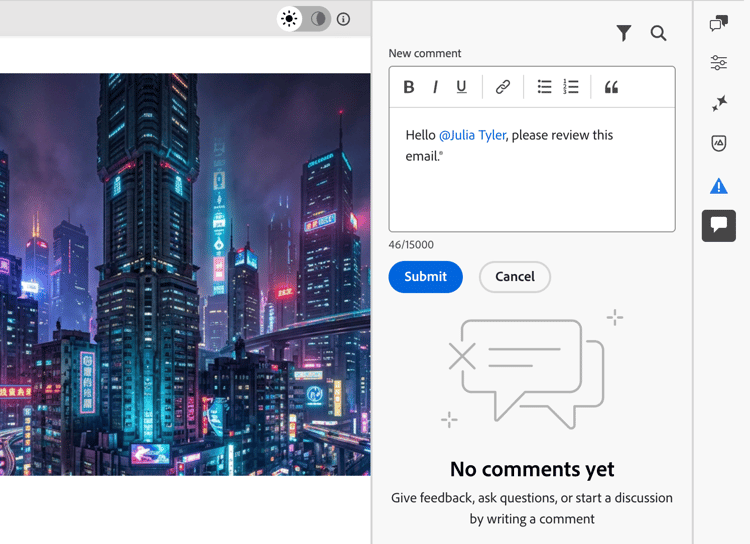
초대에 포함할 수만큼 공동 작업자나 검토자를 추가합니다.
-
제출을 클릭합니다.
새 의견이 나올 때마다 공동 작업자가 회신을 사용하여 토론을 계속할 수 있는 스레드가 시작됩니다. 디자인 요소와 연관된 각 주석/스레드에는 번호가 매겨져서 해당 요소가 적용되는 요소를 쉽게 식별할 수 있습니다.
구성 요소 주석 component-comments
이메일 본문에 대한 일반적인 댓글 외에도 특정 구조 또는 콘텐츠 구성 요소에 댓글을 직접 추가할 수 있습니다.
-
구조 또는 콘텐츠 구성 요소를 선택합니다.
-
도구 모음에서 Collaboration 도구를 클릭합니다.
구성 요소 도구 모음의
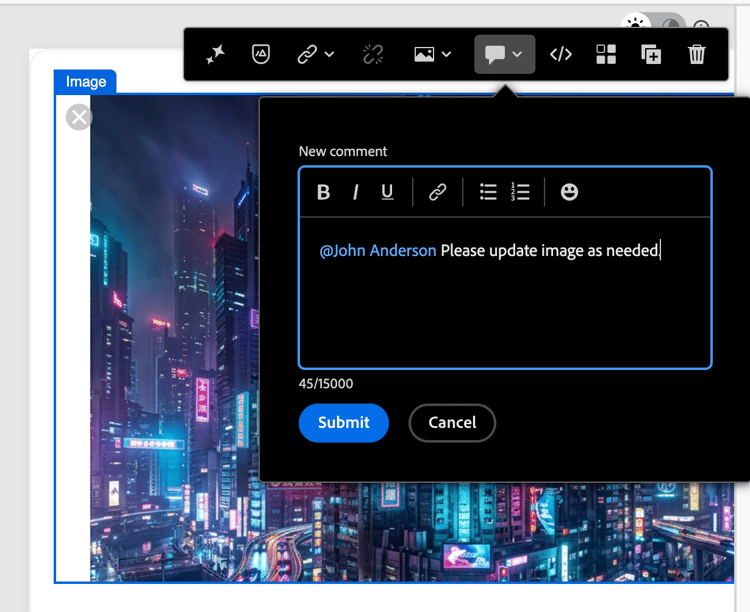
-
텍스트 필드에 설명을 입력합니다.
-
필요에 따라 @ 기호를 사용하여 공동 작업자나 검토자에게 태그를 지정하고 알림을 보냅니다.
-
제출을 클릭합니다.
공동 작업자는 전자 메일 캔버스에서 번호 매기기 핀 아이콘을 클릭하여 주석을 볼 수 있습니다.
댓글에 회신 reply-to-comment
각 댓글에 대해 답글 함수를 사용하여 토론을 계속하거나 질문에 답할 수 있습니다.
-
댓글의 맨 아래에 있는 회신을 클릭합니다.
-
답글 텍스트를 입력하십시오.
-
회신에 현재 댓글의 견적을 포함하려면 (…) 아이콘을 클릭하고 회신 견적을 선택하십시오.
회신 및 견적 회신에 대한
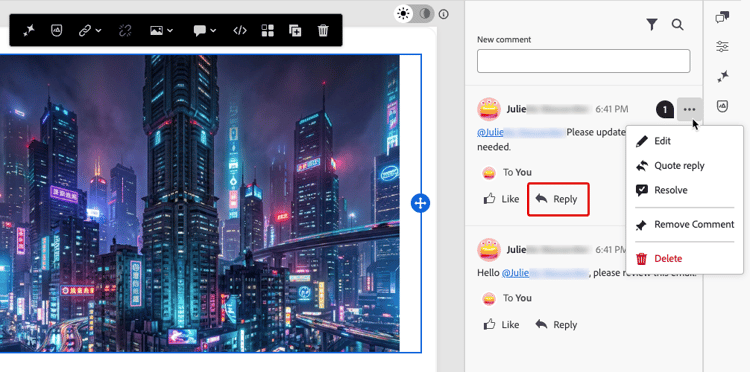
댓글 확인 resolve-comments
작성자 또는 디자이너는 검토자의 피드백을 평가하고 변경할 사항을 결정합니다.
-
변경 사항이 완료되고 요청이 충족되면 (…) 아이콘을 클릭합니다.
-
상황별 메뉴에서 해결을 선택합니다.
-
해결을 클릭하여 작업을 확인합니다.
댓글을 해결하기 위한
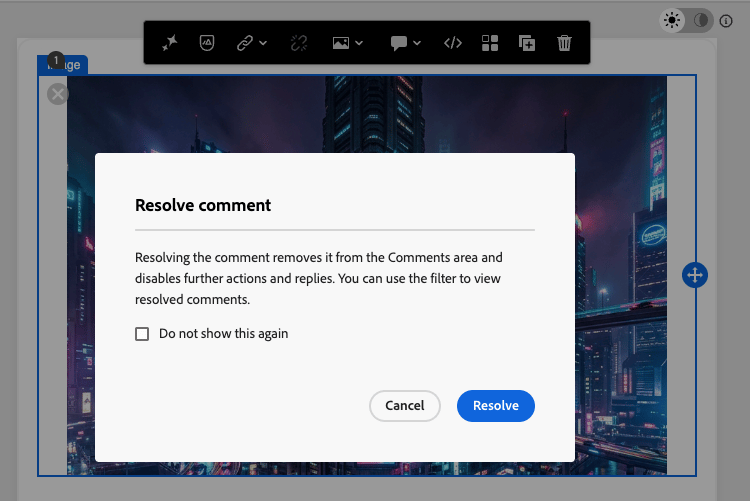
해결되면 주석/스레드는 기본 보기에서 숨겨지지만 필터 옵션을 통해 액세스할 수 있습니다.
댓글 관리 manage-comments
의견 및 스레드를 관리하여 공동 작업 상태를 평가합니다.
댓글 달기 place-comment
댓글이 전자 메일 캔버스의 요소와 연결되어 있지 않으면 필요에 따라 댓글을 요소에 고정할 수 있습니다. (…) 아이콘을 클릭하고 댓글 넣기를 선택합니다. 그런 다음 캔버스에서 디자인 구성 요소를 선택합니다.
디자인 구성 요소에 댓글을 달 수 있는
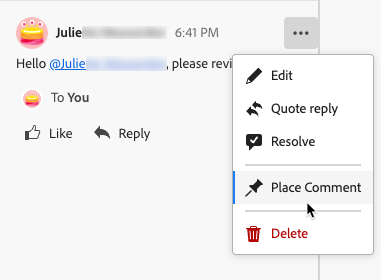
댓글 제거 또는 삭제 remove-delete-comments
주석 로그를 제거하고 삭제하여 정리할 수 있습니다. (…) 아이콘을 클릭하고 댓글 제거 또는 삭제를 선택합니다.
- 주석을 제거하면 작업이 해당 주석을 디자인 요소에서 분리합니다(주석이 생성될 때 선택됨). 댓글은 여전히 전자 메일에 대한 댓글 레코드의 일부입니다.
- 댓글을 삭제하면 해당 작업이 레코드에서 영구적으로 삭제됩니다.
해결된 댓글 resolved-comments
기본적으로 해결된 댓글은 Collaboration 패널에서 숨겨집니다.
필터를 지워 언제든지 해결된 주석을 표시할 수 있습니다. 필터 아이콘을 클릭하고 해결된 댓글 숨기기 확인란의 선택을 취소합니다.
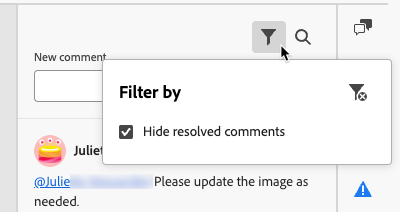
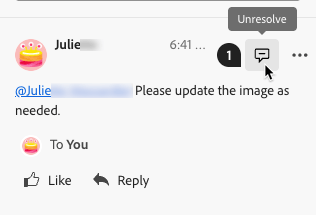
해결된 댓글에는 확인 안 함 아이콘이 있습니다. 주석/스레드가 해결되지 않았으며 추가 변경이 필요한 경우 아이콘을 클릭하여 해결됨 지정을 제거하십시오.