브랜딩 도메인 구성
Marketo Engage의 브랜딩 도메인은 링크를 다시 작성하고 이메일 클릭을 추적하고 일반 도메인이 아닌 브랜드를 반영하는 데 사용되는 사용자 지정 하위 도메인(예: links.yourcompany.com)입니다. 각 브랜딩 도메인은 클릭 추적 도메인으로 작동하여 이메일 및 랜딩 페이지 링크를 도메인과 일치시켜 전달성과 신뢰도를 향상시킵니다.
- 이메일 하이퍼링크에서 일반 링크를 고유한 브랜딩으로 대체합니다.
- 계정 리드가 링크를 클릭하면 이 사용자 정의 도메인을 통해 리디렉션되어 이메일 필터에 합법적인 것처럼 보이는 동안 성능 추적을 허용합니다.
- 여러 브랜드가 있는 경우 다른 비즈니스 단위 또는 브랜드를 지원하도록 추가 브랜딩 도메인을 구성할 수 있습니다.
링크 추적을 위한 고유 CNAME
이메일 추적 링크는 첨부된 Marketo Engage 인스턴스에 대해 새 링크이고 고유해야 합니다. 링크 추적을 위한 기존 CNAME이 기존(프로덕션) Marketo Engage 인스턴스를 가리키면 있는 그대로를 재사용할 수 없습니다.
프로덕션 Marketo Engage 인스턴스와 연결된 인스턴스 간에 반환 경로 도메인 브랜딩을 공유할 수 있지만 이는 백엔드 변경 사항입니다. 지원 티켓을 열고 Marketo Engage 접두사(Munchkin ID)와 새 Journey Optimizer B2B edition 접두사(Munchkin ID)를 입력하여 공유 리턴 경로 도메인 브랜딩을 요청합니다.
Marketo Engage의 브랜딩 도메인에 액세스
-
Marketo Engage 인스턴스의 관리자 영역으로 이동하여 전자 메일을(를) 선택합니다.
-
브랜딩 도메인 패널로 스크롤합니다.
전자 메일 아래의 관리자의
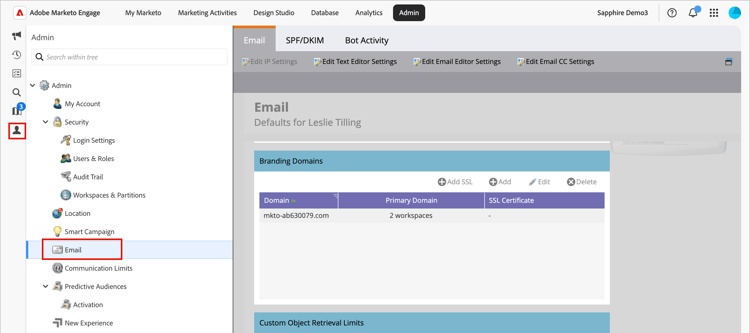
이 목록에는 Marketo Engage 인스턴스에 대한 기본 도메인이 표시됩니다.
기본 브랜딩 도메인 편집
브랜딩 도메인 작업의 첫 번째 단계는 Marketo Engage 인스턴스에 정의된 기본 브랜딩 도메인을 편집하는 것입니다.
-
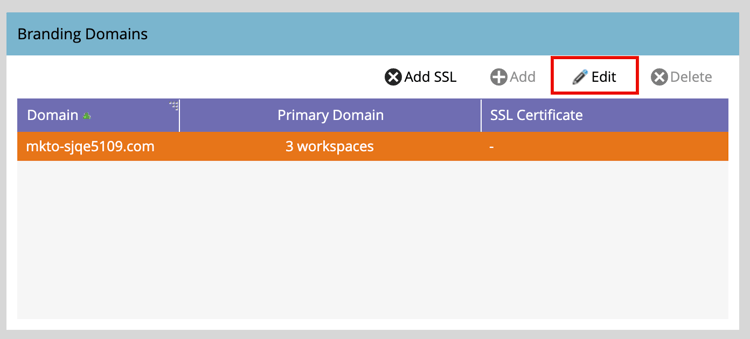
브랜딩 도메인 패널에서 일반 도메인을 선택하고 맨 위에 있는 편집을 클릭합니다.
일반 도메인이 선택된
-
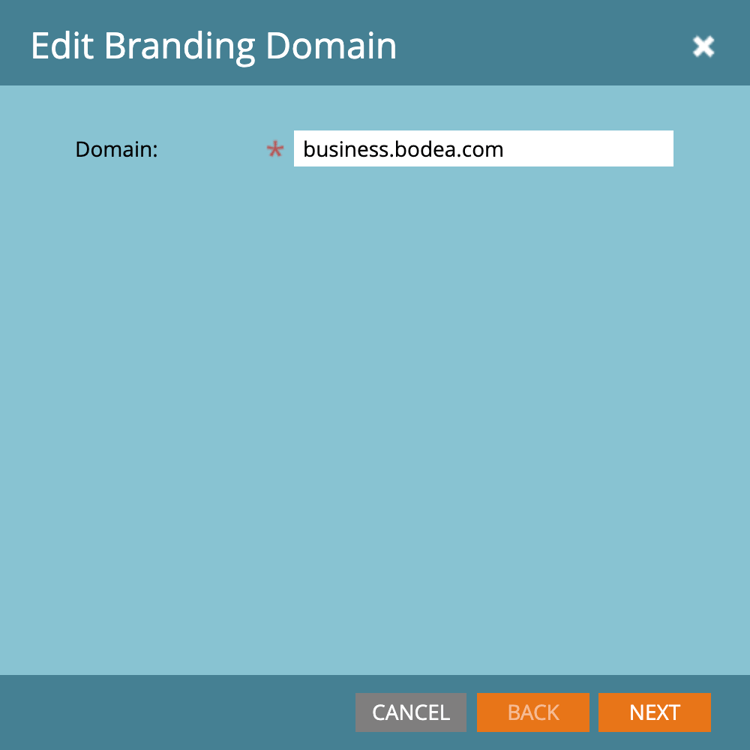
브랜딩 도메인 편집 대화 상자에서 도메인 필드에 기본 도메인 이름을 입력합니다.
-
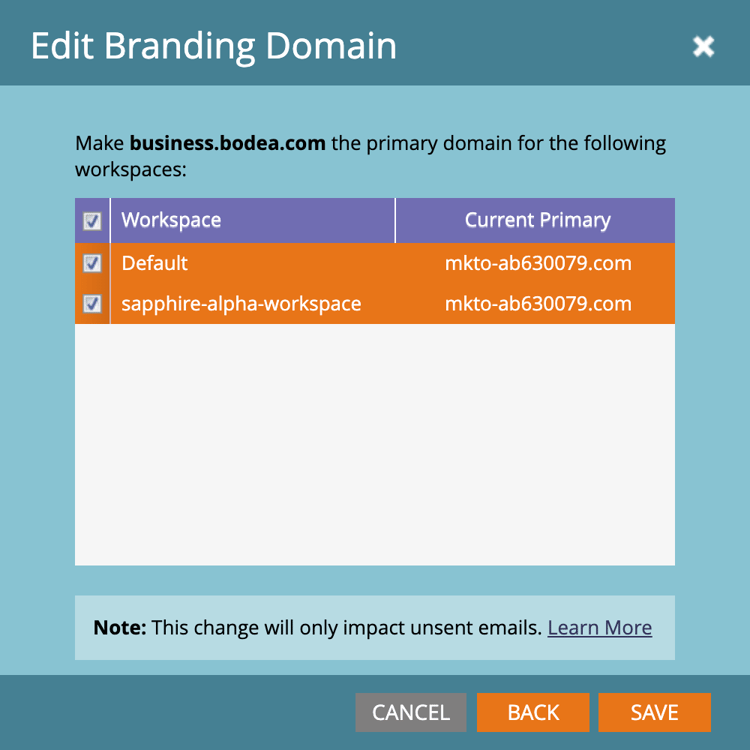
Marketo Engage 인스턴스에 대해 여러 작업 공간이 정의된 경우 다음을 클릭합니다.
업데이트된 주 도메인을 적용할 각 작업 공간을 선택합니다.
-
저장을 클릭합니다.
추가 도메인 정의
기본 도메인을 편집한 후, Journey Optimizer B2B edition 환경에서 여러 브랜드를 실행하고자 할 때 다른 브랜딩 도메인을 추가할 수 있습니다. 이 경우 각 브랜드에는 고유한 추적 링크가 있습니다. 도메인을 추가할 때 다음 옵션이 제공됩니다.
주 도메인으로 설정: 이 도메인을 작업 영역의 주 도메인으로 설정합니다. 이 옵션을 선택하면 기존의 전송되지 않은 모든 이메일이 기본 주 도메인으로 설정되고 새로 생성된 모든 이메일은 자동으로 이 주 도메인으로 설정됩니다. 마케터는 필요한 경우 대체 브랜딩 도메인을 선택할 수 있습니다.
SSL 인증서 생성: 도메인 생성으로 SSL(Secure Sockets Layer)을 만듭니다. 첫 번째 추적 도메인은 몇 시간이 소요될 수 있는 인프라의 일회성 설정을 개시한다. 완료 시 시스템에서 알림이 전송됩니다.
도메인을 추가하려면(T):
-
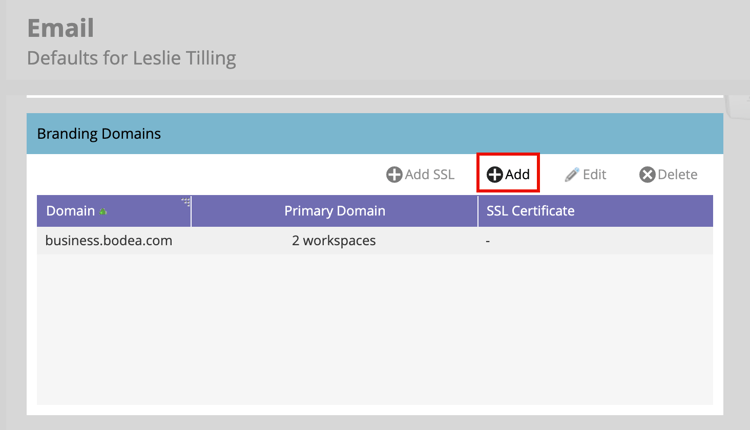
브랜딩 도메인 패널에서 상단의 추가를 클릭합니다.
상단의 추가 단추가 있는
-
새 브랜딩 도메인 대화 상자에서 도메인 필드에 브랜딩 도메인의 이름을 입력합니다.
-
(선택 사항) SSL 인증서 생성 확인란을 선택하여 도메인에 대한 SSL을 자동으로 생성합니다.
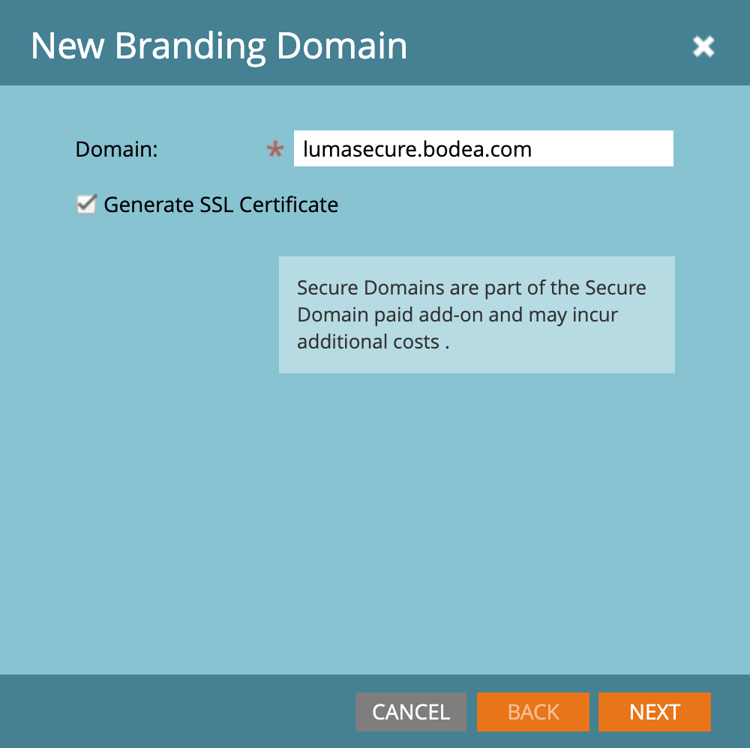
필요한 경우 주 도메인 만들기 확인란을 선택할 수도 있습니다.
note note NOTE 사용자 지정 SSL: 사용자 지정 SSL이 필요한 경우 지원 티켓을 제출할 수 있습니다. SSL 작성에 확인란을 사용하지 마십시오. -
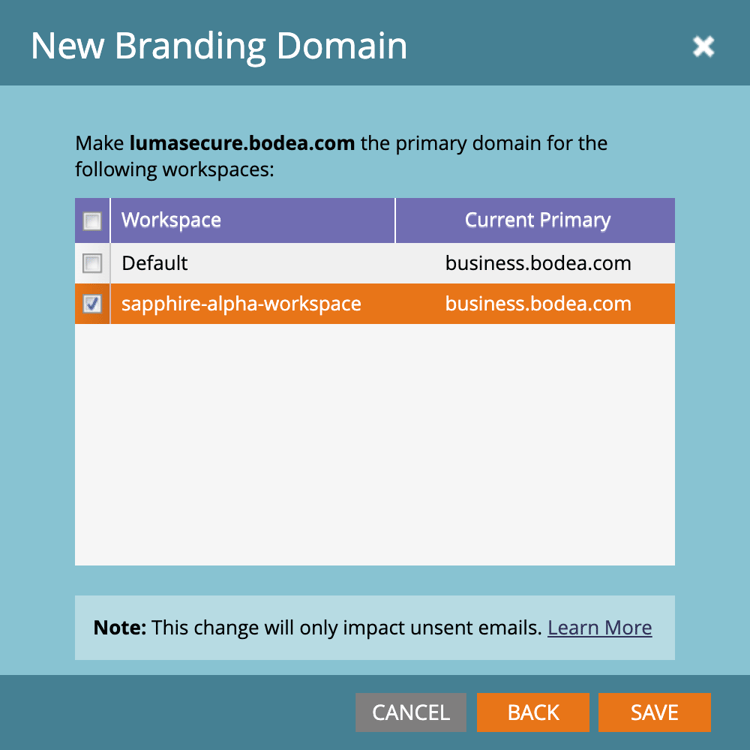
Marketo Engage 인스턴스에 대해 여러 작업 공간이 정의된 경우 다음을 클릭합니다.
필요한 경우 새 도메인을 주 도메인으로 적용할 각 작업 공간을 선택합니다.
-
저장을 클릭합니다.
기존 브랜딩 도메인의 SSL 편집
기존 도메인에 대해 SSL을 활성화하려면 다음 단계를 따르십시오.
-
관리자 영역에서 전자 메일을(를) 선택합니다.
-
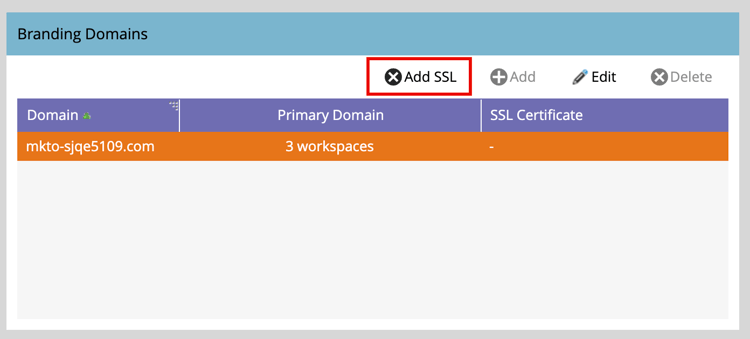
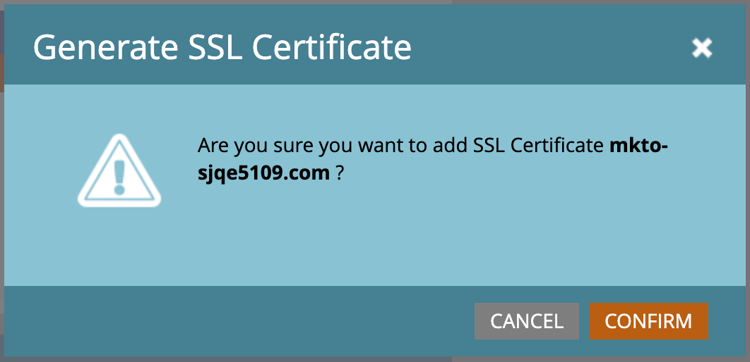
브랜딩 도메인 패널에서 도메인 행을 선택하고 SSL 추가를 클릭합니다.
-
대화 상자에서 확인을 클릭합니다.
오류 메시지
Domain already exists.Domain is not mapped to the default domain.SSL certificates could not be issued due to unsupported CAA records. Request your IT to update your CAA records.SSL certificate has already been issued.The default domain was not found. Please contact Support for assistance.Unexpected error encountered while creating a domain. Please contact Support for assistance.브랜딩 도메인 삭제
브랜딩 도메인 패널에서 도메인을 선택하고 맨 위에 있는 삭제를 클릭합니다.