Adobe Target개의 외부 대상
계정 여정을 통해 Adobe Target의 외부 대상자에 대한 경험을 활성화하고 개인화할 수 있습니다. 이 통합을 사용하여 참여를 늘리는 고급 맞춤 개인화를 수행하고 Target 및 Journey Optimizer B2B Edition에서 플랫폼 간 일관성을 유지할 수 있습니다. 이러한 일관성을 통해 팀은 전체 B2B 구매자 여정 동안 구매 그룹을 위한 웹 채널을 조정하고 개인화할 수 있습니다.
Adobe Target을 통해 외부 대상자를 활성화하는 2단계 워크플로가 있습니다.
- 여정에서 외부 고객 대상에 추가합니다.
- 외부 대상을 활성화하여 Target을(를) Experience Platform의 대상으로 지정합니다.
여정에서 고객 외부 대상자에 추가
여정에서 동작 추가 노드 추가하여 외부 고객 대상에 추가 동작을 실행합니다. 작업은 일반적으로 이벤트 또는 이전 작업과 같은 트리거의 결과입니다. 여정은 개인 프로필이 있는 자격 있는 계정이 노드에 도달하면 작업을 실행합니다.
-
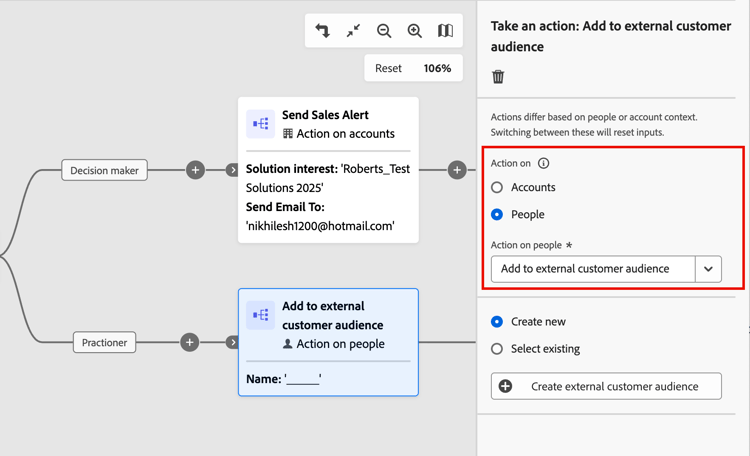
여정 캔버스에서 작업 수행 노드를 선택한 상태에서 다음에 대한 작업 사람 옵션을 선택하십시오.
-
사용자에 대한 작업의 경우 외부 고객 대상에 추가를 선택하세요.
-
오른쪽의 노드 속성에서 외부 대상을 설정합니다.
-
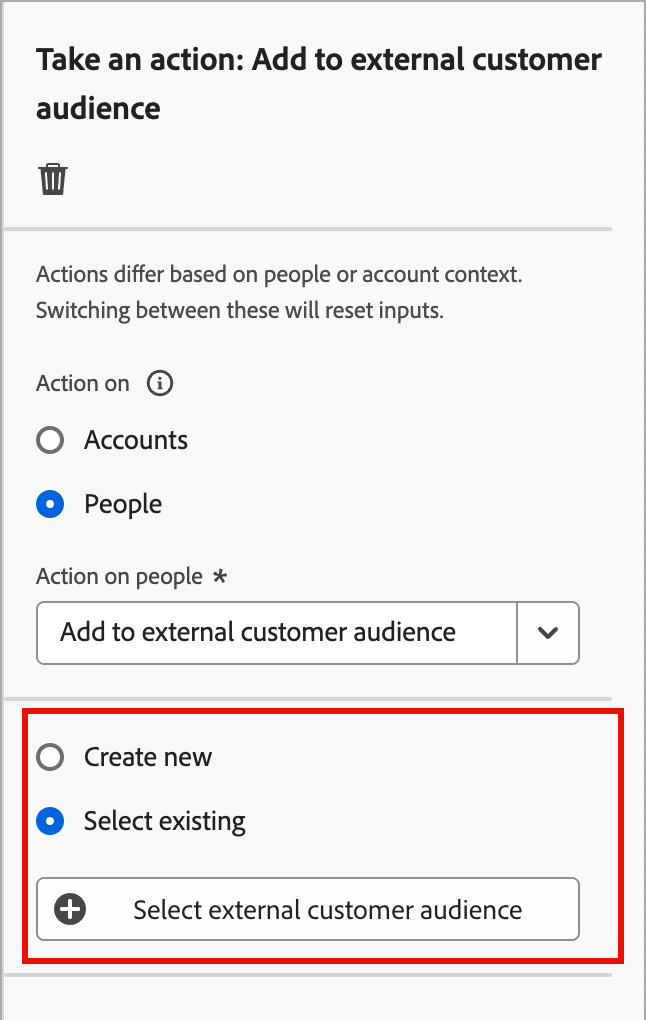
이미 만들어진 외부 대상이 하나 이상 있는 경우 기존 대상 선택 및 사용할 대상을 선택할 수 있습니다.
-
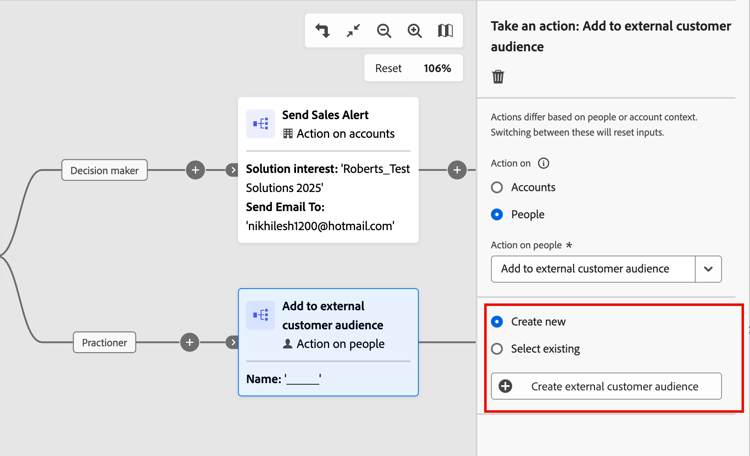
노드에 사용할 대상을 만들기하려면 새로 만들기를 선택하세요.
-
외부 대상 만들기
-
노드 속성에서 새로 만들기 옵션을 선택한 후 외부 고객 대상 만들기를 클릭합니다.
-
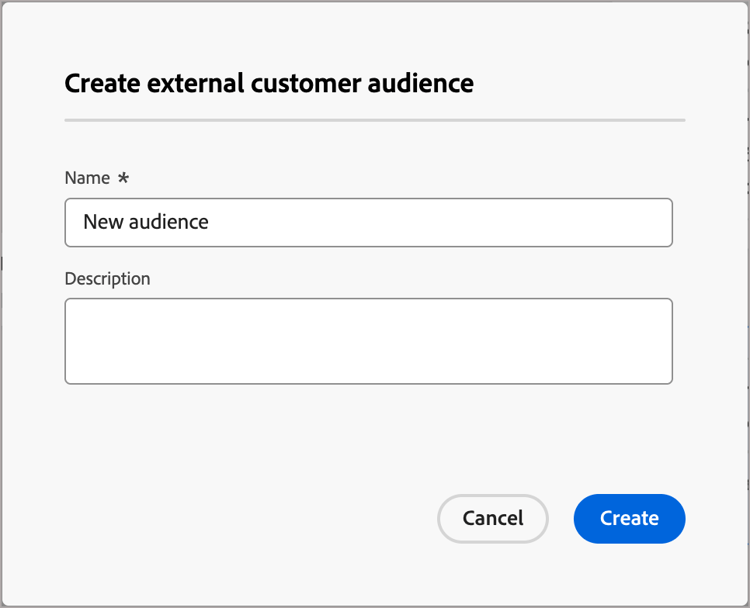
대화 상자에서 새 대상자에 대해 이름(필수)과 설명(선택 사항)을 입력합니다.
-
만들기를 클릭합니다.
시스템이 새 대상을 만들고 확인 메시지를 표시합니다. 그런 다음 계속 진행하여 노드 작업의 기존 대상자로 사용할 수 있습니다.
외부 대상 선택
-
노드 속성에서 기존 항목 선택 옵션을 선택한 후 외부 고객 대상 선택을 클릭합니다.
-
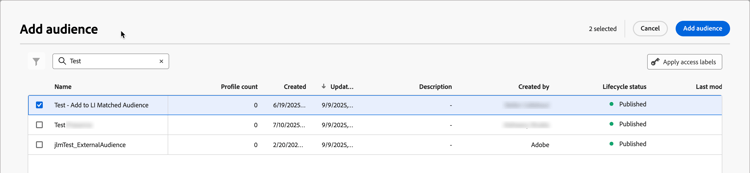
대상 추가 대화 상자에서 사용할 대상을 선택합니다.
검색 필드에 텍스트를 입력하여 대상 이름과 일치하는 항목을 표시할 수 있습니다.
-
대상 추가를 클릭합니다.
Target에 대한 외부 대상을 대상으로 활성화
외부 대상을 Adobe Target으로 활성화하려면 Adobe Target을(를) Real-time Customer Data Platform (RTCDP)의 대상으로 구성해야 합니다. 이 구성에 대한 자세한 내용은 RTCDP 설명서를 참조하세요.
활성화 프로세스에서는 Adobe Target을(를) 외부 대상 또는 외부 대상으로 추가해야 합니다. 대상 빌더에서 Target 대상을 빌드하는 것부터 시작합니다. 자리 표시자 대상을 만들고 외부 대상 기능을 추가할 수도 있습니다.

- Experience Platform - 대상 리소스의 경우:
Activate Destinations,Manage and Activate Dataset Destination및View Destination - Target -
Approver
-
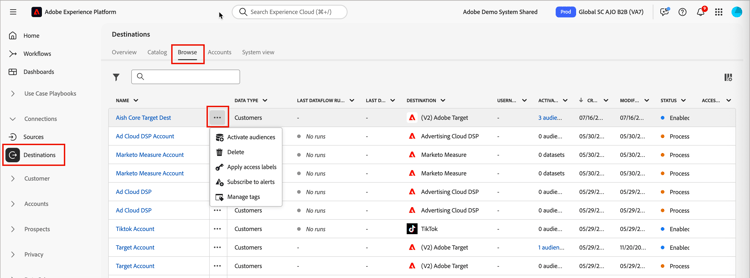
Experience Platform에서 왼쪽 탐색 영역에서 연결 > 대상(으)로 이동합니다.
-
찾아보기 탭을 선택합니다.
-
세그먼트를 활성화하는 데 사용할 대상 연결을 찾은 다음 이름 옆에 있는 추가 메뉴(…) 아이콘을 클릭하고 대상 활성화를 선택합니다.
표시된 대상을 이름별로 필터링하려면 검색 필드에 텍스트를 입력하십시오.
-
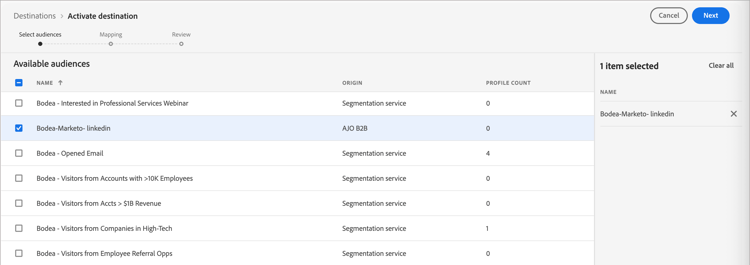
사용 가능한 대상 목록에서 외부 대상을 선택하고 다음을 클릭합니다.
-
대상에 대한 추가 필드 매핑을 수행하고(선택 사항) 다음을(를) 클릭합니다.
-
새 대상 매개 변수를 검토하고 마침을 클릭하세요.
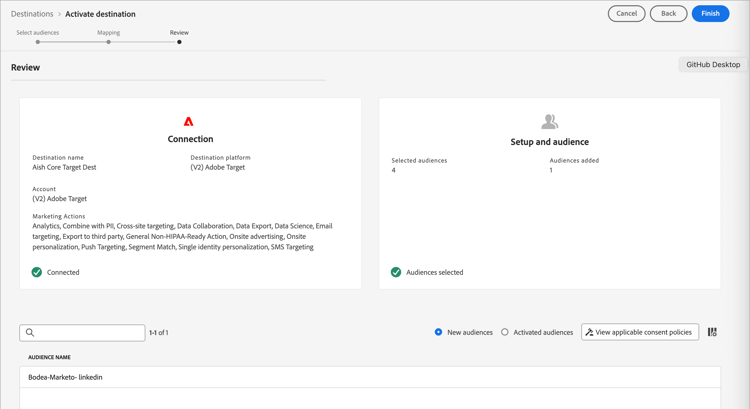
활성화하면 Adobe Target 대상에서 대상을 보고 Adobe Target 활동에서 사용할 수 있습니다.