[Beta]{class="badge informative" title="이 기능은 현재 제한된 베타 릴리스에 있습니다"}
랜딩 페이지 구성
관리자는 랜딩 페이지 설정이 이러한 페이지를 작성 및 게시하는 마케터용으로 구성되어 있는지 확인해야 합니다.
설정
랜딩 페이지 구성을 검토하려면 관리 > 채널(으)로 이동하십시오. 탐색 창의 랜딩 페이지에서 설정을 선택합니다.
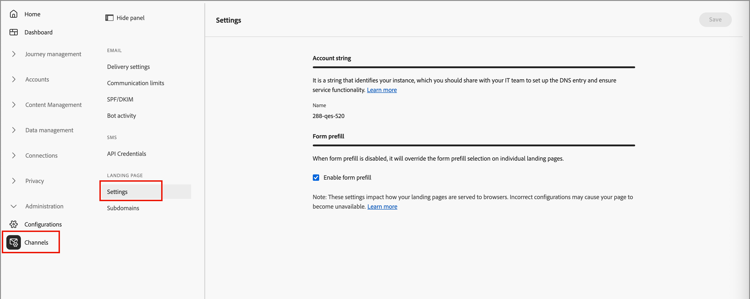
계정 문자열 account-string
계정 문자열은 랜딩 페이지를 호스팅하는 Adobe Journey Optimizer B2B Edition 인스턴스를 식별합니다. 시스템 팀이 DNS 항목을 추가하고 구성하는지 확인합니다.
양식 미리 채우기 form-prefill
랜딩 페이지 내의 양식에서 알려진 사용자에 대해 미리 채워진 정보를 사용할 수 있도록 하려면 양식 미리 채우기 옵션을 사용하도록 설정하십시오. 이 옵션이 비활성화되면 랜딩 페이지 작성자는 미리 채워진 양식 필드를 포함할 수 없습니다.
데이터스트림 datastream
랜딩 페이지 이벤트 컬렉션에 사용할 데이터 스트림을 구성하려면 데이터 스트림 옵션을 설정하십시오.
하위 도메인 add-subdomain
랜딩 페이지 하위 도메인은 콘텐츠 유형, 제품 이름 또는 캠페인을 식별하고 페이지 신뢰성을 강화하는 데 도움이 되어야 합니다. 하위 도메인을 구성하기 전에 랜딩 페이지에 사용할 CNAME을 하나 이상 정의합니다. 예:
- 제품.[CompanyDomain].com
- 이동.[CompanyDomain].com
- 등록.[회사 도메인].com
이 예제에서 첫 번째 부분(굵은 글꼴)은 LandingPageCNAME입니다.
Adobe Journey Optimizer B2B edition에서 호스팅하려는 각 고유 브랜드 URL에 대해 새 하위 도메인을 추가합니다. 최대 50개의 하위 도메인을 추가할 수 있습니다.
하위 도메인을 검토하고 새 도메인을 추가하려면 관리 > 채널(으)로 이동하세요. 탐색 패널의 랜딩 페이지에서 하위 도메인을 선택합니다.
랜딩 페이지 하위 도메인을 추가하려면(T):
-
오른쪽 상단의 하위 도메인 추가를 클릭합니다.
-
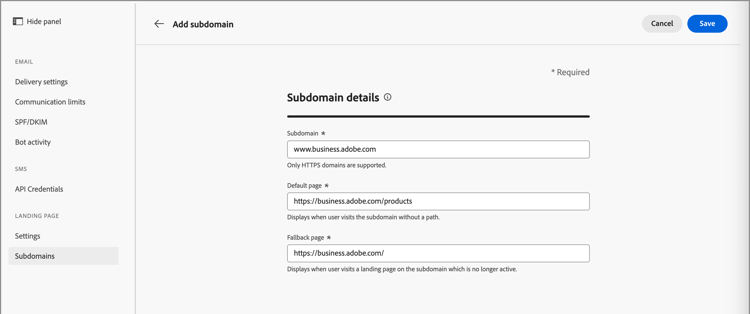
하위 도메인 세부 정보에 하위 도메인 정보를 입력하십시오.
- 하위 도메인 - 사용할 하위 도메인 URL(예:
marketing.yourcompany.com) - 기본 페이지 - 기본 하위 도메인 페이지의 URL(예:
marketing.yourcompany.com/products) - 대체 페이지 - 하위 도메인의 랜딩 페이지가 활성화되지 않은 경우 사용할 대체 페이지의 URL(예:
marketing.yourcompany.com/expired)
- 하위 도메인 - 사용할 하위 도메인 URL(예:
-
저장을 클릭합니다.