[Beta]{class="badge informative" title="이 기능은 현재 제한된 베타 출시에 있습니다"}
랜딩 페이지 구성
관리자는 랜딩 페이지 구성이 이러한 페이지를 작성하고 게시하는 마케터를 위해 제대로 되어 있는지 확인해야 합니다. 브랜드 및 트랙 참여를 효과적으로 반영하는 랜딩 페이지를 만드는 데 필요한 구성 유형은 다음 두 가지입니다.
- 하위 도메인 — 랜딩 페이지를 호스팅하는 위치를 설정합니다. 랜딩 페이지 하위 도메인을 관리하여 도메인 설정을 위임, 구성 또는 위임 취소합니다.
- 사전 설정 — 마케터가 랜딩 페이지를 일관되게 만들고 관리할 수 있도록 재사용 가능한 구성(하위 도메인 및 기타 채널 설정 포함)을 정의합니다.
하위 도메인 lp-subdomains
구성된 랜딩 페이지 하위 도메인을 검토하려면 관리 > 채널(으)로 이동하십시오. 탐색 창의 랜딩 페이지에서 랜딩 페이지 하위 도메인을 선택합니다.
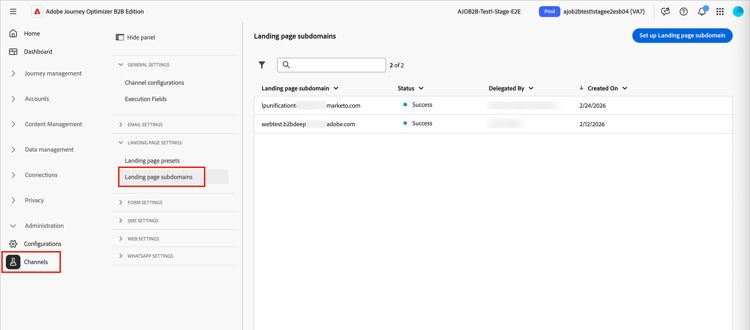
Status 열은 하위 도메인 만들기 및 위임 프로세스에 대한 정보를 제공합니다.
- 초안: 하위 도메인 위임이 초안으로 저장됩니다. 생성 프로세스를 재개하려면 하위 도메인 이름을 클릭합니다.
- 처리 중: 하위 도메인을 사용하려면 몇 가지 구성 검사가 필요합니다.
- 성공: 하위 도메인이 검사를 통과했으며 메시지를 전달하는 데 사용할 수 있습니다.
- 실패: 하위 도메인 위임을 제출한 후 하나 이상의 검사가 실패했습니다.
랜딩 페이지 하위 도메인 구성은 모든 환경에 공통됩니다. 그 결과는 다음과 같습니다.
-
랜딩 페이지 하위 도메인에 액세스하고 편집하려면 프로덕션 샌드박스에 대한 랜딩 페이지 하위 도메인 관리 권한이 있어야 합니다.
-
랜딩 페이지 하위 도메인을 수정하면 프로덕션 샌드박스에도 영향을 줍니다.
새 하위 도메인 구성 lp-new-subdomain
-
랜딩 페이지 하위 도메인 설정을 클릭합니다.
-
구성 유형의 경우 고유한 도메인 추가를 선택하세요.
-
위임할 하위 도메인을 지정합니다.
note important IMPORTANT -
기존 랜딩 페이지 하위 도메인은 사용할 수 없습니다.
-
하위 도메인에서는 대문자가 허용되지 않습니다.
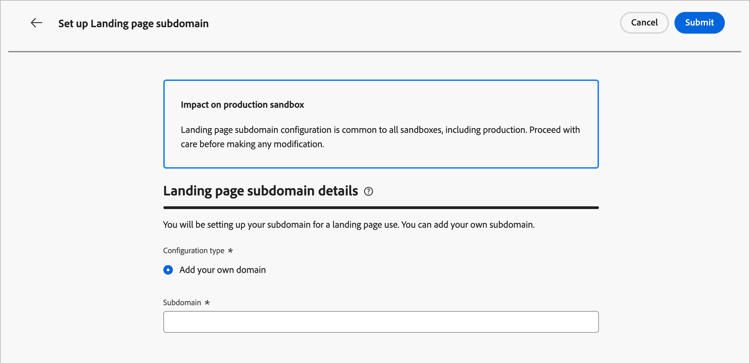
잘못된 하위 도메인을 Adobe에 위임할 수 없습니다. marketing.yourcompany.com과 같이 조직에서 소유한 올바른 하위 도메인을 입력해야 합니다.
랜딩 페이지의 경우 다중 수준 하위 도메인이 지원됩니다. 예를 들어
email.marketing.yourcompany.com을(를) 사용할 수 있습니다. -
-
표시된 레코드를 복사하거나 CSV 파일을 다운로드한 다음 도메인 호스팅 솔루션으로 이동하여 일치하는 DNS 레코드를 생성합니다.
DNS 서버에 배치할 레코드가 표시됩니다.
-
DNS 레코드가 도메인 호스팅 솔루션에 생성되었는지 확인합니다.
모든 항목이 올바르게 구성된 경우 확인 확인란을 선택하고 제출을 클릭합니다.
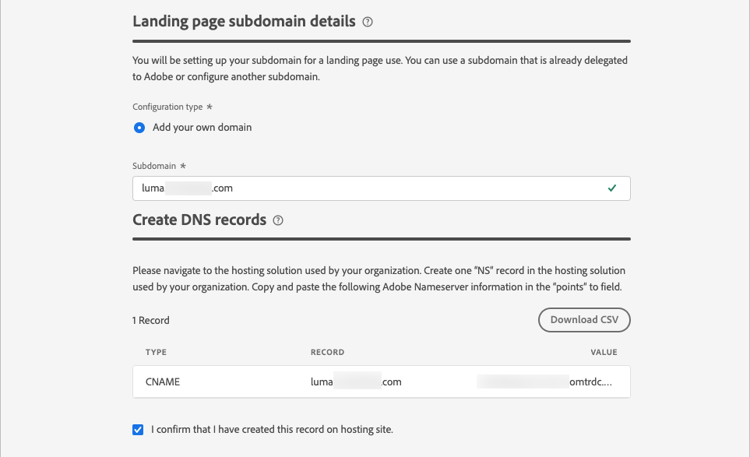
새 랜딩 페이지 하위 도메인을 구성할 때 항상 CNAME 레코드를 가리킵니다.
하위 도메인 위임을 제출하면 하위 도메인이 목록에 처리 상태로 표시됩니다.
note important IMPORTANT Adobe에서 필요한 검사를 수행할 때까지 하위 도메인을 사용할 준비가 되지 않았습니다. 최대 4시간이 소요될 수 있습니다. 검사가 완료되면 하위 도메인이 성공 상태로 나열되며 랜딩 페이지 사전 설정을 만드는 데 사용할 수 있습니다.
호스팅 솔루션에서 유효성 검사 레코드를 만들지 않은 경우 하위 도메인이 실패(으)로 표시됩니다.
하위 도메인 위임 취소 undelegate-subdomain
-
Journey Optimizer에서 하위 도메인과 연결된 모든 랜딩 페이지의 게시를 취소합니다.
-
랜딩 페이지 하위 도메인이 CNAME 레코드를 가리키고 있는 경우 호스팅 솔루션에서 CNAME 레코드를 삭제합니다(있는 경우 원래 이메일 하위 도메인을 삭제하지 마십시오).
-
위임을 해제할 하위 도메인을 사용하여 Adobe 담당자에게 문의하십시오.
Adobe이 요청을 처리한 후 하위 도메인 인벤토리 페이지에 더 이상 위임되지 않은 도메인이 표시되지 않습니다.
사전 설정 lp-presets
마케터는 랜딩 페이지를 만들기할 때 랜딩 페이지를 만들고 Journey Optimizer B2B Edition을(를) 통해 활용할 수 있도록 랜딩 페이지 사전 설정을 선택해야 합니다. 사전 설정에는 랜딩 페이지에 사용할 하위 도메인이 포함됩니다.
사전 설정을 구성하기 전에 성공 상태로 구성된 랜딩 페이지 하위 도메인이 하나 이상 있는지 확인하십시오.
구성된 랜딩 페이지 사전 설정을 검토하려면 관리 > 채널(으)로 이동하십시오. 탐색 창의 랜딩 페이지에서 랜딩 페이지 사전 설정을 선택합니다.
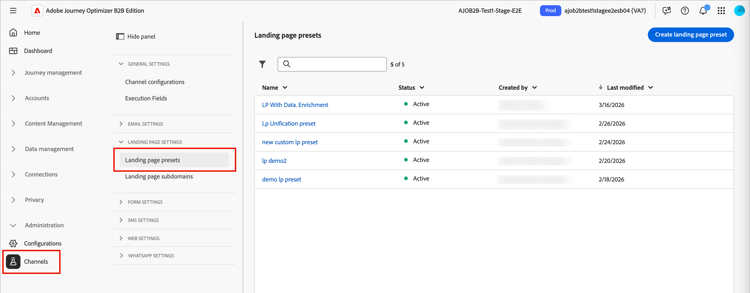
사전 설정 이름을 클릭하여 랜딩 페이지 사전 설정 세부 정보에 액세스합니다.
랜딩 페이지 사전 설정 만들기 lp-create-preset
-
랜딩 페이지 사전 설정 만들기를 클릭합니다.
-
사전 설정의 이름과 설명을 입력합니다.
이름은 문자(A-Z)로 시작해야 하며 영숫자, 밑줄
_, 점.및 하이픈-자만 포함할 수 있습니다. -
랜딩 페이지 하위 도메인을 선택합니다.
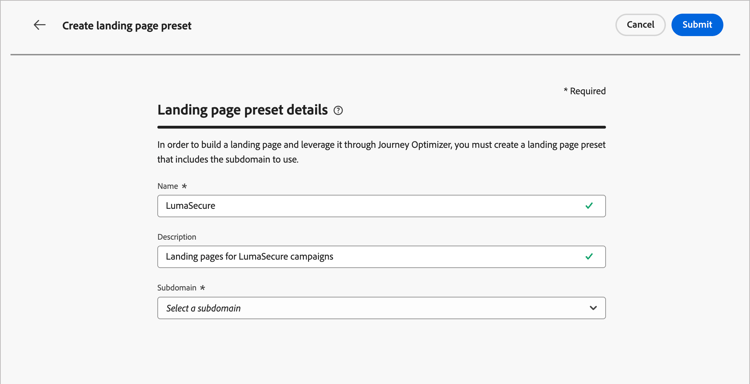
note NOTE 하위 도메인을 선택하려면 최소 하나 이상의 랜딩 페이지 하위 도메인을 이전에 구성했는지 확인합니다. 선택한 하위 도메인에 해당하는 설정이 표시됩니다.
-
랜딩 페이지 하위 도메인과 동일 옵션을 선택하여 추적 URL에 대한 랜딩 페이지 하위 도메인을 선택할 수 있습니다.
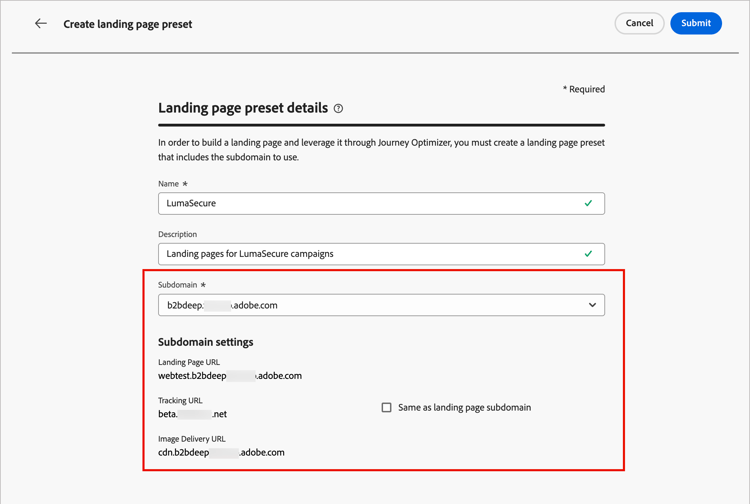
예를 들어 랜딩 페이지 URL이
pages.mail.luma.com이고 추적 URL이data.mail.luma.com인 경우pages.mail.luma.com을(를) 추적 하위 도메인으로 사용하도록 선택할 수 있습니다. -
제출을 클릭하여 랜딩 페이지 사전 설정 만들기를 확인합니다.
랜딩 페이지 사전 설정이 만들어지면 목록에 활성 상태로 표시되고 랜딩 페이지 만들기에 사용할 준비가 되었습니다.