Journey Optimizer Experimentation Accelerator 액세스
실험을 만들고 구성한 후 캠페인이나 여정을 프로필에 전송하면 Journey Optimizer Experimentation Accelerator에 액세스하여 실험의 성과를 자세히 살펴볼 수 있습니다.
실험 드롭다운의 왼쪽 메뉴에서 또는 앱 전환기를 통해 Journey Optimizer Experimentation Accelerator에 액세스할 수 있습니다. Target 라이선스만 있는 사용자는 앱 전환기를 통해서만 액세스할 수 있습니다.
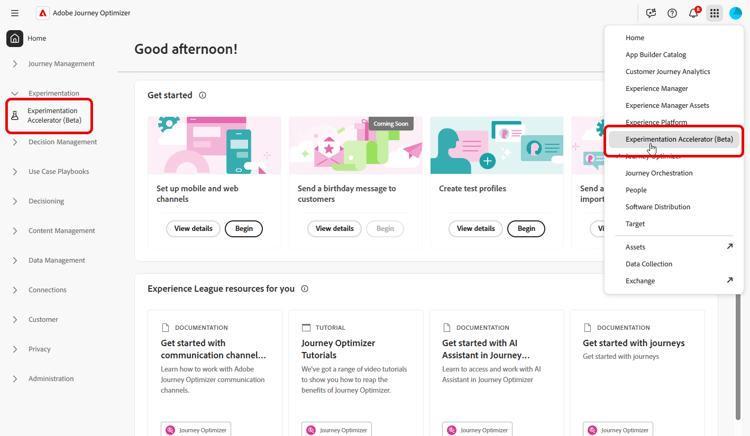
사용 가능한 실험은 설정에 따라 다릅니다.
-
Adobe Journey Optimizer 사용자의 경우: 활성화된 조직의 샌드박스에서 설정된 실험이 자동으로 포함됩니다.
-
Journey Optimizer을 사용하는 Adobe Target 사용자의 경우: Target의 모든 A/B 활동이 Journey Optimizer의 프로덕션 샌드박스의 Journey Optimizer Experimentation Accelerator에 표시됩니다.
-
Adobe Target 전용 사용자의 경우: Target 조직의 모든 A/B 활동이 Journey Optimizer의 프로덕션 샌드박스에 포함됩니다.
Journey Optimizer Experimentation Accelerator을(를) 사용하려면 샌드박스 및 다음 관련 권한에 액세스해야 합니다.
- 실험 보기
- 실험 메타데이터 관리
-
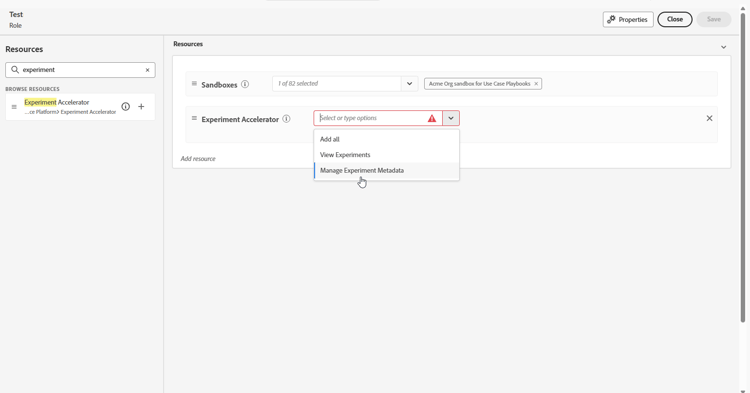
Permissions 제품에서 역할 탭으로 이동하여 원하는 역할을(를) 선택하십시오.
-
권한을 수정하려면 편집을 클릭하십시오.
-
실험 가속기 리소스를 추가한 다음 드롭다운 메뉴에서 실험 보기 및/또는 실험 메타데이터 관리를 선택합니다.
-
변경 내용을 적용하려면 저장을 클릭하십시오.
이 역할에 이미 할당된 모든 사용자의 권한은 자동으로 업데이트됩니다.
새 사용자에게 이 역할을 할당하려면 다음 작업을 수행하십시오.
-
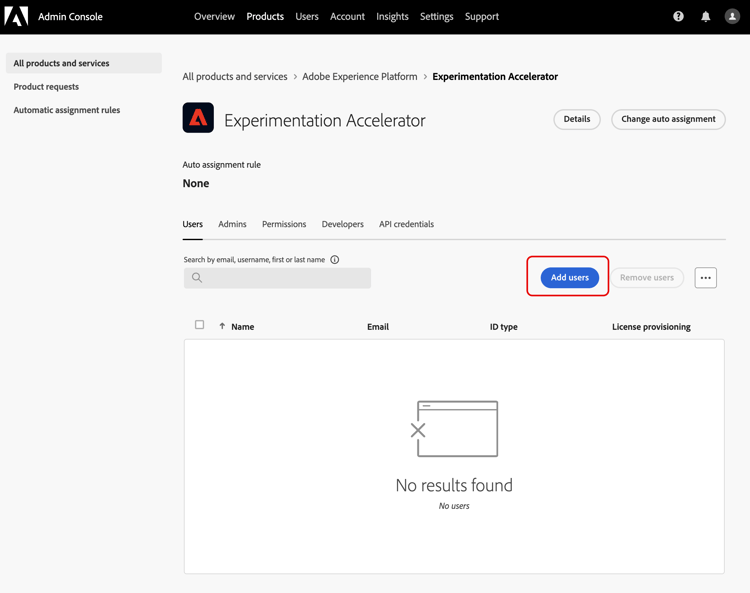
역할 대시보드 내의 사용자 탭으로 이동한 다음 사용자 추가를 클릭합니다.
-
사용자 이름, 이메일 주소를 입력하거나 목록에서 선택한 다음 저장을 클릭합니다.
이전에 사용자를 만들지 않은 경우 이 설명서를 참조하십시오.
사용자는 인스턴스에 액세스하기 위한 지침이 포함된 이메일을 받게 됩니다.
-
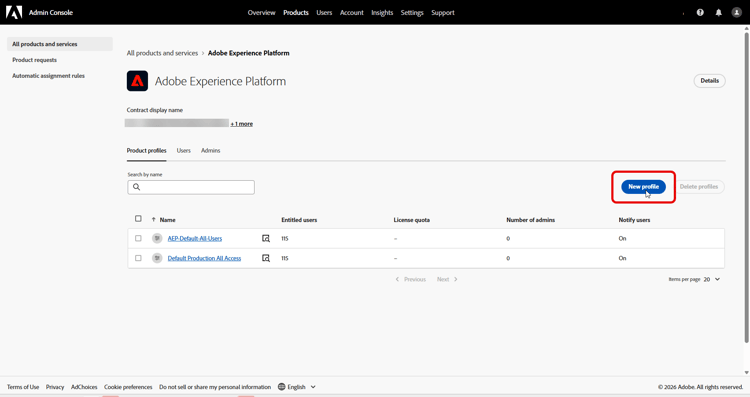
Admin Console을(를) 엽니다.
-
제품에서 Adobe Experience Platform을 선택하세요.
-
새 프로필을 클릭합니다.
-
프로필의 이름 및 설명을 입력한 다음 저장을 클릭합니다.
-
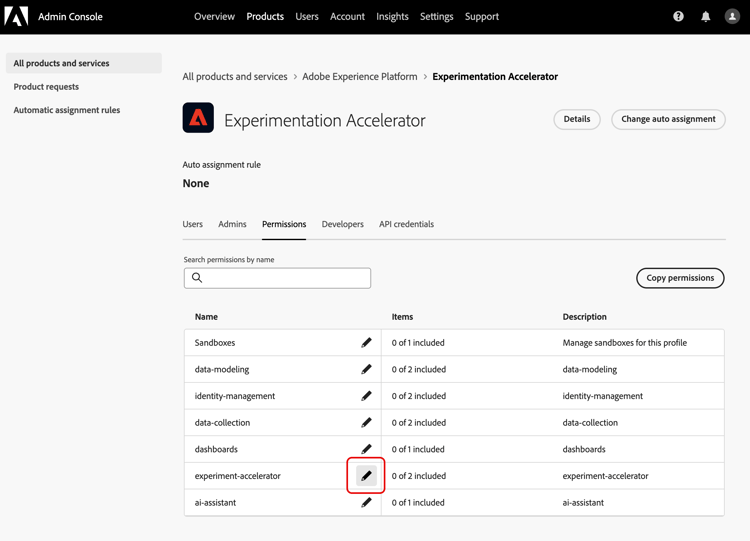
새로 만든 프로필을 열고 권한 탭으로 이동합니다.
-
experimation-accelerator 권한 옆의

-
실험 보기 및 실험 메타데이터 관리와 같이 이 프로필에 필요한 권한을 추가한 다음 저장을 클릭합니다.
note tip TIP 사용자가 서로 다른 액세스 수준이 필요한 경우 별도의 프로필을 만듭니다. 예를 들어 실험 보기만 사용하는 Experimentation Accelerator 뷰어 프로필과 실험 보기 및 실험 메타데이터 관리를 모두 사용하는 Experimentation Accelerator 편집기 프로필을 만듭니다. 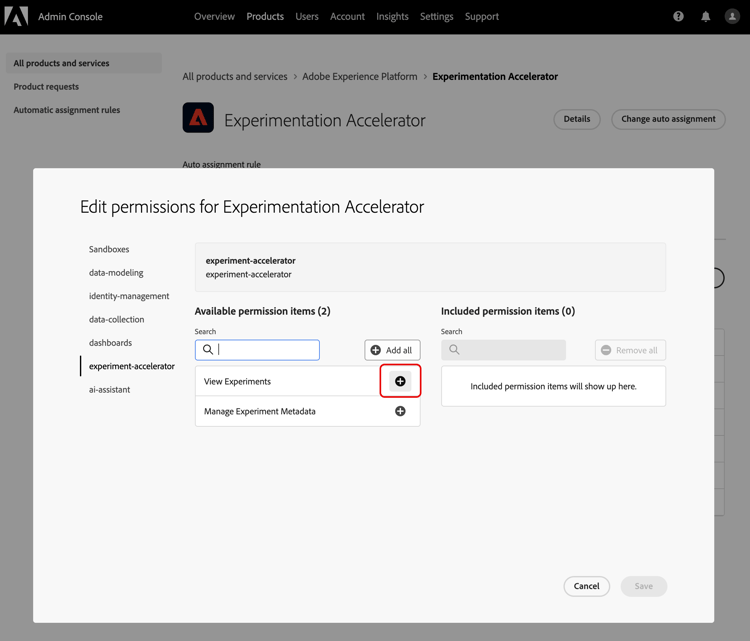
-
권한 탭에서 샌드박스를 선택합니다.
-
사용자가 Journey Optimizer Experimentation Accelerator을 사용할 수 있는 샌드박스를 추가한 다음 저장을 클릭합니다.
-
사용자 탭을 연 다음 사용자 추가를 클릭합니다.
-
이 액세스 권한을 받을 사용자를 추가한 다음 저장을 클릭합니다.
이 프로필에 추가된 사용자는 이제 앱 전환기에서 Journey Optimizer Experimentation Accelerator에 액세스할 수 있습니다.