SFTP 호스트
Experience Platform을 사용하면 호스팅하는 보안 SFTP 서버에 태그 라이브러리 빌드를 전달할 수 있으므로, 빌드의 저장 및 관리 방법을 보다 세밀하게 제어할 수 있습니다. 이 안내서에서는 Experience Platform UI 또는 데이터 수집 UI에서 태그 속성에 대한 SFTP 호스트를 설정하는 방법을 다룹니다.
서버에 대한 액세스 키 설정 access-key
Experience Platform은 암호화된 키를 사용하여 SFTP 사이트에 연결합니다. 이를 올바르게 설정하려면 다음 몇 가지 단계를 수행해야 합니다.
공개/개인 키 쌍 만들기
SFTP 서버에 공개/개인 키 쌍이 설치되어 있어야 합니다. 이러한 키를 서버에 생성하거나 다른 곳에 생성한 후 서버에 설치할 수 있습니다. 자세한 내용은 SSH 키를 생성하는 방법에 대한 GitHub 설명서를 참조하십시오.
키 암호화
개인 키는 공개 키를 암호화하는 데 사용됩니다. SFTP 호스트 생성 프로세스 중에 개인 키를 제공해야 합니다. 공개 키 암호화에 대한 지침은 Reactor API 안내서의 암호 값에 대한 섹션을 참조하십시오. 특정 키가 필요한지 알지 못하는 경우에는 프로덕션 환경의 GPG 키를 사용하십시오. 마지막으로, 모든 컴퓨터에서 개인 키를 암호화할 수 있으므로 이 단계를 완료하기 위해 서버에 GPG를 설치할 필요가 없습니다.
허용 목록에 추가하다 Experience Platform IP 주소
Experience Platform이 SFTP 서버에 연결할 수 있도록 하기 위해 회사 방화벽 내에서 사용할 IP 주소 집합을 승인해야 할 수 있습니다. 이러한 IP 주소는 다음과 같습니다.
34.227.138.7544.194.43.1913.215.163.18
자세한 내용은 빌드를 전달하도록 SFTP 서버를 설정하는 방법에 대한 Medium 문서를 참조하십시오.
SFTP 호스트 만들기 create
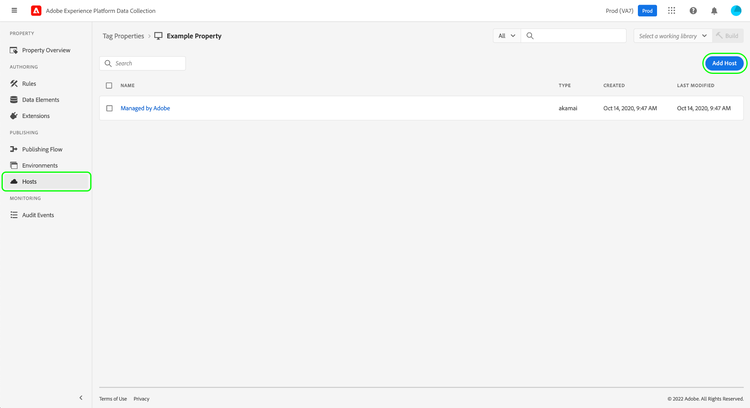
왼쪽 탐색에서 Hosts을(를) 선택한 후 Add Host을(를) 선택합니다.
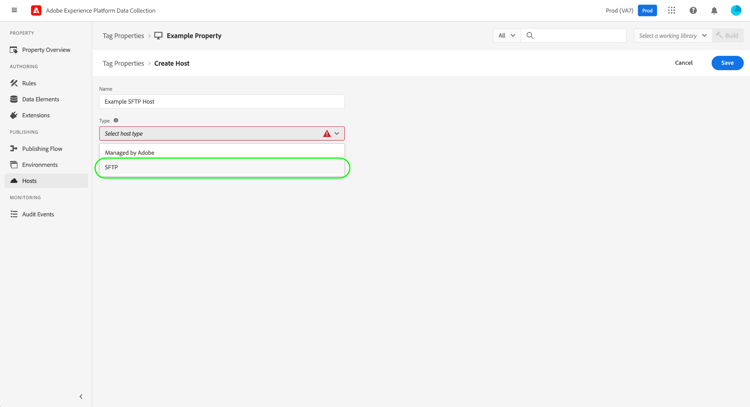
호스트 생성 대화 상자가 나타납니다. 호스트의 이름을 입력하고 Type에서 SFTP을(를) 선택합니다.
SFTP 호스트 구성 configure
대화 상자가 확장되어 SFTP 호스트에 대한 추가 구성 옵션을 포함합니다. 이러한 내용은 아래에 설명되어 있습니다.
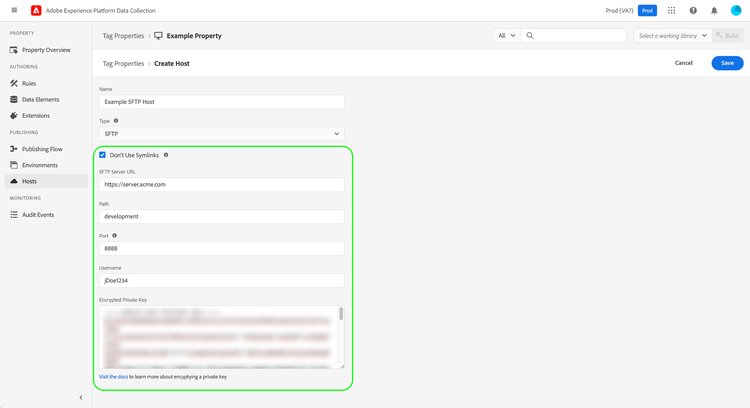
포트는 다음 중 하나여야 합니다.
2122201200200220182022220022222333293944343438080808888
보안 모범 사례로서 Adobe는 발신 트래픽에 사용할 수 있는 포트 수를 제한합니다. 선택한 포트는 일반적으로 회사 방화벽을 통해 허용되며 일부 범위의 유연성을 포함합니다.
선택한 구성으로 호스트를 만들려면 Save을(를) 선택하십시오.
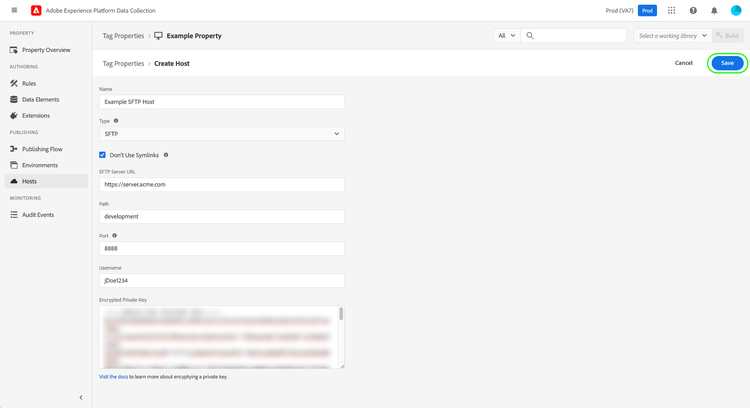
Save을(를) 선택하면 SFTP 서버에 파일을 전달할 수 있는 연결 및 기능이 테스트됩니다. Experience Platform은 폴더를 만들고 해당 폴더 내에 파일을 작성한 다음, 파일이 폴더에 있는지 확인한 후 삭제합니다. SFTP 서버의 사용자 계정(Experience Platform에 제공한 보안 인증서에 첨부된 계정)에 이 작업을 수행하는 데 필요한 권한이 없는 경우 호스트가 "실패" 상태로 전환됩니다.
다음 단계
이 안내서에서는 태그에 사용할 자체 호스팅 SFTP 서버를 설정하는 방법을 다룹니다. 호스트가 설정되면 태그 라이브러리를 게시하기 위해 이 호스트를 하나 이상의 환경과 연결할 수 있습니다. 웹 또는 모바일 속성에서 태그 기능을 활성화하는 고급 프로세스에 대한 자세한 내용은 게시 개요를 참조하십시오.