쿼리 서비스에 GitHub Copilot 및 Visual Studio Code 연결
OpenAI Codex에서 제공하는 GitHub Copilot은(는) 코드 조각 및 편집기 내에서 직접 전체 함수를 제안하여 코딩 경험을 향상시키는 AI 기반 도구입니다. Visual Studio Code(VS Code)과(와) 통합된 Copilot은(는) 특히 복잡한 쿼리를 사용하여 작업할 때 워크플로를 크게 가속화할 수 있습니다. GitHub Copilot 및 VS Code을(를) 쿼리 서비스에 연결하여 보다 효율적으로 쿼리를 작성하고 관리하는 방법에 대해 알아보려면 이 안내서를 따르십시오. Copilot에 대한 자세한 내용은 GitHub의 Copilot 제품 페이지 및 공식 Copilot 설명서를 참조하십시오.
이 문서에서는 GitHub Copilot 및 VS Code을(를) Adobe Experience Platform 쿼리 서비스와 연결하는 데 필요한 단계를 설명합니다.
시작하기 get-started
이 안내서를 사용하려면 이미 GitHub 계정에 액세스할 수 있고 GitHub Copilot에 등록해야 합니다. GitHub 웹 사이트에서 등록할 수 있습니다. VS Code도 필요합니다. 공식 웹 사이트에서 다운로드 VS Code 할 수 있습니다.
VS Code을(를) 설치하고 Copilot 구독을 활성화했으면 Experience Platform에 대한 연결 자격 증명을 획득하십시오. 이러한 자격 증명은 Experience Platform UI에서 Credentials 작업 영역의 Queries 탭에 있습니다. 자격 증명 안내서를 읽고 Experience Platform UI에서 이러한 값을 찾는 방법을 알아보세요. 현재 Queries 작업 영역에 대한 액세스 권한이 없는 경우 조직 관리자에게 문의하십시오.
필수 확장 Visual Studio Code개 required-extensions
코드 편집기 내에서 직접 Experience Platform SQL 데이터베이스를 효과적으로 관리하고 쿼리하려면 다음 Visual Studio Code 확장이 필요합니다. 이러한 확장을 다운로드하여 설치합니다.
- SQLTools: SQLTools 확장을 사용하여 여러 SQL 데이터베이스를 관리하고 쿼리합니다. 쿼리 실행기, SQL 포맷터 및 연결 탐색기와 같은 기능이 포함되어 있으며 개발자 생산성을 높일 수 있는 추가 드라이버가 지원됩니다. 자세한 내용은 Visual Studio Marketplace 개요를 참조하십시오.
- SQLTools PostgreSQL/Cockroach 드라이버: 이 확장을 사용하면 코드 편집기 내에서 직접 PostgreSQL 및 CockroachDB 데이터베이스를 연결, 쿼리 및 관리할 수 있습니다.
다음 확장을 사용하면 GitHub Copilot 및 해당 채팅 기능을 사용할 수 있습니다.
- GitHub Copilot: 입력할 때 인라인 코딩 제안을 제공합니다.
- GitHub Copilot 채팅: 대화형 AI 지원을 제공하는 도우미 확장.
연결 만들기 create-connection
원통 아이콘(


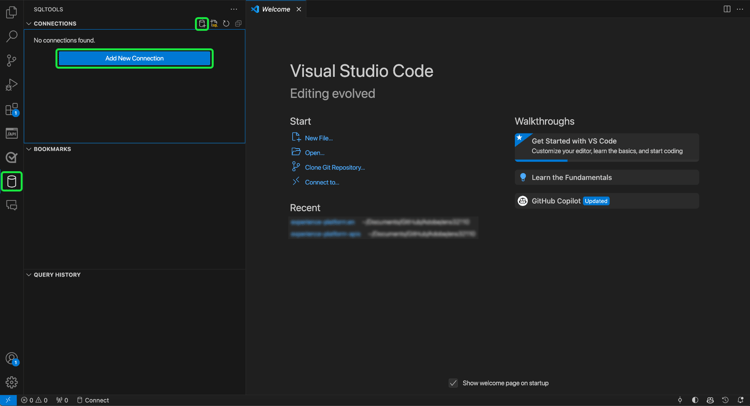
Connection Assistant이(가) 나타납니다. PostgreSQL 데이터베이스 드라이버를 선택하십시오.
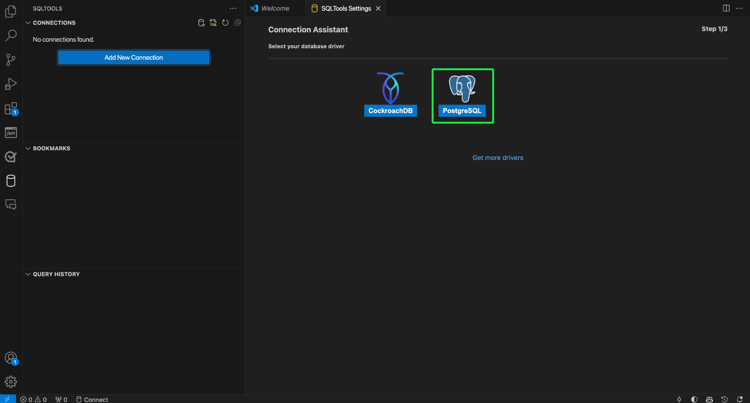
연결 설정 입력 input-connection-settings
Connection Settings 보기가 나타납니다. SQLTools Connection Assistant의 해당 필드에 Experience Platform 연결 자격 증명을 입력합니다. 필수 값은 아래 표에 설명되어 있습니다.
설명적이고 용도를 명확하게 나타내는 "Connection name"(예: MySQL Server의 프로덕션 환경)을 Prod_MySQL_Server과(와) 같이 제공합니다. 모범 사례는 다음과 같습니다.
- 시스템 내에서 고유하도록 조직의 이름 지정 규칙에 따라 지정합니다.
- 명확성을 유지하고 다른 연결과의 혼동을 피하기 위해 간결하게 유지합니다.
- 이름에 연결의 기능이나 환경에 대한 관련 세부 정보를 포함합니다.
acmeprod.platform-query.adobe.io).80입니다.prod:all).
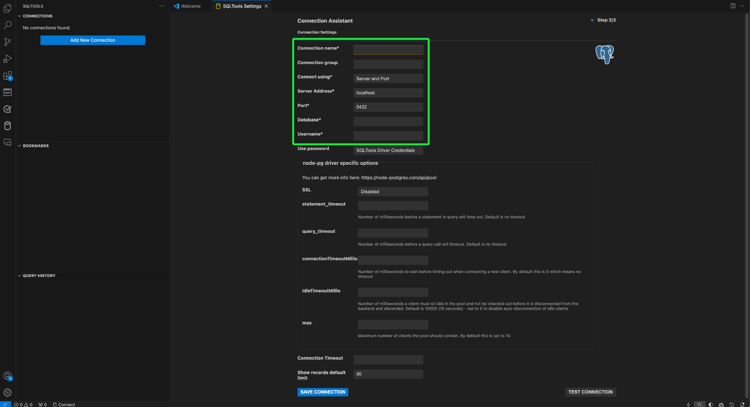
Use Password을(를) 선택한 다음 표시되는 드롭다운 메뉴에서 Save as plaintext in settings을(를) 선택합니다. Password 필드가 나타납니다. 이 텍스트 입력 필드를 사용하여 액세스 토큰을 입력합니다.
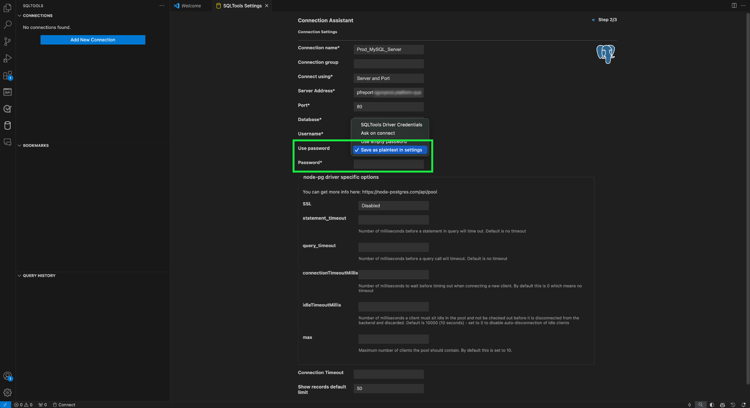
마지막으로 SSL을 사용하려면 SSL 입력 필드를 선택하고 표시되는 드롭다운 메뉴에서 Enabled을(를) 선택합니다.
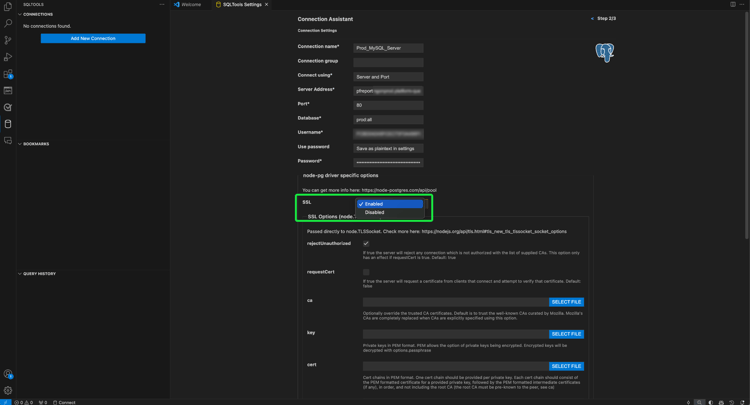
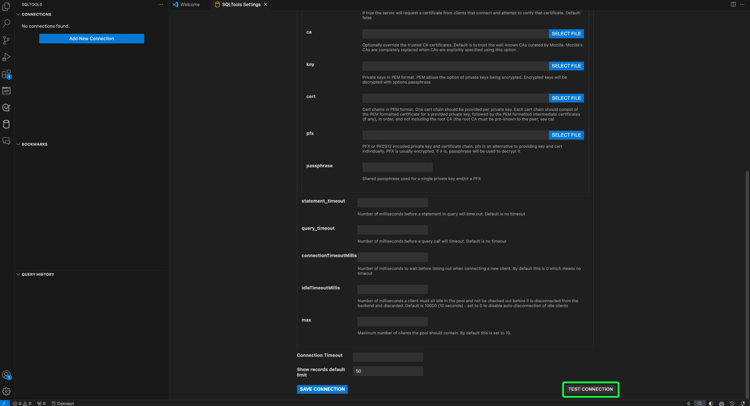
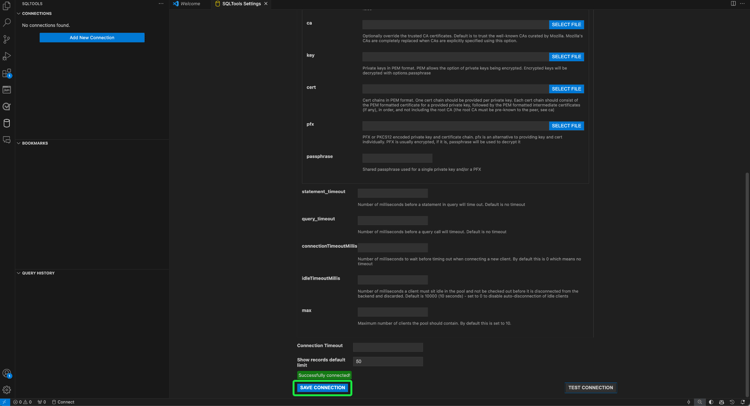
연결 세부 정보를 올바르게 입력했으면 Save Connection을(를) 선택하여 설정을 확인합니다.
Review connection details 보기가 나타나고 연결 자격 증명이 표시됩니다. 연결 세부 정보가 정확하면 Connect Now을(를) 선택하십시오.
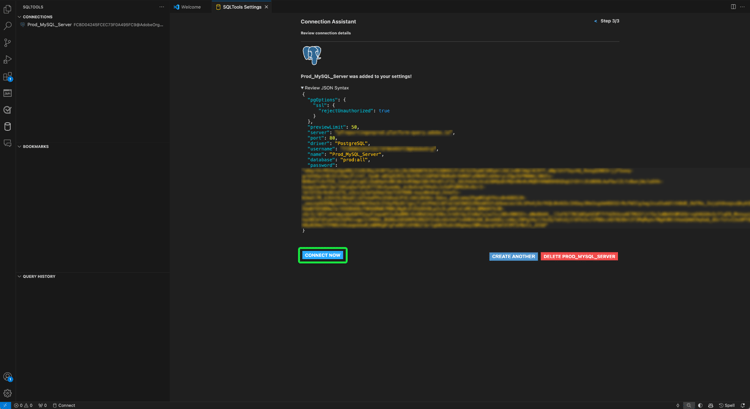
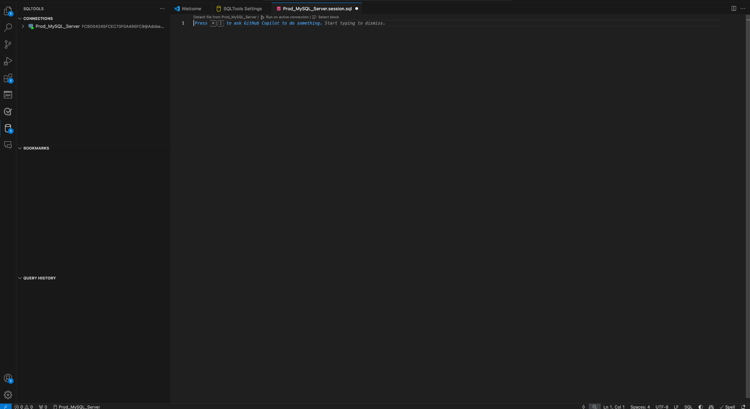
VS Code 작업 영역이 GitHub Copilot의 제안과 함께 표시됩니다.
GitHub Copilot 빠른 안내서
Experience Platform 인스턴스에 연결되면 Copilot을(를) AI 코딩 도우미로 사용하여 보다 빠르고 안정적으로 코드를 작성할 수 있습니다. 이 섹션에서는 주요 기능과 사용 방법을 다룹니다.
GitHub Copilot 시작하기 get-started-with-copilot
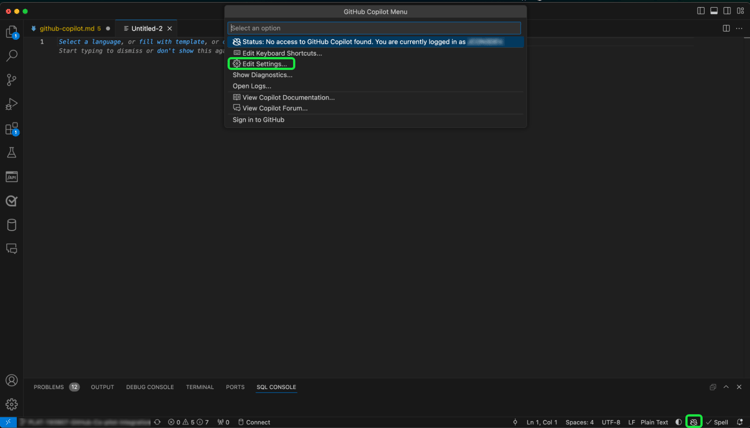
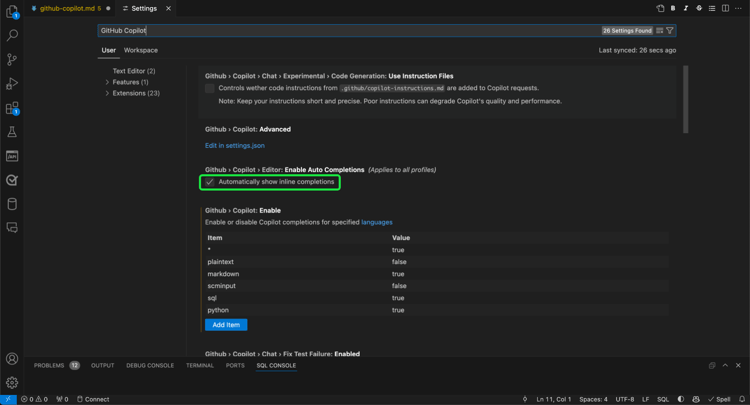
먼저 최신 버전의 VS Code이(가) 설치되어 있는지 확인하십시오. 오래된 VS Code 버전을 사용하면 키 Copilot 기능이 의도한 대로 작동하지 않을 수 있습니다. 그런 다음 Enable Auto Completions 설정이 활성화되어 있는지 확인합니다. Copilot이(가) 올바르게 실행 중인 경우 Copilot아이콘(

옵션을 아래로 스크롤하여 Enable Auto Completions 설정에 대해 확인란이 활성화되었는지 확인합니다.
코드 완료 code-completions
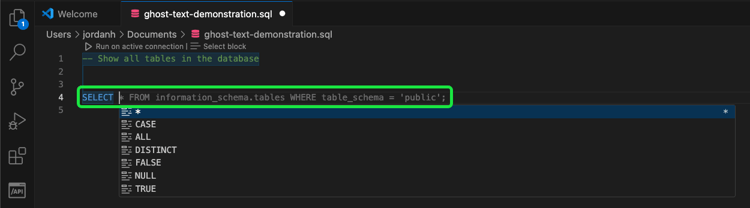
GitHub Copilot 확장을 설치하고 로그인하면 입력할 때 코드 완료를 제안하는 고스트 텍스트라는 기능이 자동으로 활성화됩니다. 이러한 제안은 보다 효율적으로 코드를 작성하는 데 도움이 되며 중단 횟수도 줄어듭니다. 주석을 사용하여 AI 코드 제안을 안내할 수도 있습니다. 즉, 비기술적 사용자는 일반 음성을 코드로 변환하여 데이터를 탐색할 수 있습니다.
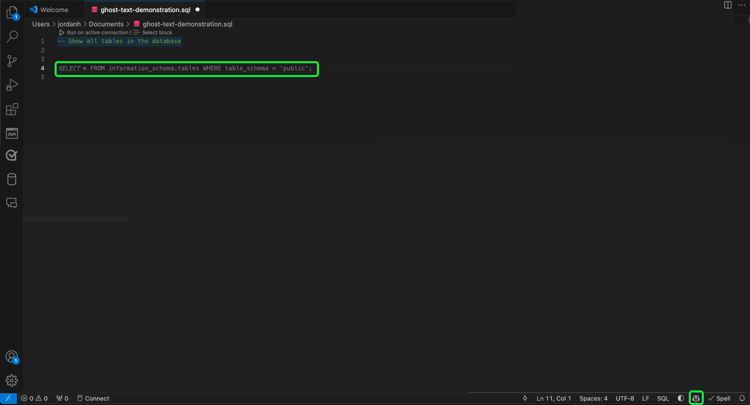
전체 또는 일부 고스트 텍스트 제안 수락 accept-suggestions
GitHub Copilot이(가) 코드 완료를 제안하면 일부 또는 전체 제안을 수락할 수 있습니다. Tab을(를) 선택하여 전체 제안을 수락하거나, Control(또는 Mac의 명령)을 누른 상태에서 오른쪽 화살표를 눌러 부분 텍스트를 수락합니다. 제안을 취소하려면 Esc를 누르십시오.
대체 제안 alternative-suggestions
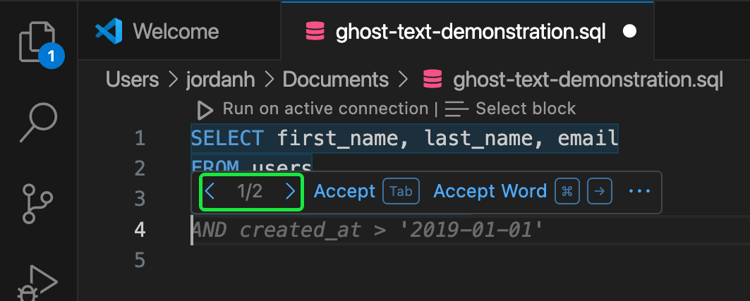
대체 코드 제안을 순환하려면 Copilot 대화 상자에서 화살표를 선택합니다.
인라인 채팅 사용 inline-chat
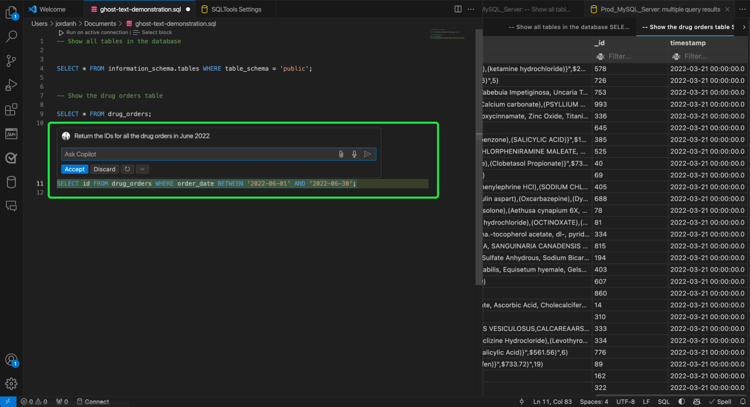
코드에 대해 직접 Copilot님과 채팅할 수도 있습니다. Control(또는 Command) + I을(를) 사용하여 인라인 채팅 대화 상자를 트리거합니다. 이 기능은 코드를 반복하고 컨텍스트에서 제안을 구체화하는 데 사용됩니다. 코드 블록을 강조 표시하고 인라인 채팅을 사용하여 AI가 제안한 다른 솔루션을 확인한 후 수락할 수 있습니다.
전용 채팅 보기 dedicated-chat
전용 채팅 사이드바가 있는 보다 전통적인 채팅 인터페이스를 사용하여 아이디어와 전략을 구성하고 코딩 문제를 해결하며 구현 세부 사항을 논의할 수 있습니다. 채팅 아이콘(

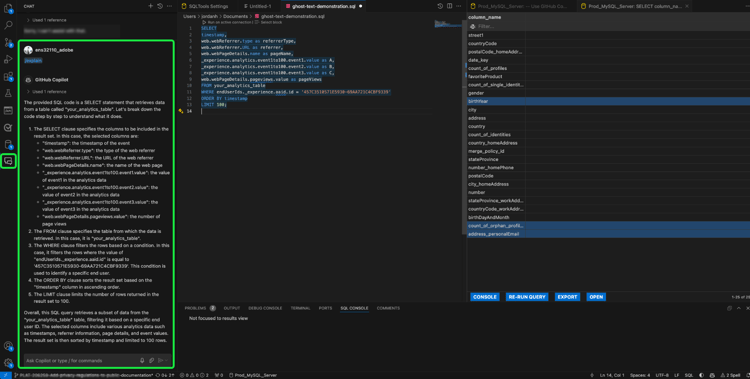
대화 내용 아이콘(

다음 단계
이제 코드 편집기에서 직접 Experience Platform 데이터베이스를 효율적으로 쿼리하고 GitHub Copilot의 AI 기반 코드 제안을 사용하여 SQL 쿼리 작성 및 최적화를 간소화할 준비가 되었습니다. 쿼리를 작성하여 실행하는 방법에 대한 자세한 내용은 쿼리 실행에 대한 지침을 참조하세요.