[Beta]{class="badge informative"}

프로세스 관리자 UI 안내서

프로세스 관리자를 사용하면 여러 Adobe Experience Platform 서비스를 함께 연결하여 엔드 투 엔드 사용 사례를 기본적으로 오케스트레이션할 수 있습니다. 프로세스 관리자 UI를 사용하면 각 작업이 실행되는 시기를 능동적으로 제어할 수 있으며, 각 작업이 정확히 한 번만 실행되도록 보장하고 자동 실패 복구를 수행할 수 있습니다.

프로세스 목록 list

프로세스 페이지에는 조직에 대해 만들어진 모든 프로세스 목록이 표시됩니다. 여기에는 이름, 작업 수, 일정, 케이던스, 마지막 업데이트 날짜 및 프로세스에 대한 작업 등의 세부 사항이 포함됩니다.
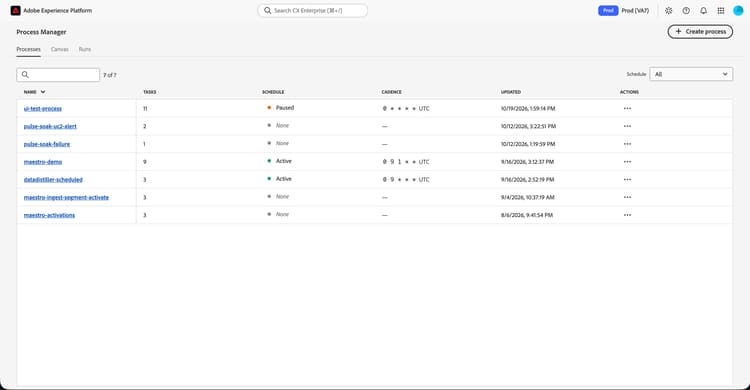
프로세스 목록이 프로세스 관리자 내에 표시됩니다. {modal="regular"}

필드
설명
이름
프로세스의 이름입니다. 이름을 선택하면 기존 프로세스를 편집할 수 있습니다. 프로세스 편집에 대한 자세한 내용은 캔버스 섹션을 참조하세요.
작업
프로세스 내 작업 수입니다.
일정
프로세스 예약의 상태입니다. 가능한 값에는 일시 중지됨, 활성, 오류 및 없음이 포함됩니다.
케이던스
프로세스가 실행되는 케이던스입니다. 이것은 cron schedule로 작성됩니다. cron 일정에 대한 자세한 내용은 cron 식 형식 설명서를 참조하십시오.
업데이트된 기능
프로세스가 마지막으로 업데이트된 날짜 및 시간입니다.
액션

프로세스에 사용할 수 있는 빠른 작업

  • 캔버스: 프로세스를 편집할 수 있도록 캔버스를 엽니다. 프로세스 편집에 대한 자세한 내용은 캔버스 섹션을 읽어 보십시오.
  • 실행: 프로세스와 연결된 실행을 표시합니다. 자세한 내용은 실행 섹션을 참조하세요.
  • 일정:
  • 프로세스가 실행되는 케이던스를 업데이트합니다. 프로세스에 대한 cron 스케줄을 설정할 수 있습니다. 알림: 프로세스에 대한 알림을 추가할 수 있습니다. 프로세스가 실패하면 알림을 보내고 조직의 모든 사용자 또는 지정된 사용자 또는 사용자 그룹에 알림을 보낼 수 있습니다.
  • 복제: 프로세스를 복제합니다.
  • 삭제: 프로세스를 삭제합니다.

또한 예약 상태별로 나열된 프로세스를 필터링할 수 있습니다.
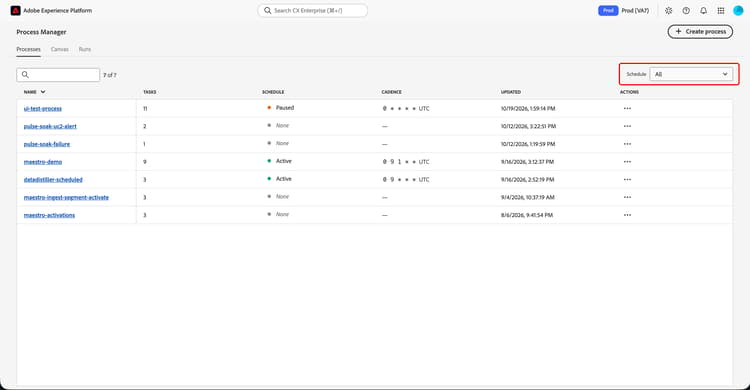
일정 영역이 강조 표시되어 있습니다. 이렇게 하면 프로세스를 일정별로 필터링할 수 있습니다. {modal="regular"}

새 프로세스를 만들려면 프로세스 만들기​를 선택하십시오. 새 프로세스를 만드는 방법에 대한 자세한 내용은 캔버스 섹션을 참조하세요.
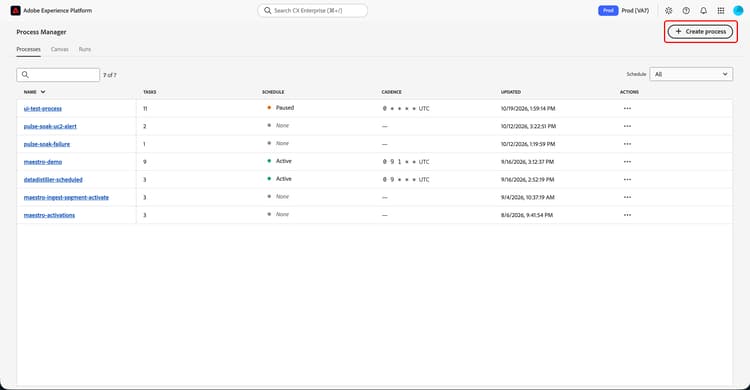
프로세스 만들기 단추가 강조 표시되어 있습니다. {modal="regular"}

캔버스 canvas

캔버스 화면이 나타납니다. 이 페이지에서 엔드 투 엔드 자동화된 실행 흐름을 만들 수 있습니다.
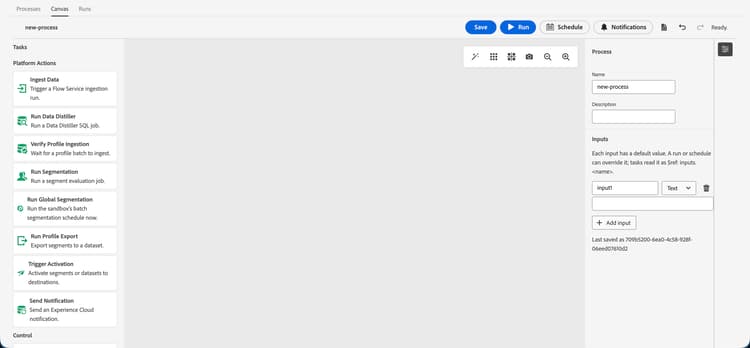
프로세스 관리자 캔버스가 표시됩니다. {modal="regular"}

왼쪽 작업 표시줄에 프로세스에 추가할 수 있는 사용 가능한 작업의 전체 목록이 표시됩니다.
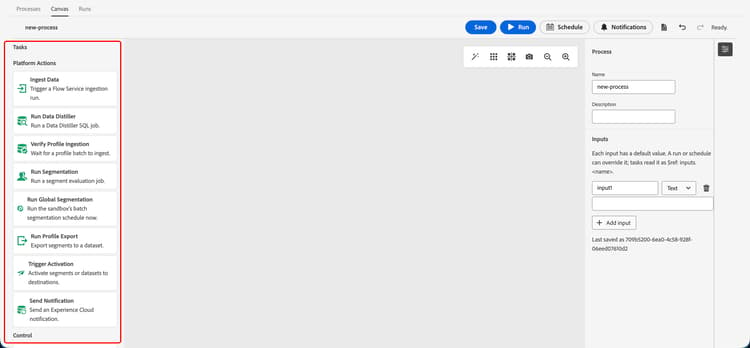
작업이 캔버스 내에서 강조 표시됩니다. {modal="regular"}

작업
설명
데이터 수집
Experience Platform에 데이터 수집. 데이터를 수집할 소스 선택 자세한 내용은 데이터 수집 섹션을 참조하세요.
데이터 Distiller 실행
Data Distiller 쿼리 템플릿을 실행합니다. 실행할 쿼리 템플릿을 선택할 수 있습니다. 자세한 내용은 데이터 Distiller 실행 섹션을 참조하세요.
프로필 수집 확인
프로필 수집이 완료되었는지 확인합니다. 확인할 배치 ID를 선택할 수 있습니다. 자세한 내용은 프로필 수집 확인 섹션을 참조하세요.
세그먼테이션 실행
세분화 작업을 실행합니다. 세그먼테이션을 실행할 세그먼트 정의 ID를 선택할 수 있습니다. 자세한 내용은 세그먼테이션 실행 섹션을 참조하세요.
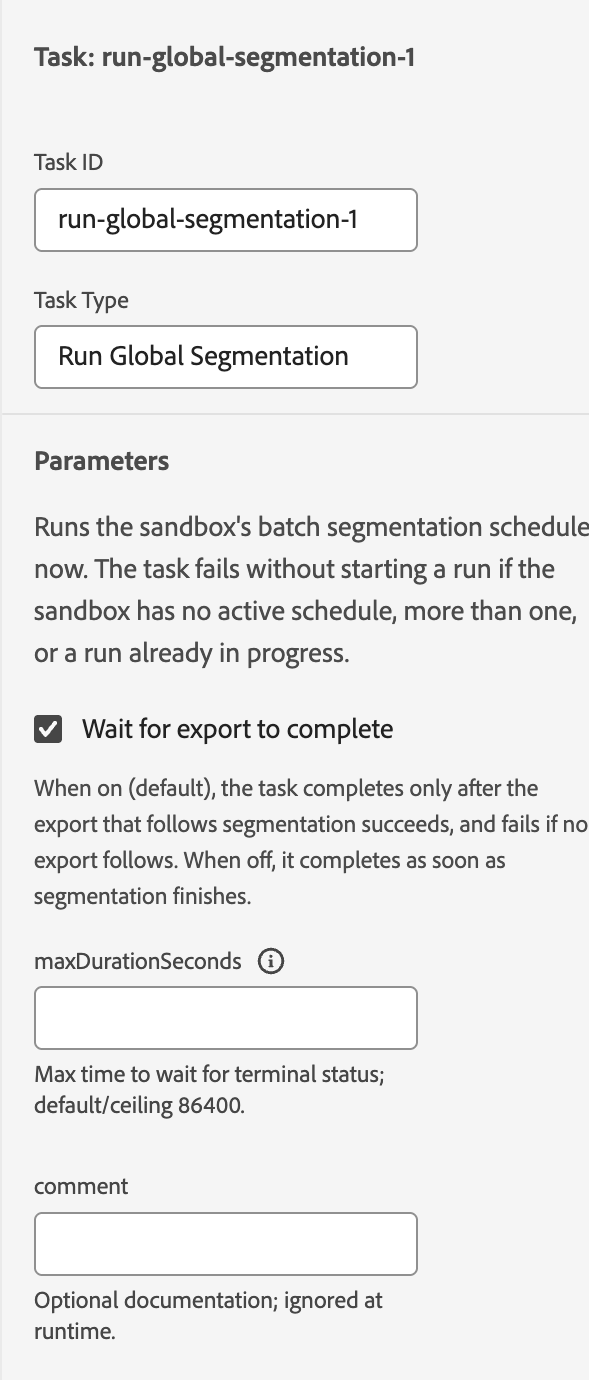
전역 세분화 실행
샌드박스의 일별 일괄 처리 세분화 일정을 실행합니다. 자세한 내용은 전역 세분화 실행 섹션을 참조하세요.
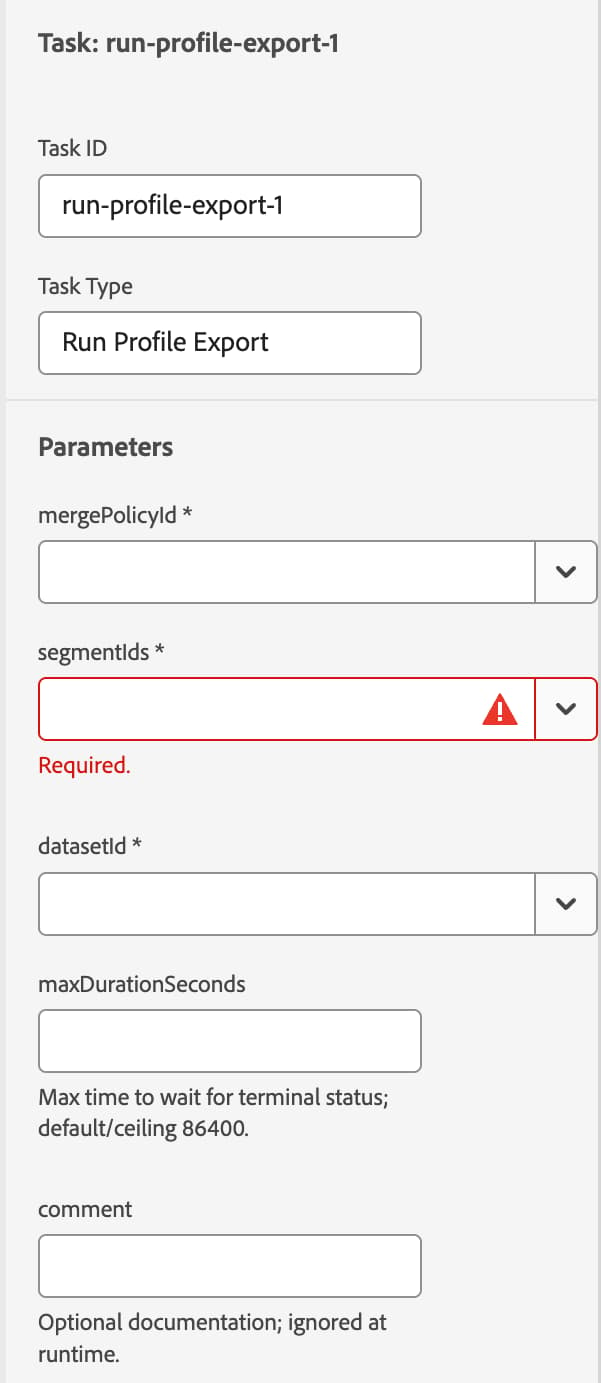
프로필 내보내기 실행
대상을 데이터 세트로 내보낼 수 있는 프로필 내보내기 작업을 실행합니다. 내보낼 세그먼트 정의와 내보낼 데이터 세트를 선택할 수 있습니다. 자세한 내용은 프로필 내보내기 실행 섹션을 참조하세요.
활성화 트리거
활성화 작업을 실행합니다. 이렇게 하면 대상자 또는 데이터 세트를 대상에 활성화할 수 있습니다. 자세한 내용은 트리거 활성화 섹션을 참조하세요.
알림 보내기
Experience Platform의 사용자에게 알림을 보냅니다. 자세한 내용은 알림 보내기 섹션을 참조하세요.
대기
지정된 시간 동안 프로세스를 대기시킵니다. 자세한 내용은 대기 섹션을 참조하십시오.

사용 가능한 작업에 대한 자세한 내용은 작업 섹션을 참조하세요.

캔버스에 작업을 추가한 후 작업을 연결하여 프로세스를 위해 작업을 함께 연결할 수 있습니다. 작업을 연결하려면 작업을 연결할 작업과 가까운 상태에서 작업에 나타나는 더하기 아이콘을 선택합니다.
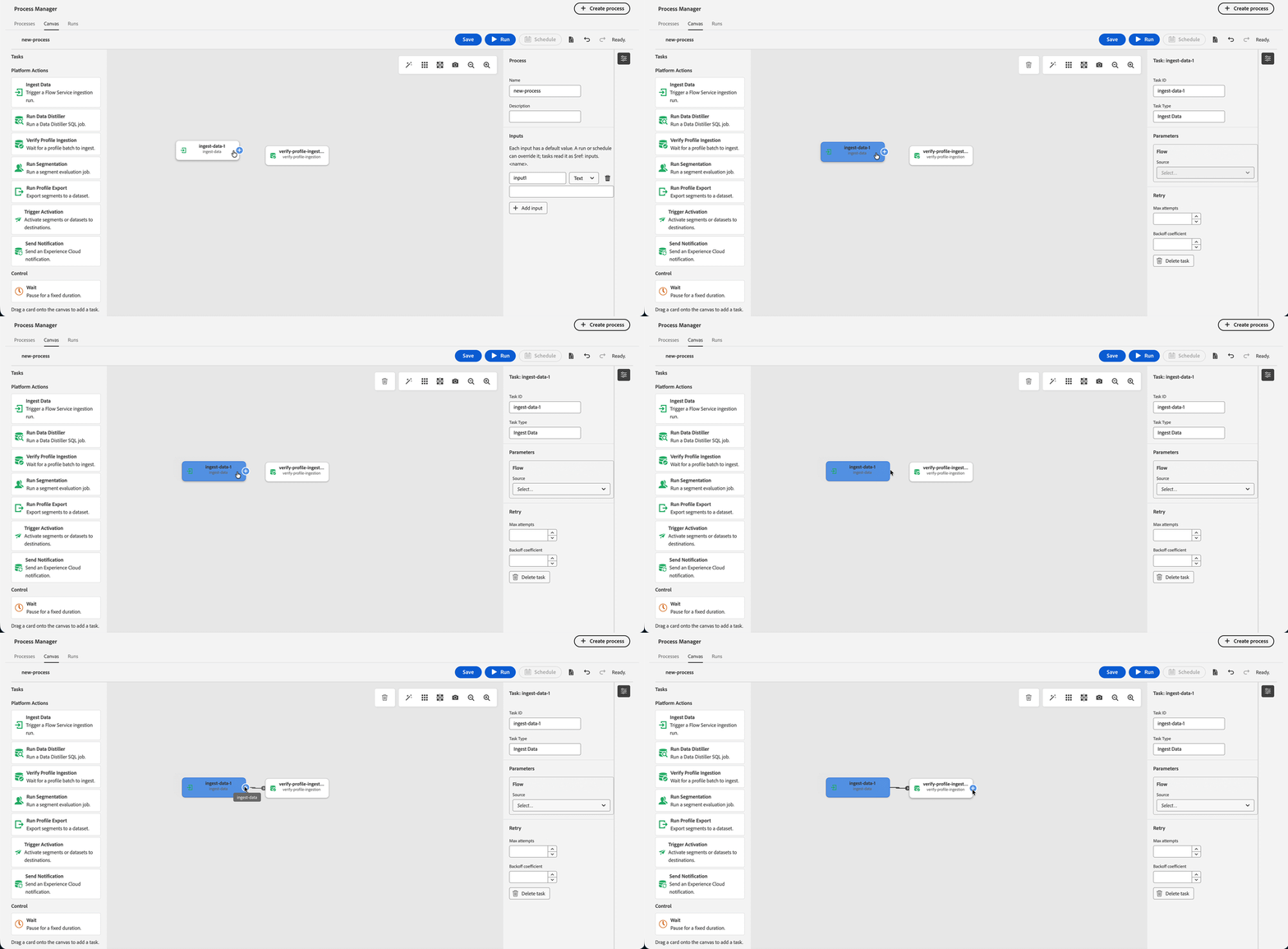
여러 작업을 함께 연결하는 프로세스가 표시됩니다. {modal="regular"}

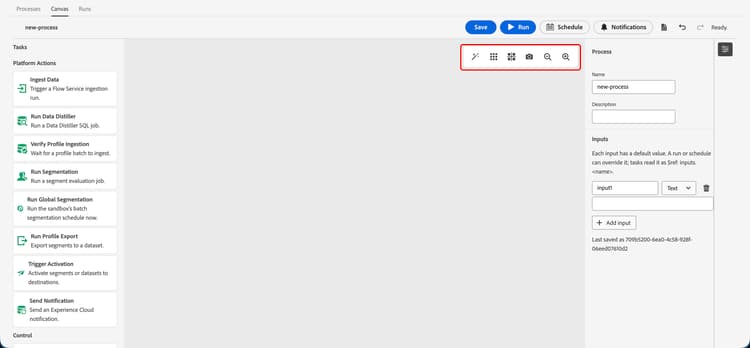
캔버스 내에서 다음 옵션 중 하나를 선택하여 캔버스 자체를 조작할 수도 있습니다.

옵션
설명
노드 정렬 노드 정렬 아이콘
노드를 배열하므로 보다 깔끔하게 정렬됩니다.
눈금 표시 눈금 표시 아이콘
캔버스에 격자 패턴을 표시합니다.
눈금에 맞춤 눈금에 맞춤 아이콘
노드를 격자에 스냅합니다.
캔버스 이미지 다운로드 캔버스 이미지 다운로드 아이콘
캔버스의 스크린샷을 캡처하여 장치에 다운로드합니다.
축소 아이콘 축소
캔버스를 축소합니다.
확대 아이콘 확대
캔버스를 확대합니다.

캔버스 내의 도구 모음이 강조 표시됩니다. {modal="regular"}

모든 작업을 캔버스에 추가한 후 프로세스를 저장​할 수 있습니다. 프로세스를 저장하면 프로세스를 즉시 실행하거나 프로세스를 실행할 일정을 만들 수 있습니다.
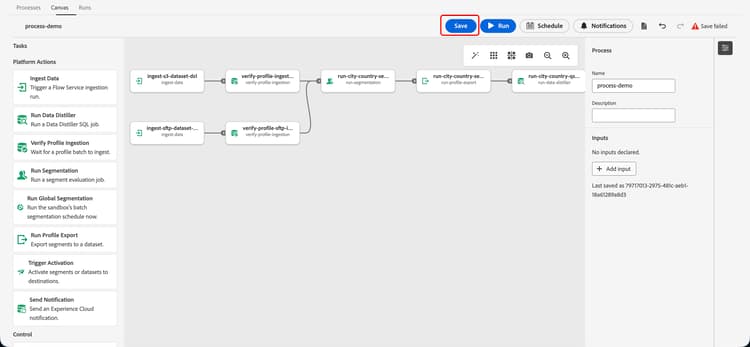
캔버스 내에서 저장 단추가 강조 표시됩니다. {modal="regular"}

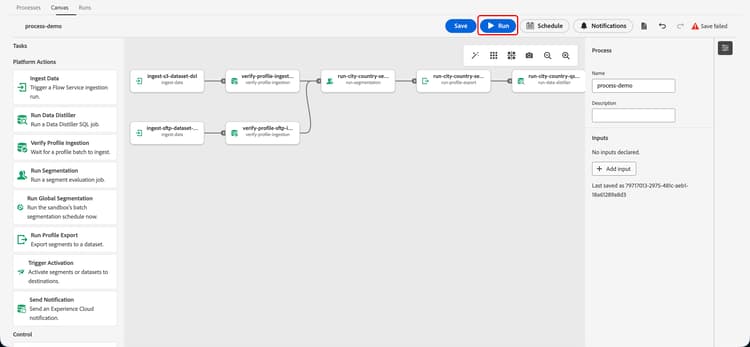
실행​을 선택하면 프로세스를 즉시 실행할 수 있습니다.

캔버스 내에서 실행 단추가 강조 표시됩니다. {modal="regular"}

NOTE
cron 일정에 대한 자세한 내용은 cron 식 형식 설명서를 참조하십시오.

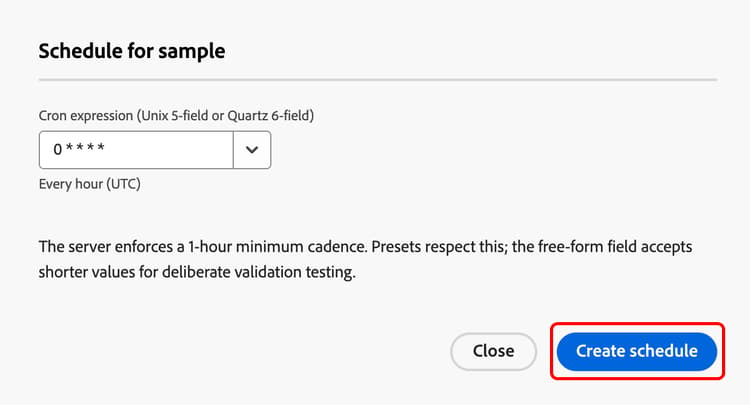
예약​을 선택하면 예약 팝오버가 표시됩니다. 이 화면에서 프로세스에 대한 cron schedule을 설정할 수 있습니다. cron schedule의 경우 드롭다운을 열어 지원되는 기본값 목록을 확인할 수 있습니다.
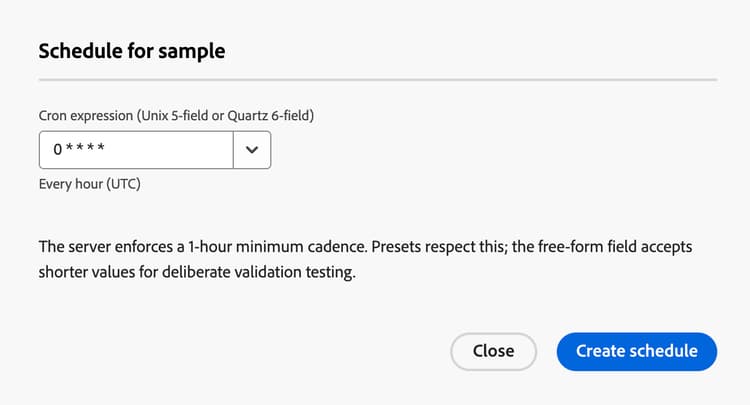
프로세스를 예약하는 데 사용할 수 있는 모든 옵션을 표시하는 예약 팝오버가 표시됩니다. {modal="regular"}

모든 정보를 추가했으면 일정 만들기​를 선택하여 일정을 만듭니다.

일정 팝오버 내에서 일정 만들기 단추가 강조 표시됩니다. {modal="regular"}

작업 tasks

IMPORTANT
프로세스에 작업을 추가할 때 작업에 기본 보호 기능 및 제한이 계속 적용됩니다.

이 섹션에는 프로세스 관리자에서 사용할 수 있는 현재 사용 가능한 모든 작업이 나열되어 있습니다. 사용 가능한 작업 목록이 계속 업데이트됩니다. 사용하려는 작업을 사용할 수 없는 경우 Adobe 고객 지원 센터에 자세한 내용을 문의하십시오.

캔버스에 작업을 추가할 때 다음 설정은 모든 작업에 공통됩니다.

설정
설명
작업 ID
작업의 ID입니다.
작업 유형
작업 유형.
최대 시도 횟수
작업이 실패할 경우 작업을 다시 시도하는 최대 횟수입니다.
백오프 계수
재시도 간격이 얼마나 빨리 증가하는지를 설정하는 값입니다. 예를 들어, 이 값을 2.0(으)로 설정하면 시스템이 작업을 다시 시도하는 데 걸리는 시간이 모든 오류 사이에 두 배가 됩니다.

데이터 수집 ingest-data

데이터 수집 작업을 사용하면 Experience Platform에서 흐름 수집 실행을 트리거할 수 있습니다. 이 작업을 사용할 때 데이터를 수집할 소스 및 플로우를 선택할 수 있습니다.
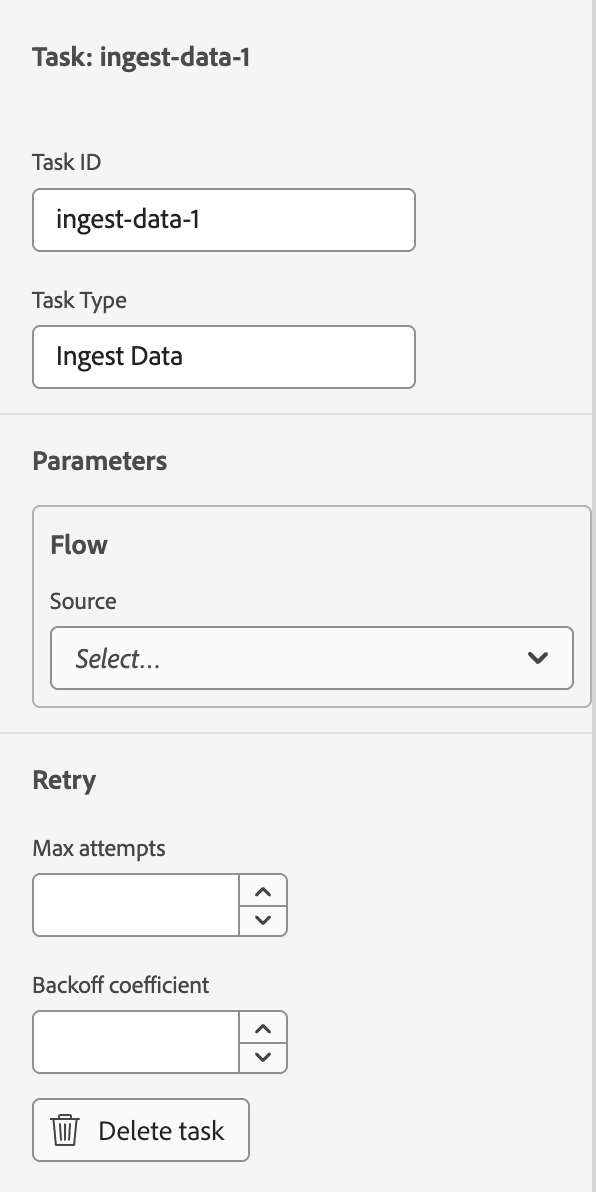
데이터 수집 작업에 대한 설정이 표시됩니다. {modal="regular"}

설정
설명
소스
데이터를 수집할 소스의 이름입니다. 드롭다운에서 선택할 소스를 선택할 수 있습니다. 괄호 안의 숫자는 소스에서 사용 가능한 흐름의 수를 나타냅니다.
흐름
데이터를 수집할 흐름의 이름입니다.
흐름 ID
데이터를 수집할 흐름의 ID입니다. 이 필드는 이전 드롭다운에서 플로우를 선택하면 자동으로 채워집니다.
startTime
플로우 실행의 시작 시간입니다. 옵션을 상대(으)로 설정하면 시작 시간을 전체 프로세스에 상대적으로 설정할 수 있습니다. 예를 들어, 작업이 실행된 후 3분 후에 흐름 실행이 시작되도록 하려면 이 값을 now+3m(으)로 설정할 수 있습니다.

옵션을 절대(으)로 설정하면 달력을 사용하여 날짜를 설정할 수 있습니다.
windowStartTime
플로우에 대해 데이터를 가져올 때의 시작 시간입니다. 옵션을 상대(으)로 설정하면 시작 시간을 전체 프로세스에 상대적으로 설정할 수 있습니다. 예를들어, 흐름이 작업이 실행되기 24시간 전에 데이터를 찾도록 하려면 이 값을 now-24h(으)로 설정할 수 있습니다.

옵션을 절대(으)로 설정하면 달력을 사용하여 날짜를 설정할 수 있습니다.
windowEndTime
흐름을 위해 데이터까지 검색할 종료 시간입니다. 옵션을 상대(으)로 설정하면 시작 시간을 전체 프로세스에 상대적으로 설정할 수 있습니다. 예를 들어, 작업이 실행될 때까지 흐름이 데이터를 찾도록 하려면 이 값을 now(으)로 설정할 수 있습니다.

옵션을 절대(으)로 설정하면 달력을 사용하여 날짜를 설정할 수 있습니다.

상대 시간의 경우 now은(는) 시간에 대한 오프셋이 없습니다. + 또는 -을(를) 사용하여 이 제로 오프셋을 더하거나 뺄 수 있습니다. 지원되는 단위는 초 s, 분 m, 시간 h, 일 d입니다.

데이터 Distiller 실행 run-data-distiller

데이터 Distiller 실행 작업을 사용하면 데이터 Distiller 쿼리를 실행할 수 있습니다. 이 작업을 사용할 때는 템플릿과 함께 템플릿과 관련된 관련 매개 변수를 선택합니다.
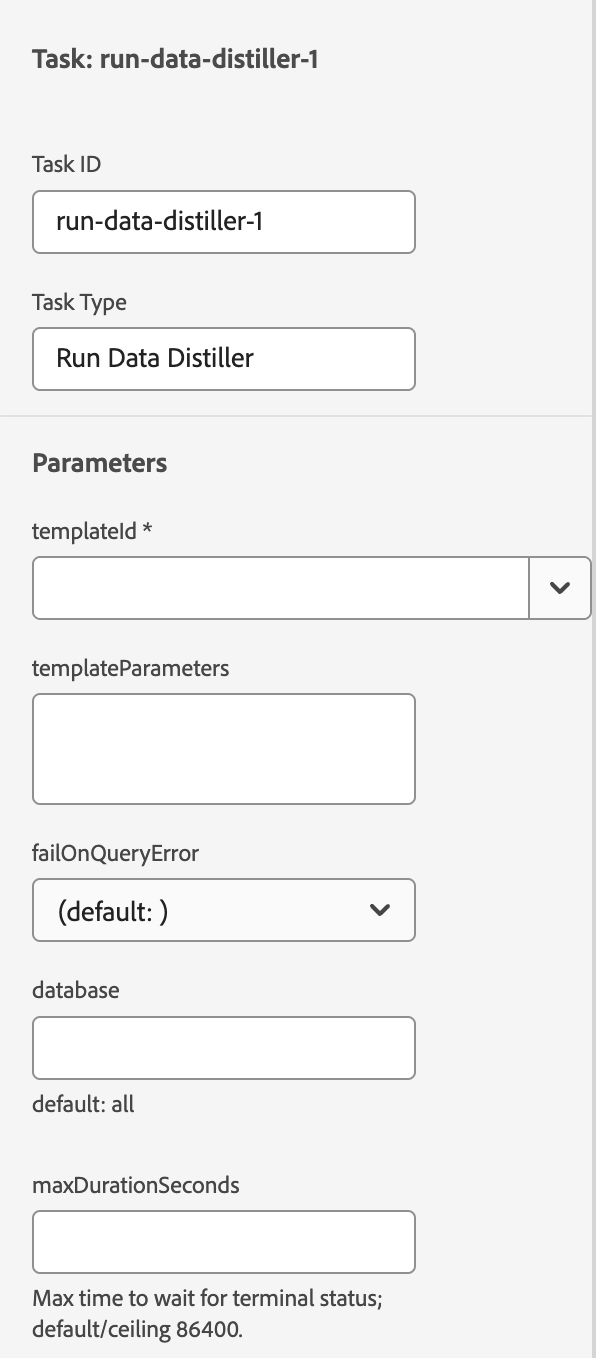
데이터 실행 Distiller 작업에 대한 설정이 표시됩니다. {modal="regular"}

설정
설명
templateId
실행할 데이터 Distiller 쿼리의 템플릿 ID입니다.
템플릿 매개 변수
Data Distiller 쿼리를 실행하는 데 필요한 매개 변수입니다.
failOnQueryError
쿼리 오류가 발생할 경우 Data Distiller 작업이 실패하는지 여부를 결정합니다. true, false 또는 시스템 기본값 중에서 선택할 수 있습니다.
데이터베이스
Data Distiller 작업을 실행해야 하는 SQL 데이터베이스입니다.
maxDurationSeconds
Data Distiller 템플릿이 실행될 때까지 작업이 대기하는 최대 시간(초)입니다. 기본적으로 86,400초(24시간)입니다.
댓글
작업을 설명하는 데 사용할 수 있는 선택적 설명입니다.

프로필 수집 확인 verify-profile-ingestion
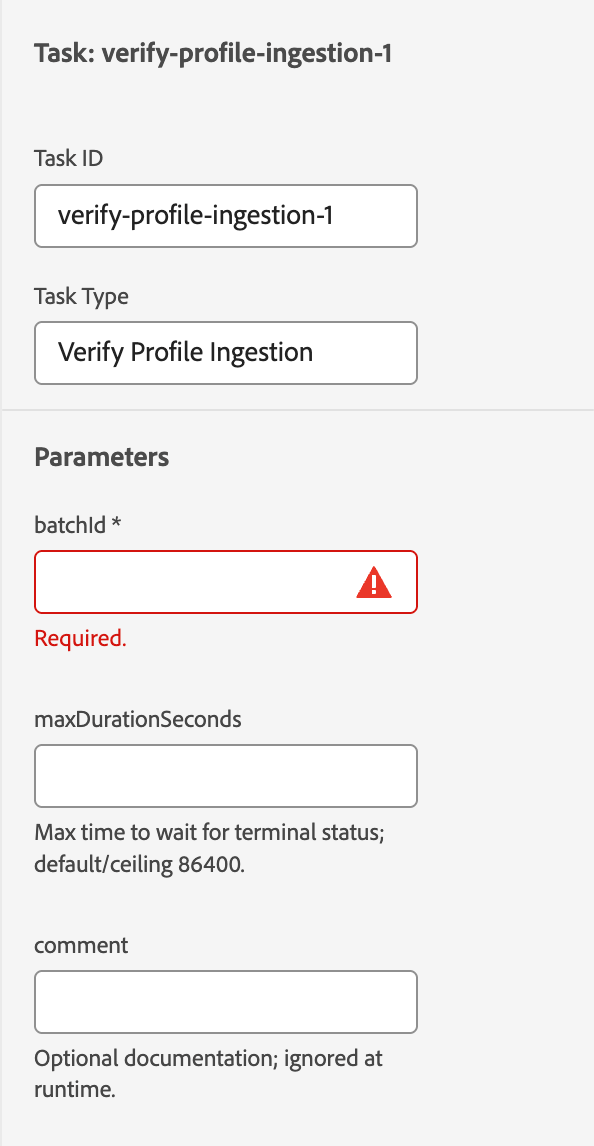
프로필 수집 확인 작업에 대한 설정이 표시됩니다. {modal="regular"}

프로필 수집 확인 작업을 통해 데이터 수집 작업의 수집이 완료되었는지 확인할 수 있습니다. 이 작업을 사용하는 경우 확인할 배치 ID가 완료되었는지 선택할 수 있습니다.

설정
설명
batchId
확인할 일괄 처리의 ID가 수집되었습니다. 이 작업을 이전 데이터 수집 작업과 연결하면 이 값이 자동으로 채워집니다.
maxDurationSeconds
작업이 확인을 기다리는 최대 시간(초)입니다. 기본적으로 86,400초(24시간)입니다.
댓글
작업을 설명하는 데 사용할 수 있는 선택적 설명입니다.

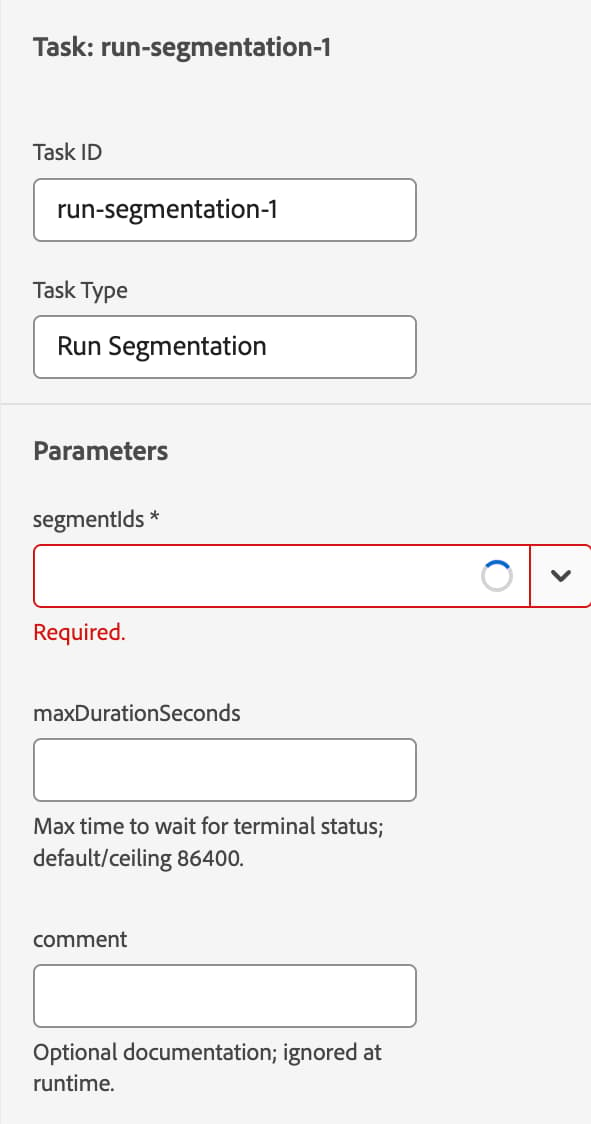
세분화 실행 run-segmentation

세분화 실행 작업에 대한 설정이 표시됩니다. {modal="regular"}

세그먼테이션 실행 작업을 사용하면 지정된 세그먼트 정의에 대해 세그먼테이션 작업을 실행할 수 있습니다.

설정
설명
segmentIds
조직 및 샌드박스에서 사용 가능한 세그먼트 정의를 나열하는 드롭다운입니다. 작업에 추가할 여러 세그먼트 정의를 선택할 수 있습니다.
maxDurationSeconds
세분화 작업 실행이 완료될 때까지 작업이 대기하는 최대 시간(초)입니다. 기본적으로 86,400초(24시간)입니다.
댓글
작업을 설명하는 데 사용할 수 있는 선택적 설명입니다.

전역 세분화 실행 run-global-segmentation

전역 세분화 실행 작업에 대한 설정이 표시됩니다. {modal="regular"}

전역 세분화 실행 작업을 사용하면 샌드박스의 일괄 세분화 작업을 즉시 실행할 수 있습니다.

설정
설명
내보내기가 완료될 때까지 대기
프로세스의 다음 단계로 진행하기 전에 전역 세분화 작업이 완료되어야 하는지 여부를 결정하는 토글입니다. 기본적으로 이 값은 활성화되어 있습니다.
maxDurationSeconds
전역 세분화 작업 실행이 완료될 때까지 작업이 대기하는 최대 시간(초)입니다. 기본적으로 86,400초(24시간)입니다.
댓글
작업을 설명하는 데 사용할 수 있는 선택적 설명입니다.

프로필 내보내기 실행 run-profile-export

프로필 내보내기 실행 작업에 대한 설정이 표시됩니다. {modal="regular"}

프로필 내보내기 실행 작업을 사용하면 지정된 세그먼트 정의에 대해 프로필 내보내기 작업을 실행할 수 있습니다. 이 작업을 사용할 때 내보낼 세그먼트 정의, 사용할 병합 정책 및 세그먼트 정의를 내보낼 데이터 세트를 선택할 수 있습니다.

설정
설명
mergePolicyId
프로필 내보내기 작업에 사용할 병합 정책의 ID입니다.
segmentIds
조직 및 샌드박스에서 사용 가능한 세그먼트 정의를 나열하는 드롭다운입니다. 작업에 추가할 여러 세그먼트 정의를 선택할 수 있습니다.
datasetId
세그먼트 정의를 내보낼 데이터 세트의 ID입니다.
maxDurationSeconds
내보내기 작업 실행이 완료될 때까지 작업을 대기하는 최대 시간(초)입니다. 기본적으로 86,400초(24시간)입니다.
댓글
작업을 설명하는 데 사용할 수 있는 선택적 설명입니다.

트리거 활성화 trigger-activation

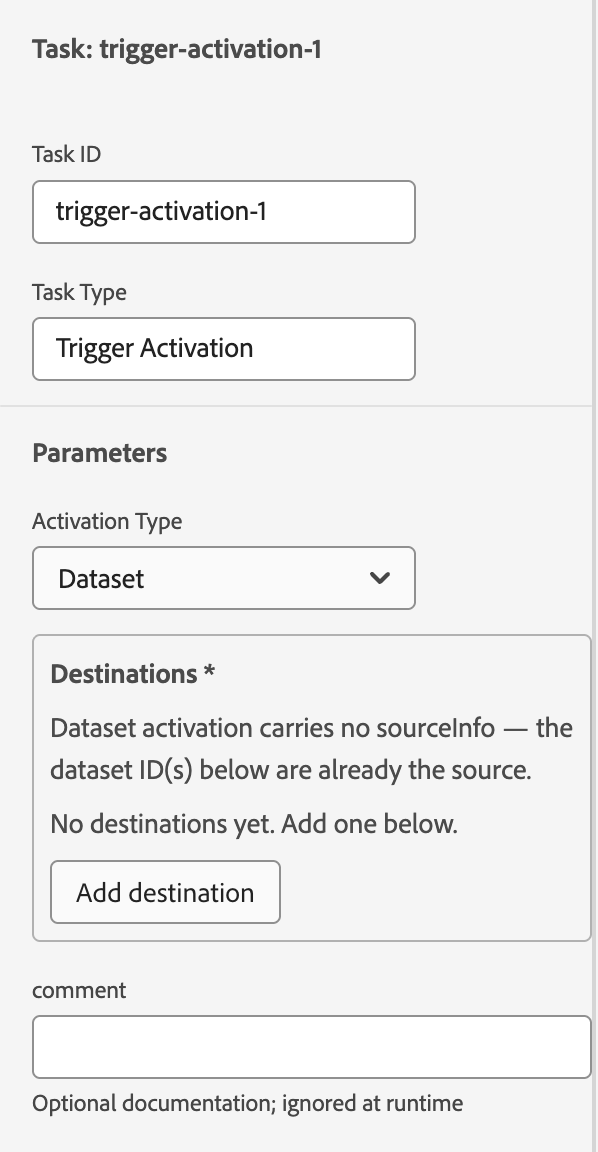
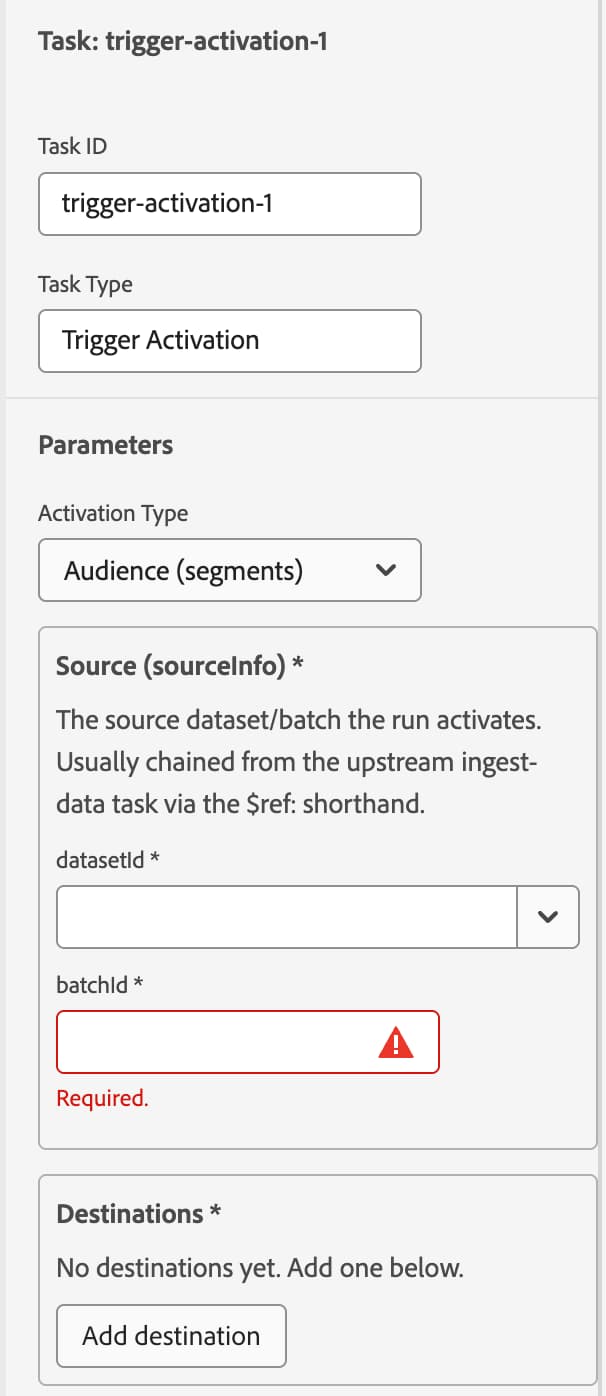
활성화 트리거 작업을 사용하면 대상자 또는 데이터 세트를 지정된 대상에 활성화할 수 있습니다. 사용 가능한 설정은 선택한 활성화 유형에 따라 다릅니다.

데이터 집합​을(를) 선택하면 다음 설정을 사용할 수 있습니다.

데이터 세트 활성화 트리거 작업에 대한 설정이 표시됩니다. {modal="regular"}

설정
설명
대상 흐름 ID
내보내려는 대상의 흐름 ID입니다.
대상 datasetId
대상으로 내보낼 데이터 세트의 ID입니다.
댓글
작업을 설명하는 데 사용할 수 있는 선택적 설명입니다.

대상​을(를) 선택하면 다음 설정을 사용할 수 있습니다.

대상자에 대한 활성화 트리거 작업에 대한 설정이 표시됩니다. {modal="regular"}

설정
설명
Source datasetId
활성화를 위한 프로필이 생성되는 데이터 세트의 ID.
Source batchId
활성화의 프로필이 생성되는 흐름의 ID입니다.
대상 흐름 ID
내보내려는 대상의 흐름 ID입니다.
대상 segmentId
대상으로 내보낼 세그먼트 정의의 ID입니다.
댓글
작업을 설명하는 데 사용할 수 있는 선택적 설명입니다.

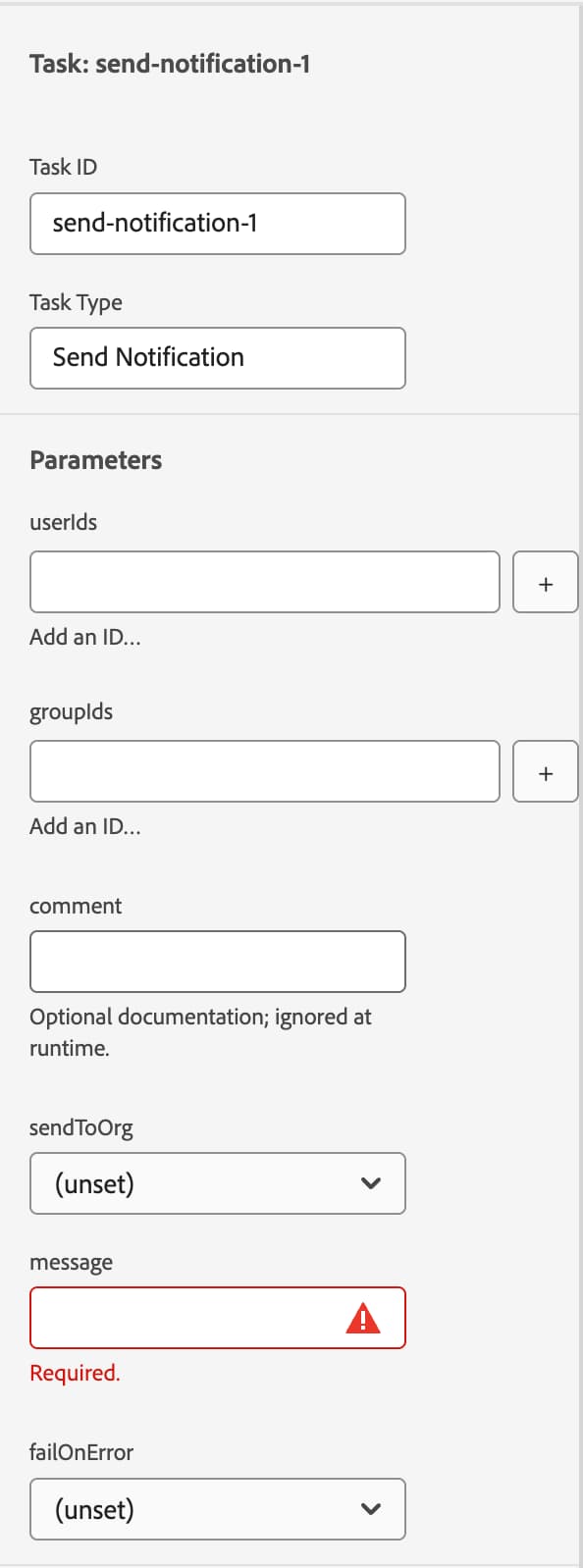
알림 보내기 send-notification

알림 보내기 작업에 대한 설정이 표시됩니다. {modal="regular"}

알림 보내기 작업을 사용하면 Experience Platform에서 지정된 사용자에게 알림을 보낼 수 있습니다.

설정
설명
userIds
알림을 보낼 사용자의 ID입니다.
groupIds
알림을 보낼 그룹의 ID입니다.
댓글
작업을 설명하는 데 사용할 수 있는 선택적 설명입니다.
sendToOrg
알림이 전체 조직에 전송되는지 여부를 결정하는 부울입니다. userIds 또는 groupIds에 값이 포함된 경우 이 값 을(를) true로 설정할 수 없습니다.
message
전송할 알림 메시지.
failOnError
알림이 전송되지 않을 때 오류가 전송되어야 하는지 여부를 결정하는 부울입니다.

대기 wait

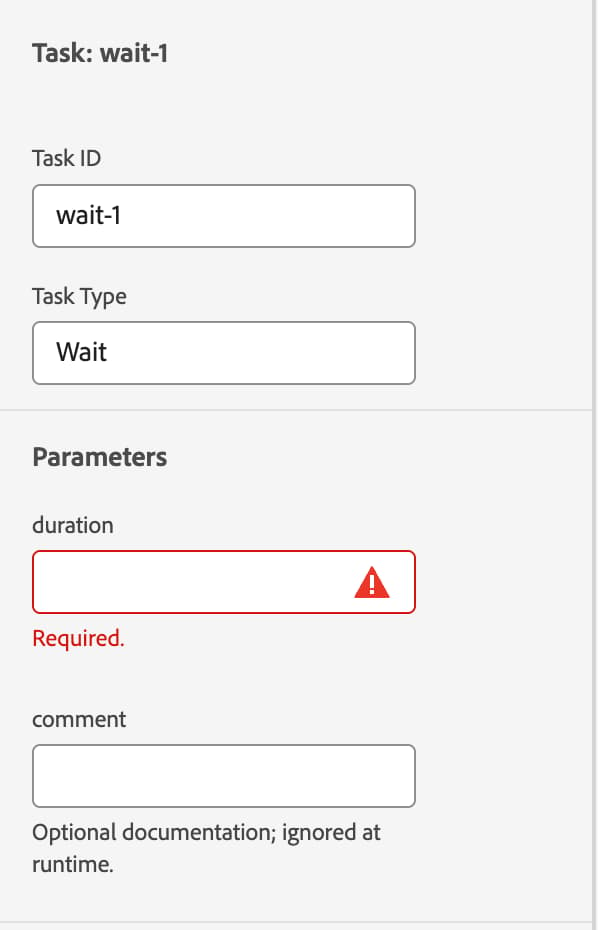
대기 작업에 대한 설정이 표시됩니다. {modal="regular"}

대기 작업으로 인해 지정된 시간 동안 프로세스 실행이 일시 중지됩니다.

설정
설명
지속 시간
ISO-8601 형식으로 작성된 대로 프로세스가 대기해야 하는 시간입니다. 예를 들어 프로세스가 10초 동안 대기하도록 하려면 이 값을 PT10S(으)로 설정해야 합니다. 지원되는 값은 S초, M분, H시간입니다.
댓글
작업을 설명하는 데 사용할 수 있는 선택적 설명입니다.

실행 runs

실행 페이지에 선택한 프로세스에 대한 실행 목록이 표시됩니다. 표 보기 또는 그래프 보기에서 실행을 볼 수 있습니다.
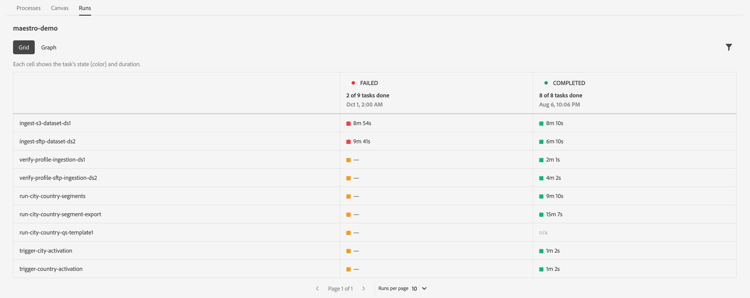
실행 페이지가 표시되어 프로세스 실행 목록을 표시합니다. {modal="regular"}

그리드 뷰에는 프로세스에 대한 작업 목록, 해당 작업의 상태 및 작업 시간이 표시됩니다.
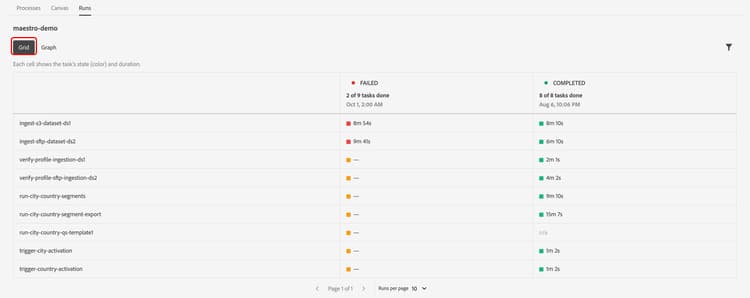
눈금 보기 단추가 강조 표시되어 있습니다. {modal="regular"}

작업을 선택하면 실행 실패의 원인이 된 특정 오류를 포함하여 실행에 대한 세부 정보를 확인할 수 있습니다.

실패한 작업에 대한 정보가 표시됩니다. {modal="regular"}

그래프 보기에는 작업이 개별 블록으로 표시된 상태로 선택한 실행이 표시됩니다. 각 작업의 위치, 상태 및 런타임을 볼 수 있습니다.
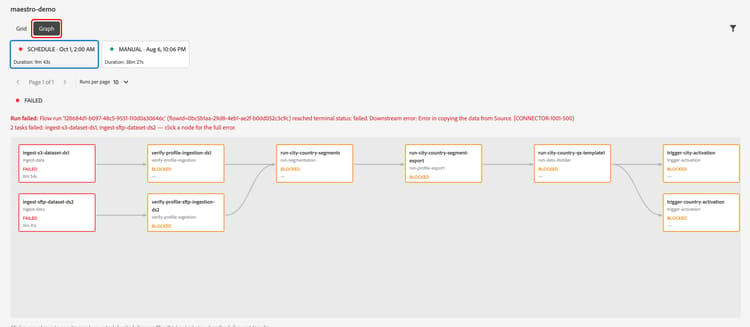
그래프 보기 단추가 강조 표시되어 있습니다. {modal="regular"}

실행 내에서 작업을 선택하면 작업 실행에 대한 자세한 내용을 볼 수 있습니다.
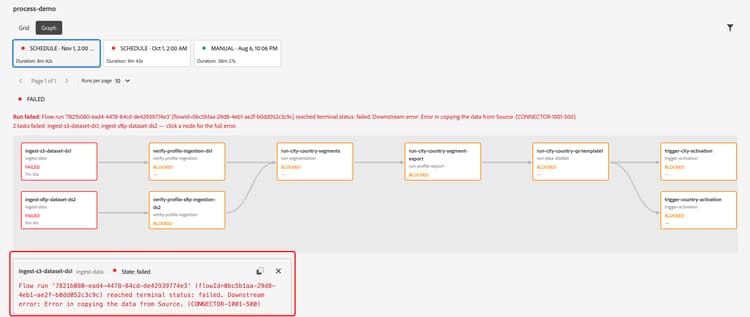
실패한 작업에 대한 정보가 표시됩니다. {modal="regular"}

recommendation-more-help
experience-platform-help-process-manager