권한 관리자
Permission Manager에서 간단한 쿼리를 사용하여 액세스 관리를 이해하고 여러 워크플로우 및 세부 기간 수준에서 액세스 권한을 확인하는 데 도움이 되는 간결한 보고서를 만드십시오. Permission Manager을(를) 사용하여 사용자 그룹에 속하고 지정된 액세스 권한이 있는 사용자와 특정 레이블이 있는 역할을 찾을 수 있습니다.
지정된 사용자 그룹 내 사용자 검색 search-users
드롭다운을 사용하여 Users 특성을 선택합니다.
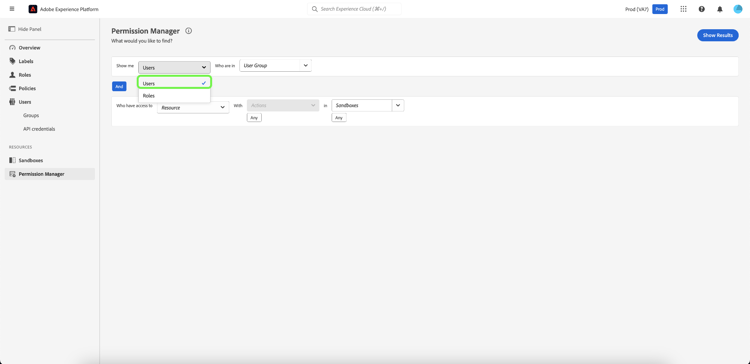
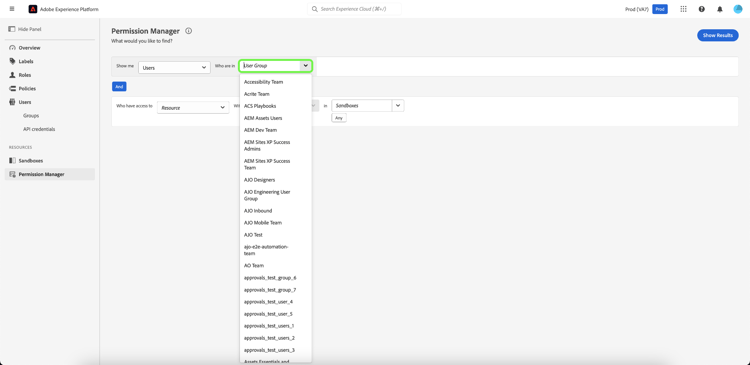
그런 다음 드롭다운을 사용하여 검색할 User Group을(를) 선택합니다.
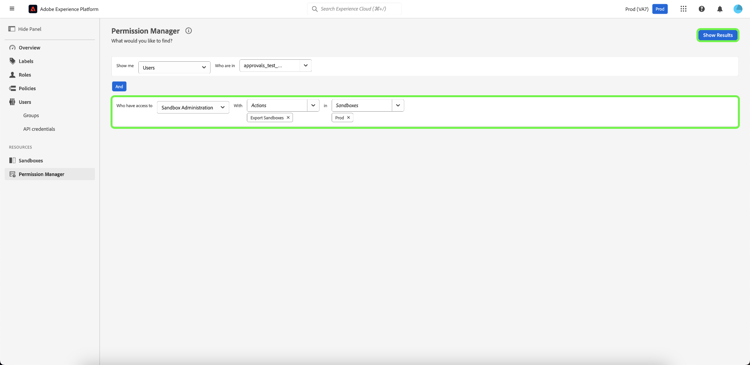
보다 세분화된 보고서의 경우 특정 샌드박스의 작업에서 리소스를 지정할 수 있습니다. 드롭다운을 사용하여 Resource, Actions 및 Sandboxes을(를) 선택한 다음 Show Results을(를) 선택합니다.
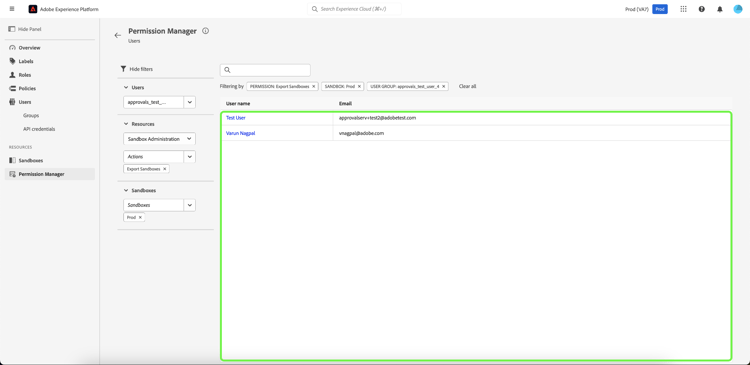
사용자 목록과 사용자 이메일 주소는 선택한 기준에 따라 보고됩니다. 왼쪽의 필터 메뉴를 사용하여 속성 및 결과를 업데이트합니다. 특정 사용자에 대한 자세한 내용을 보려면 목록에서 사용자 이름을 선택합니다.
특정 레이블이 있는 역할 검색 search-roles
드롭다운을 사용하여 Roles 특성을 선택합니다.
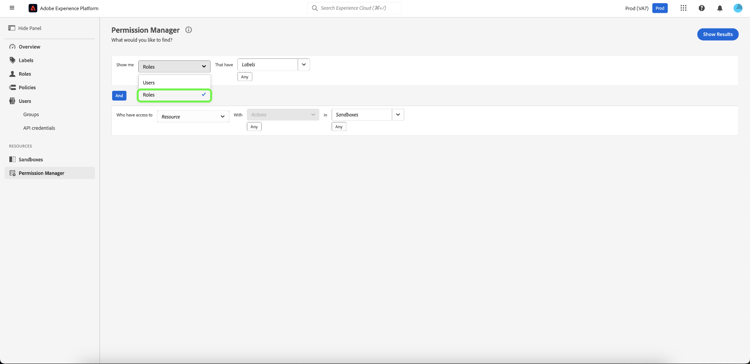
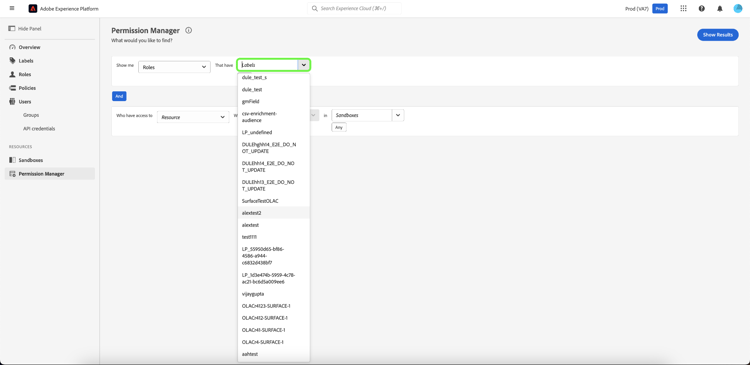
그런 다음 드롭다운을 사용하여 검색할 Labels을(를) 선택합니다.
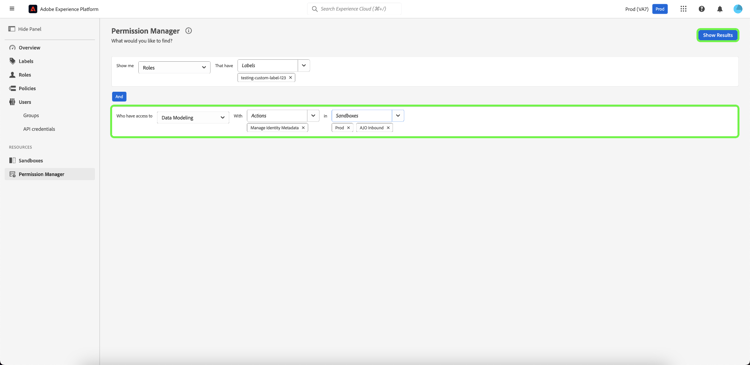
보다 세분화된 보고서의 경우 특정 샌드박스의 작업에서 리소스를 지정할 수 있습니다. 드롭다운을 사용하여 Resource, Actions 및 Sandboxes을(를) 선택한 다음 Show Results을(를) 선택합니다.
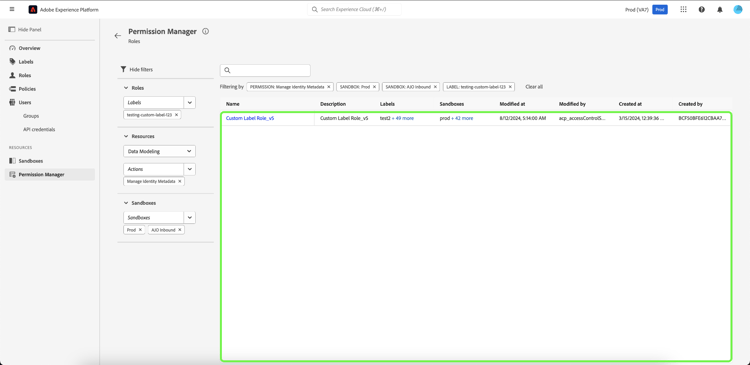
선택한 기준에 따라 역할 목록이 보고됩니다. 왼쪽의 필터 메뉴를 사용하여 속성 및 결과를 업데이트합니다. 특정 역할에 대한 자세한 내용을 보려면 목록에서 역할을 선택합니다.
기준에 일치하는 각 역할에 대해 다음 정보가 표시됩니다.
다음 단계
이제 사용자 및 역할에 대한 보고서를 생성하는 방법을 배웠습니다. 특성 기반 액세스 제어에 대한 자세한 내용은 특성 기반 액세스 제어 개요를 참조하세요.