[AEM Sites]{class="badge positive" title="AEM Sites에 적용됩니다)."}
MSM을 사용하여 콘텐츠 조각 재사용 reuse-content-fragments-using-msm
다중 사이트 관리자(MSM) 및 라이브 카피 기능을 사용하면 소스 콘텐츠와 동기화하면서 여러 위치에서 동일한 콘텐츠를 사용할 수 있습니다.
-
MSM 라이브 카피를 사용하여 다음과 같은 작업을 수행할 수 있습니다.
- 컨텐츠 한 번 만들기
- 동일한 사이트의 다른 영역, 다른 사이트 또는 애플리케이션에서 이 콘텐츠를 재사용합니다.
-
그런 다음 MSM은 소스 콘텐츠와 해당 Live Copy 간의 라이브 관계를 유지하여 다음 작업을 수행합니다.
- 소스 콘텐츠를 변경하면 소스 및 라이브 카피가 동기화됩니다.
- 개별 하위 조각 및/또는 구성 요소에 대한 라이브 관계의 연결을 해제하여 라이브 카피의 콘텐츠만 조정할 수 있습니다.
MSM 개념에 대한 자세한 개요는 콘텐츠 재사용: 다중 사이트 관리자 및 라이브 카피를 참조하십시오.
콘텐츠 조각에 MSM을 사용하여 다음과 같은 작업을 수행할 수 있습니다.
- 콘텐츠 조각을 한 번 만든 다음 이러한 조각의 복사본을 만들어(연결) 사이트 또는 애플리케이션의 다른 영역에서 재사용할 수 있습니다.
- 소스 사본을 한 번 업데이트한 다음 변경 사항을 (라이브) 사본으로 푸시하여 여러 사본의 동기화를 유지합니다.
- 상위 조각과 하위 조각 간의 링크를 완전히 또는 해당 변형이나 필드에 대해 일시 중단하거나 영구적으로 중단하여 로컬 변경 작업을 수행합니다.
콘텐츠 조각 편집기 내의 기능과 결합된 콘텐츠 조각용 MSM을 사용하면 필드 수준에서 상속을 중단하거나 복원할 수 있습니다.
Live Copy 만들기 create-a-live-copy
단일 콘텐츠 조각 또는 조각의 전체 폴더에 대해 라이브 카피를 만들 수 있습니다.
라이브 카피 만들기 - 폴더 create-a-live-copy-folder
콘텐츠 조각 폴더의 라이브 카피를 만들려면 다음 작업을 수행하십시오.
- 콘텐츠 조각 콘솔에서 폴더 패널을 연 다음 폴더로 이동하여 표시합니다.
- 폴더 항목 위로 마우스를 가져가 줄임표(세 점)를 표시합니다. 을(를) 선택하여 폴더 작업 메뉴를 엽니다.
- MSM 작업에서 Live Copy 만들기를 선택합니다.
- 열려 있는 대화 상자에서 대상을 지정하고 다음을 사용하여 계속합니다.
- 속성을 지정합니다. 제목, 이름 및 라이브 카피에서 하위(중첩된 조각)를 제외할지 여부를 지정할 수 있습니다.
- 다음을 사용하여 계속합니다.
- Live Copy를 즉시 만들지(지금) 아니면 나중에 날짜 및 시간에 만들지 선택합니다.
- Live Copy 만들기를 사용하여 확인합니다.
라이브 카피 만들기 - 단일 조각 create-a-live-copy-single-fragment
콘텐츠 조각의 라이브 카피를 만들려면 다음 작업을 수행하십시오.
- 콘텐츠 조각 콘솔에서 조각의 위치로 이동합니다.
- 조각을 선택합니다.
- 상단 도구 모음에서 Live Copy 만들기를 선택합니다.
- 열려 있는 대화 상자에서 대상을 지정하고 다음을 사용하여 계속합니다.
- 속성을 지정합니다. 제목, 이름 및 라이브 카피에서 하위 항목(중첩된 콘텐츠)을 제외할지 여부를 지정할 수 있습니다.
- 다음을 사용하여 계속합니다.
- Live Copy를 즉시 만들지(지금) 아니면 나중에 날짜 및 시간에 만들지 선택합니다.
- Live Copy 만들기를 사용하여 확인합니다.
속성 및 상태 보기 view-properties-and-status
콘솔의 기본 패널에서 다음을 수행합니다.
- Live Copy 열은 조각이 Source 또는 Live Copy인지 여부를 나타냅니다. 현재 MSM에 전혀 포함되어 있지 않습니다.
- 조각의 정보(i) 아이콘을 선택하여 올바른 정보 패널을 열 수도 있습니다. 여기서 라이브 카피 세부 정보 탭을 선택할 수 있습니다.

방법 how-to
콘텐츠 조각용 MSM 사용(Assets에도 적용 가능)에 대한 자세한 내용은 다음 설명서를 참조하십시오.
-
콘텐츠 조각(및 Assets)용 MSM을 사용하는 방법
-
note caution CAUTION MSM을 사용하여 콘텐츠 조각의 복사본을 만들려면 콘텐츠 조각 모델에서 사용되는 모든 데이터 형식에서 고유 제약 조건을 제거해야 합니다. -
상속 취소 및 복원 대상:
- 콘텐츠 조각 편집기의 필드 및 변형
- 관련 에셋의 메타데이터
조치 취하기 take-action
콘텐츠 조각에 라이브 카피를 사용하는 것과 관련된 여러 작업이 있습니다. 작업은 상황에 따라 다르므로 현재 시나리오에 적합한 작업만 볼 수 있습니다. 정확한 세부 정보는 콘솔 내의 위치와 작업이 단일 조각에 대한 작업인지 또는 전체 폴더에 대한 작업인지에 따라 달라질 수 있습니다.
- Live Copy 만들기
- 동기화
- 롤아웃
- 일시 중단
- Live Copy 일시 중단
- 분리
- Source에서 분리
- 재설정
- Live Copy 재설정
에는 조각 및 라이브 카피와 관련된 작업을 트리거할 수 있는 여러 위치가 있습니다.
-
단일 콘텐츠 조각에 대한 상단 도구 모음
-
콘텐츠 조각 콘솔에서 조각 소스의 위치로 이동합니다.
-
조각을 선택합니다.
-
도구 모음에서 필요한 작업을 선택합니다.
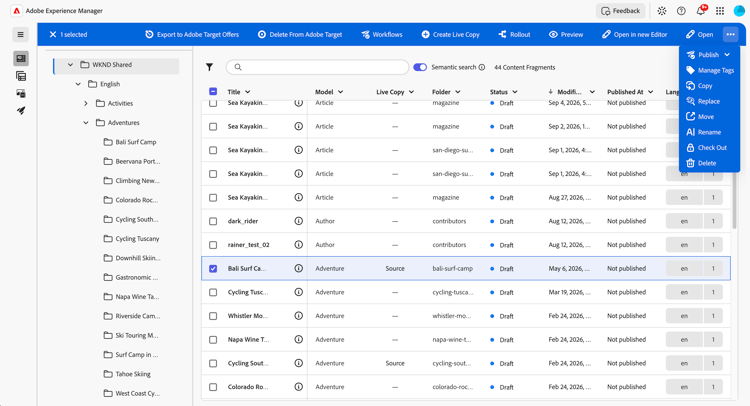
-
추가 단계를 계속 진행합니다.
-
-
단일 콘텐츠 조각에 대한 라이브 카피 세부 정보 탭
-
콘텐츠 조각 콘솔에서 조각 소스의 위치로 이동합니다.
-
조각을 선택합니다.
-
정보 아이콘(i)을 사용하여 정보 패널을 엽니다.
-
Live Copy 세부 정보 탭을 엽니다.
-
다음 중 하나의 줄임표를 선택합니다.
-
Source
-
Source 옆에 있는 생략 부호를 선택합니다.
-
드롭다운 메뉴에서 작업을 선택합니다.

-
-
라이브 카피
-
라이브 카피 옆에 있는 생략 부호를 선택합니다.
-
드롭다운 메뉴에서 필요한 작업을 선택합니다.

-
-
추가 단계를 계속 진행합니다.
-
-
-
전체 폴더에 대한 폴더 작업 메뉴
-
콘텐츠 조각 콘솔에서 폴더로 이동합니다.
-
줄임표를 사용하여 폴더 작업에 대한 메뉴를 엽니다.
-
MSM 작업에서 필요한 작업을 선택합니다.

-
추가 단계를 계속 진행합니다.
-
수정 사항 전파 propagate-your-modifications
소스와 라이브 카피 간에 수정 사항을 전파하려면 다음 작업을 수행할 수 있습니다.
동기화 synchronize
Live Copy에서 소스로 콘텐츠 업데이트를 가져오는 동기화를 트리거할 수 있는 여러 위치가 있습니다.
모든 위치에서:
- 도구 모음 또는 메뉴에서 동기화를 선택합니다.
- 대화 상자에서 동기화를 확인합니다.
롤아웃 rollout
소스 업데이트를 Live Copy로 푸시하는 롤아웃을 트리거할 수 있는 여러 위치가 있습니다.
모든 위치에서:
- 도구 모음 또는 메뉴에서 롤아웃을(를) 선택합니다. 프로세스를 안내하는 마법사가 열립니다.
- 롤아웃에 포함할 라이브 카피를 선택하고 계속합니다.
- 롤아웃을 즉시(지금) 또는 나중에로 예약하십시오.
- 필요에 따라 계속.
일시 중단, 다시 시작, 분리, 재설정 suspend-resume-detach-reset
다음을 사용하여 Live Copy를 관리할 수 있습니다.
-
라이브 카피 일시 중단
라이브 카피의 각 조각은 라이브 관계를 통해 해당 소스와 연결됩니다. 라이브 관계는 소스의 Live Copy 콘텐츠 동기화를 구성합니다.
라이브 카피에 대한 라이브 카피 상속을 일시 중단하여 페이지 속성 및 구성 요소를 변경할 수 있습니다. 상속을 일시 중단하면 조각 속성 및 콘텐츠는 더 이상 소스와 동기화되지 않습니다.
-
라이브 카피 다시 시작
Live Copy가 일시 중단되면 다시 시작할 수 있습니다.
-
소스에서 분리
분리 작업은 라이브 카피와 Source 간의 라이브 관계를 영구적으로 제거합니다. 모든 MSM 관련 속성이 라이브 카피에서 제거되며 라이브 카피 조각은 독립적이 됩니다.
-
Live Copy 재설정
라이브 카피를 재설정하여 모든 상속 취소를 제거하고 조각을 소스와 동일한 상태로 되돌립니다.
재설정은 조각 속성 및 콘텐츠에 적용한 변경 사항에 영향을 줍니다.
다시 여러 위치에서 소스 업데이트를 Live Copy로 푸시하는 롤아웃을 트리거할 수 있습니다.
편집기에서 상속 취소 및 되돌리기 cancel-and-revert-to-inheritance-in-the-editor
상속은 콘텐츠를 한 조각에서 다른 조각으로 자동으로 푸시할 수 있는 메커니즘입니다. 상속된 필드 및 변형은 다중 사이트 관리의 결과일 수 있습니다.
콘텐츠 조각 편집기에서 상속을 취소(그런 다음 되돌리기)할 수 있습니다. 조각이 라이브 카피의 일부인 경우 컨텍스트에 따라 변형에 사용하거나 개별 필드에 사용할 수 있습니다.
예:
-
상속 취소

-
상속으로 되돌리기(상속이 이미 취소된 경우)

- 전체 합성 필드에 대한 상속이 깨질 수 있습니다.
- 복합 항목 내의 개별 필드에 대한 상속 깨기는 지원되지 않습니다.
콘텐츠 조각 및 사이트 페이지에 대한 MSM 비교 compare-msm-for-content-fragments-and-sites-pages
대부분의 시나리오에서 콘텐츠 조각에 대한 MSM은 사이트 페이지에 대한 MSM 기능의 동작과 일치합니다. 몇 가지 주요 차이점은 다음과 같습니다.
- Sites 페이지용 MSM의 블루프린트는 콘텐츠 조각용 MSM의 라이브 카피 소스라고 합니다.
- 사이트 페이지의 경우 블루프린트와 라이브 카피를 비교할 수 있지만 콘텐츠 조각에서 소스를 라이브 카피와 비교할 수는 없습니다.
- 콘텐츠 조각 콘솔에서는 라이브 카피를 편집할 수 없습니다.
- Sites 페이지에는 일반적으로 하위 항목이 있지만 콘텐츠 조각에는 참조된 조각이 있을 수 있지만 없습니다. 하위 항목을 포함하거나 제외하는 옵션은 이러한 참조된 조각을 참조합니다.
- 콘텐츠 조각용 MSM에서는 사이트 만들기 마법사의 챕터 단계 제거가 지원되지 않습니다.
- 콘텐츠 조각용 MSM에서는 페이지 속성에 대한 MSM 잠금 구성이 지원되지 않습니다.
- 콘텐츠 조각용 MSM의 경우 표준 롤아웃 구성만 사용하십시오. 콘텐츠 조각용 MSM에는 다른 롤아웃 구성을 사용할 수 없습니다.
제한 사항 limitations
-
콘텐츠 조각에 대한 수정 시 트리거 및 관련 롤아웃 구성이 존재하지 않습니다.
-
합성 필드
-
최상위 필드의 경우에만 상속을 중단할 수 있습니다.
- 전체 합성 필드에 대한 상속이 깨질 수 있습니다.
- 복합 항목 내의 개별 필드에 대한 상속 깨기는 지원되지 않습니다.
-