[AEM Assets]{class="badge positive" title="AEM Assets에 적용됩니다)."}
콘텐츠 조각 모델 content-fragment-models
AEM의 콘텐츠 조각 모델은 콘텐츠 조각에 대한 콘텐츠 구조를 정의하며 Headless 콘텐츠의 기반으로 사용됩니다.
콘텐츠 조각 모델을 사용하려면 다음 작업을 수행하십시오.
- 인스턴스에 대해 콘텐츠 조각 모델 기능 활성화
- 콘텐츠 조각 모델 생성 및 구성
- 콘텐츠 조각 생성 시 사용할 콘텐츠 조각 모델 활성화
- 정책을 구성하여 필요한 자산 폴더에서 콘텐츠 조각 모델 허용
- "이 모델에는 사용자 정의 UI 스키마가 구성되어 있습니다. 이 UI에 표시되는 필드 순서가 UI 스키마와 일치하지 않을 수 있습니다. UI 스키마와 정렬된 필드를 보려면 새 콘텐츠 조각 편집기로 전환해야 합니다."
콘텐츠 조각 모델 만들기 creating-a-content-fragment-model
-
도구, 일반으로 이동한 다음 콘텐츠 조각 모델을 엽니다.
-
구성 또는 하위 구성에 적합한 폴더로 이동합니다.
-
만들기를 사용하여 마법사를 엽니다.
note caution CAUTION 콘텐츠 조각 모델 사용이 활성화되지 않은 경우 만들기 옵션을 사용할 수 없습니다. -
모델 제목을 지정합니다.
다양한 속성을 정의할 수도 있습니다. 예를 들어 태그, 설명을 추가하고, 필요한 경우 모델 활성화를 선택하여 모델을 활성화할 수 있습니다.note NOTE 기본 미리 보기 URL 패턴에 대한 자세한 내용은 콘텐츠 조각 모델 - 속성을 참조하세요. 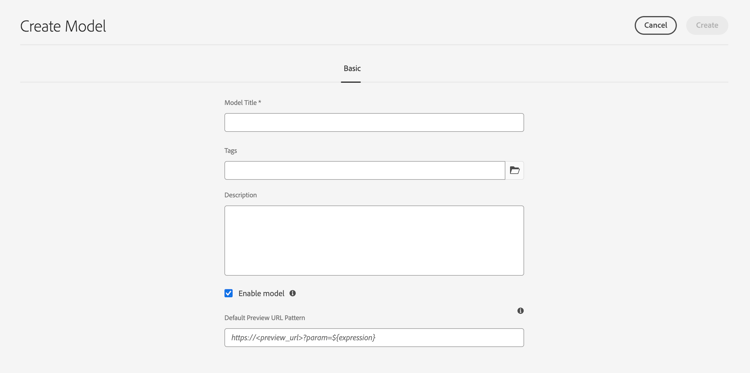
-
만들기를 사용하여 빈 모델을 저장합니다. 작업의 성공을 나타내는 메시지가 표시되면 열기를 선택하여 모델을 즉시 편집하거나 완료를 선택하여 콘솔로 돌아갈 수 있습니다.
콘텐츠 조각 모델 정의 defining-your-content-fragment-model
콘텐츠 조각 모델은 다양한 데이터 유형을 사용하여 최종 콘텐츠 조각의 구조를 효과적으로 정의합니다. 모델 편집기를 사용하여 데이터 유형의 인스턴스를 추가한 다음 필요한 필드를 만들도록 구성할 수 있습니다.
-
도구, 일반으로 이동한 다음 콘텐츠 조각 모델을 엽니다.
-
콘텐츠 조각 모델을 포함하는 폴더로 이동합니다.
-
편집에 필요한 모델을 엽니다. 빠른 작업을 사용하거나, 모델을 선택한 후 도구 모음에서 작업을 선택하십시오.
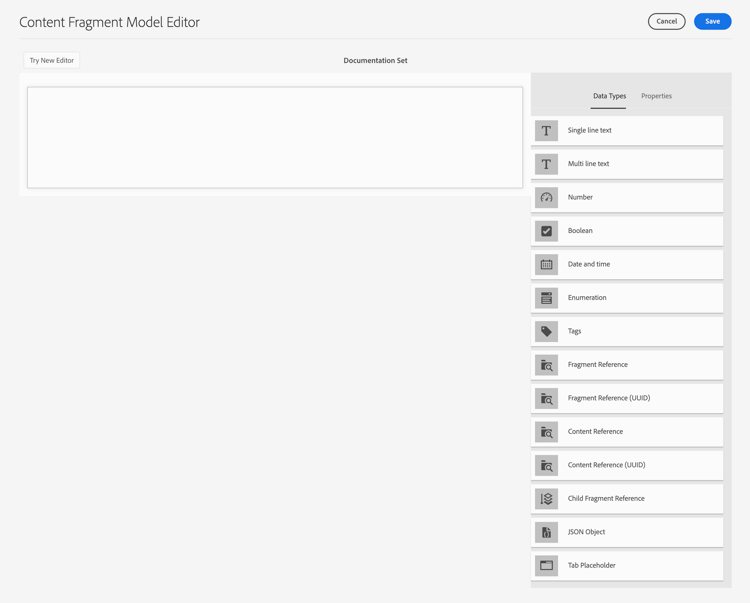
모델 편집기를 열면 다음과 같이 표시됩니다.
- 왼쪽: 이미 정의된 필드
- 오른쪽: 필드를 만드는 데 사용할 수 있는 데이터 유형(필드가 만들어지면 사용할 속성)
- top: 새 편집기를 사용해 보는 옵션
note NOTE 필드가 필수로 표시되는 경우, 왼쪽 창에 나타나는 레이블이 별표(*)와 함께 표시됩니다.
-
필드를 추가하려면
-
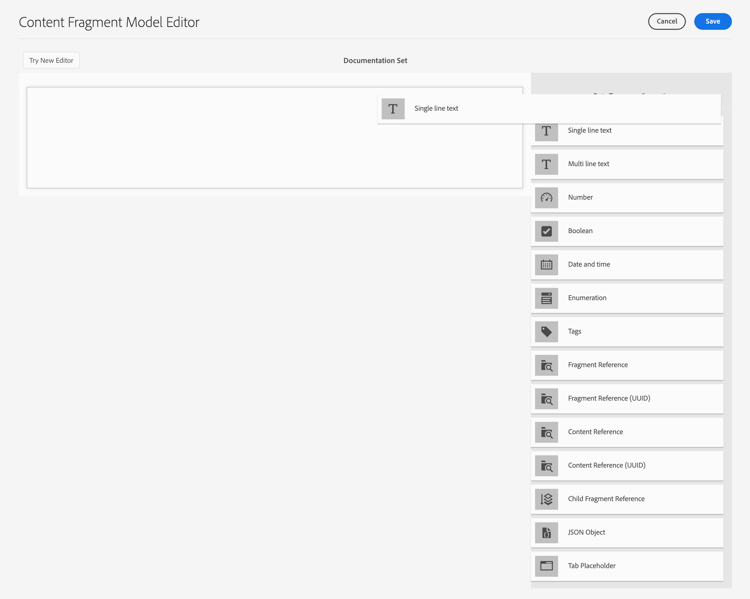
필수 데이터 유형을 필드에 필요한 위치로 드래그합니다.
-
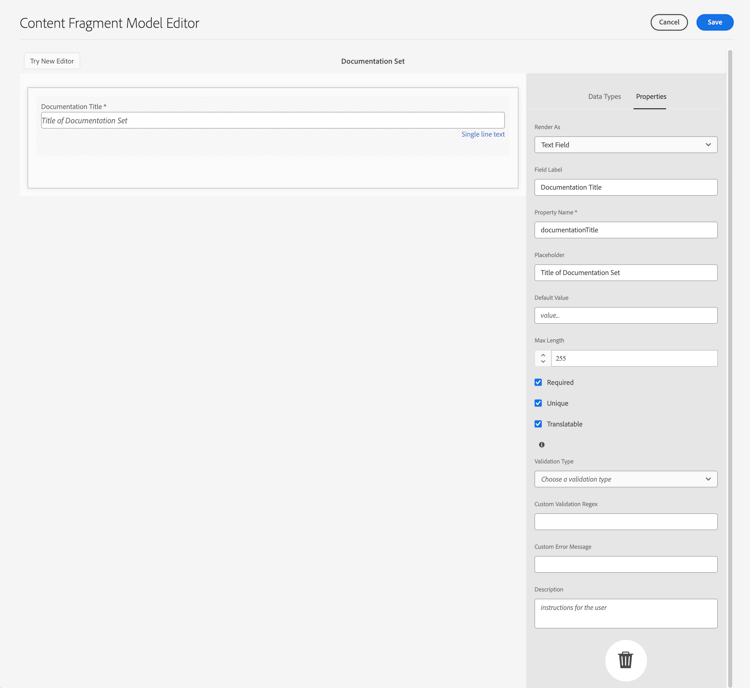
모델에 필드가 추가되면 오른쪽 패널에 해당 특정 데이터 유형에 대해 정의할 수 있는 속성이 표시됩니다. 여기에서 해당 필드에 필요한 사항을 정의할 수 있습니다.
-
설명이 따로 필요하지 않은 다양한 속성들에 대한 자세한 내용은 속성을 참조하십시오.
-
필드 레이블을 입력하면 속성 이름이 자동으로 채워집니다. 비어 있는 경우 이후에 수동으로 업데이트할 수 있습니다.
note caution CAUTION 데이터 유형의 속성 이름 속성을 수동으로 업데이트할 때에는 이름에 A-Z, a-z, 0-9 및 밑줄(_)만 포함해야 합니다. 이전 버전의 AEM에서 만든 모델에 잘못된 문자가 포함되어 있는 경우, 해당 문자를 제거하거나 업데이트하십시오.
예:
-
-
-
필드를 제거하려면
필수 필드를 선택한 다음 휴지통 아이콘을 선택합니다. 작업을 확인하는 메시지가 표시됩니다.

-
모든 필수 필드를 추가하고 필요에 따라 관련 속성을 정의합니다. 예:
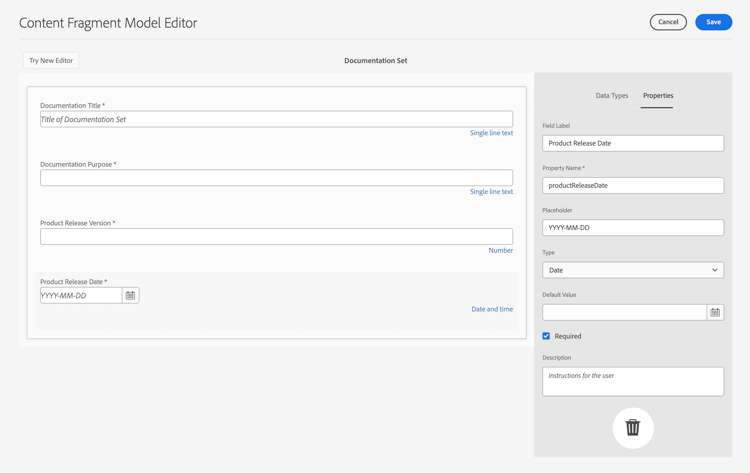
-
정의를 유지하려면 저장을 선택합니다.
데이터 유형 data-types
모델을 정의하는 데 다양한 데이터 유형을 사용할 수 있습니다.
-
한 줄 텍스트
- 한 줄의 텍스트에 대한 필드를 추가합니다. 최대 길이를 정의할 수 있습니다.
- 조각 작성자가 필드의 새 인스턴스를 만들 수 있도록 필드를 구성할 수 있습니다
-
여러 줄 텍스트
- 리치 텍스트, 일반 텍스트 또는 Markdown일 수 있는 텍스트 영역입니다.
- 조각 작성자가 필드의 새 인스턴스를 만들 수 있도록 필드를 구성할 수 있습니다
note NOTE 텍스트 영역이 리치 텍스트, 일반 텍스트 또는 Markdown 인지 여부는 모델에서 기본 유형 속성에 의해 정의됩니다. 이 포맷은 콘텐츠 조각 편집기가 아니라 모델에서만 변경할 수 있습니다. -
숫자
- 숫자 필드 추가
- 조각 작성자가 필드의 새 인스턴스를 만들 수 있도록 필드를 구성할 수 있습니다
-
부울
- 부울 확인란을 추가합니다.
-
날짜 및 시간
- 날짜 및/또는 시간 필드 추가
-
열거
- 확인란, 라디오 버튼 또는 드롭다운 필드 세트 추가
- 조각 작성자가 사용할 수 있는 옵션을 지정할 수 있습니다
- 확인란, 라디오 버튼 또는 드롭다운 필드 세트 추가
-
태그
- 조각 작성자가 태그의 영역에 액세스하고 선택할 수 있습니다.
-
조각 참조
-
다른 콘텐츠 조각을 참조합니다. 중첩된 콘텐츠를 생성하는 데 사용할 수 있습니다.
-
조각 작성자가 다음과 같은 작업을 수행할 수 있도록 데이터 유형을 구성할 수 있습니다.
- 참조된 조각 직접 편집
- 적절한 모델을 기반으로 새 콘텐츠 조각 만들기
- 필드의 새 인스턴스 만들기
-
참조는 참조된 리소스에 대한 경로를 지정합니다(예:
/content/dam/path/to/resource).
-
-
조각 참조 (UUID)
-
다른 콘텐츠 조각을 참조합니다. 중첩된 콘텐츠를 생성하는 데 사용할 수 있습니다.
-
조각 작성자가 다음과 같은 작업을 수행할 수 있도록 데이터 유형을 구성할 수 있습니다.
- 참조된 조각 직접 편집
- 적절한 모델을 기반으로 새 콘텐츠 조각 만들기
- 필드의 새 인스턴스 만들기
-
편집기에서 참조는 참조된 리소스의 경로를 지정합니다. 내부적으로 이 참조는 리소스를 참조하는 UUID(Universally Unique ID)로 보관됩니다.
- UUID를 알 필요가 없습니다. 조각 편집기에서 필요한 조각을 찾아볼 수 있습니다
note NOTE UUID는 저장소별로 다릅니다. 콘텐츠 복사 도구를 사용하여 콘텐츠 조각을 복사하는 경우 대상 환경에서 UUID가 다시 계산됩니다. -
-
콘텐츠 참조
- 모든 유형의 다른 콘텐츠를 참조합니다. 중첩된 콘텐츠를 생성하는 데 사용할 수 있습니다.
- 이미지가 참조되면 썸네일을 표시하도록 선택할 수 있습니다.
- 조각 작성자가 필드의 새 인스턴스를 만들 수 있도록 필드를 구성할 수 있습니다
- 참조는 참조된 리소스에 대한 경로를 지정합니다(예:
/content/dam/path/to/resource).
-
콘텐츠 참조 (UUID)
- 모든 유형의 다른 콘텐츠를 참조합니다. 중첩된 콘텐츠를 생성하는 데 사용할 수 있습니다.
- 이미지가 참조되면 썸네일을 표시하도록 선택할 수 있습니다.
- 조각 작성자가 필드의 새 인스턴스를 만들 수 있도록 필드를 구성할 수 있습니다
- 편집기에서 참조는 참조된 리소스의 경로를 지정합니다. 내부적으로 이 참조는 리소스를 참조하는 UUID(Universally Unique ID)로 보관됩니다.
- UUID를 알 필요가 없습니다. 조각 편집기에서 필요한 에셋 리소스를 찾아볼 수 있습니다
note NOTE UUID는 저장소별로 다릅니다. 콘텐츠 복사 도구를 사용하여 콘텐츠 조각을 복사하는 경우 대상 환경에서 UUID가 다시 계산됩니다. -
합성
-
Composite 데이터 형식을 사용하여 중첩된 콘텐츠를 만들 수 있습니다.
note NOTE 자세한 내용은 중첩된 콘텐츠 만들기를 참조하십시오. -
Composite 데이터 형식을 사용하면 콘텐츠 조각에서 계층적이고 구조화된 데이터를 저장할 수 있습니다
- 이는 필드에 중첩된 하위 필드를 포함할 수 있도록 함으로써 수행됩니다
- 하위 필드는 구조화됩니다
- 하위 필드는 콘텐츠 조각 모델에 따라 구성됩니다
- 하위 필드는 하위 필드를 정의할 때 지정하는 콘텐츠 조각 모델로 제한됩니다
-
이 기능은 JSON의 중첩된 개체나 NoSQL 데이터베이스의 포함된 문서와 유사하게 단일 조각 내에서 복잡한 데이터 구조를 모델링하는 방법을 제공합니다
note warning WARNING 복합 데이터 유형은 다음 경우에 사용할 수 있습니다. - Touch UI(원본) 콘텐츠 조각 모델 편집기에서
- 새로운 콘텐츠 조각 편집기
새로운 콘텐츠 조각 모델 편집기 및 Touch UI(원본) 콘텐츠 조각 편집기는 합성 데이터 형식 및 모든 종속 필드에 대한 액세스를 차단합니다. -
-
JSON 오브젝트
-
콘텐츠 조각 작성자는 조각의 해당 요소에 JSON 구문을 입력할 수 있습니다.
- AEM이 다른 서비스에서 복사/붙여넣기한 직접 JSON을 저장하도록 합니다.
- JSON이 전달되고 GraphQL에서 JSON으로 출력됩니다.
- 콘텐츠 조각 편집기에 JSON 구문 강조, 자동 채우기 및 오류 강조 표시를 포함합니다.
-
-
탭 플레이스홀더
-
콘텐츠 조각 콘텐츠를 편집할 때 사용할 탭을 추가할 수 있습니다.
- 이는 모델 편집기에서 콘텐츠 데이터 유형 목록의 섹션을 구분하는 구분선으로 표시됩니다. 각 인스턴스는 새 탭의 시작을 나타냅니다.
- 조각 편집기에서 각 인스턴스는 탭으로 표시됩니다.
note NOTE 이 데이터 유형은 순전히 서식에 사용되며 AEM GraphQL 스키마에서는 무시됩니다.
-
속성 properties
많은 속성은 별도의 설명이 필요 없지만, 일부 속성에 대한 추가 세부 정보는 아래를 참조하십시오.
-
속성 이름
데이터 유형의 이 속성을 수동으로 업데이트할 때에는 이름에 A-Z, a-z, 0-9 및 밑줄(_)만 포함해야 합니다.
note caution CAUTION 이전 버전의 AEM에서 만든 모델에 잘못된 문자가 포함되어 있는 경우, 해당 문자를 제거하거나 업데이트하십시오. -
렌더링 형식
조각의 필드를 구현하거나 렌더링하기 위한 다양한 옵션입니다. 종종 이 속성을 사용하여 작성자에게 필드의 단일 인스턴스가 표시되는지 또는 작성자가 여러 인스턴스를 만들 수 있는지를 정의할 수 있습니다. 여러 필드를 사용하면 최소 및 최대 항목 수를 정의할 수 있습니다. 자세한 내용은 유효성 검사를 참조하세요. -
필드 레이블
필드 레이블을(를) 입력하면 속성 이름이 자동으로 생성되며, 필요한 경우 수동으로 업데이트할 수 있습니다. -
유효성 검사
기본 유효성 검사는 필수 속성과 같은 메커니즘을 통해 사용할 수 있습니다. 일부 데이터 유형에는 추가 유효성 검사 필드가 있습니다. 자세한 내용은 유효성 검사를 참조하십시오. -
데이터 유형 여러 줄 텍스트의 경우 기본 유형을 다음 중 하나로 정의할 수 있습니다.
- 리치 텍스트
- Markdown
- 일반 텍스트
지정하지 않으면 이 필드에 기본값인 리치 텍스트가 사용됩니다.
콘텐츠 조각 모델의 기본 유형 변경은 해당 조각을 편집기에서 열고 저장한 후에 기존 관련 콘텐츠 조각에만 적용됩니다.
-
고유
특정 필드의 경우, 콘텐츠는 현재 모델에서 만들어진 모든 콘텐츠 조각에서 고유해야 합니다.콘텐츠 작성자가 동일한 모델의 다른 조각에 이미 추가된 콘텐츠를 반복할 수 없도록 하는 데 사용됩니다.
예를 들어
Country라고 하는 콘텐츠 조각 모델의 한 줄 텍스트 필드는 두 개의 종속 콘텐츠 조각에서Japan값을 가질 수 없습니다. 두 번째 인스턴스를 시도하면 경고가 표시됩니다.note NOTE 언어 루트별로 고유성이 보장됩니다. note NOTE 변형은 동일한 조각의 변형과 동일한 고유 값을 가질 수 있지만, 다른 조각의 변형에 사용되는 것과 동일한 값을 가질 수는 없습니다. note caution CAUTION 콘텐츠 조각의 복사본을 만드는 MSM을 사용하려면 각 콘텐츠 조각 모델에 사용된 데이터 형식에서 Unique 제약 조건을 제거해야 합니다. -
특정 데이터 유형 및 그 속성에 대한 자세한 내용은 콘텐츠 참조를 참조하십시오.
-
특정 데이터 형식 및 해당 속성에 대한 자세한 내용은 조각 참조를 참조하십시오.
-
변환 가능
콘텐츠 조각 모델 편집기의 필드에서 변환 가능 확인란을 선택하면
- 필드의 속성 이름이 아직 존재하지 않는 경우 번역 구성, 컨텍스트
/content/dam/<sites-configuration>에 추가됩니다. - GraphQL의 경우: 콘텐츠 조각 필드의
<translatable>속성을yes로 설정하여 GraphQL 쿼리가 변환 가능한 콘텐츠만 포함하는 JSON 출력을 필터링하도록 합니다.
- 필드의 속성 이름이 아직 존재하지 않는 경우 번역 구성, 컨텍스트
유효성 검사 validation
이제 다양한 데이터 유형에는 결과 조각에 콘텐츠를 입력할 때의 유효성 검사 요구 사항을 정의할 수 있는 기능이 포함됩니다.
-
한 줄 텍스트
- 사전 정의된 정규 표현식과 비교합니다.
-
숫자
- 특정 값을 확인합니다.
-
콘텐츠 참조
- 특정 유형의 콘텐츠를 테스트합니다.
- 지정된 파일 크기 이하의 자산만 참조할 수 있습니다.
- 사전 정의된 폭 및/또는 높이 범위(픽셀 단위) 내의 이미지만 참조할 수 있습니다.
-
조각 참조
- 특정 콘텐츠 조각 모델을 테스트합니다.
-
최소 항목 수 / 최대 항목 수
다중 필드(렌더링 형식(으)로 설정)로 정의된 필드에는 다음 옵션이 있습니다.
- 최소 항목 수
- 최대 항목 수
유효성이 검사됩니다.
- 원본 콘텐츠 조각 편집기에서 최대값의 유효성을 검사했습니다.
- 둘 다 콘텐츠 조각 편집기에서 유효성을 검사합니다.
중첩된 콘텐츠 nested-content
콘텐츠 조각은 다음 데이터 유형 중 하나를 사용하여 중첩된 콘텐츠를 형성할 수 있습니다.
-
-
모든 유형의 다른 콘텐츠에 대한 간단한 참조를 제공합니다.
-
데이터 유형에서 제공:
- 콘텐츠 참조 - 경로 기반
- UUID(콘텐츠 참조) - UUID 기반
-
최종 조각에서 하나 이상의 참조에 대해 구성할 수 있습니다.
-
-
-
지정된 특정 모델에 따라 다른 조각을 참조합니다.
-
데이터 유형에서 제공:
- 조각 참조 - 경로 기반
- 조각 참조(UUID) - UUID 기반
-
구조화된 데이터를 포함/검색할 수 있습니다.
note NOTE 이 방법은 특히 GraphQL을 통해 콘텐츠 조각을 사용하여 Headless 콘텐츠를 게재할 때 사용할 수 있습니다. -
최종 조각에서 하나 이상의 참조에 대해 구성할 수 있습니다.
-
-
콘텐츠 참조
따라서 사용자가 현재 조각에 대한 참조를 추가할 수 없습니다. 이로 인해 빈 조각 참조 선택기 대화 상자가 나타날 수 있습니다. -
GraphQL의 조각 참조
서로 참조하는 여러 콘텐츠 조각을 반환하는 복합 쿼리를 만들면 첫 번째 발생 시 null을 반환합니다.
콘텐츠 참조 content-reference
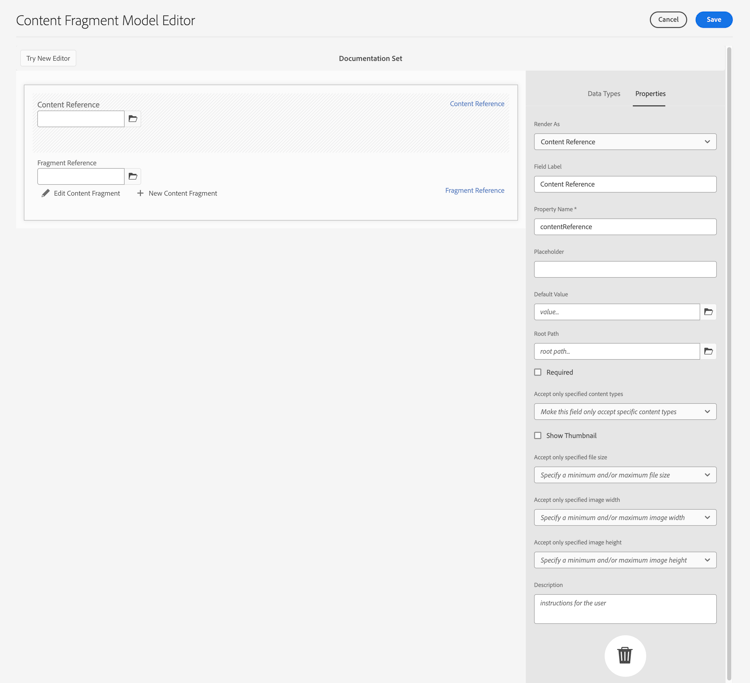
콘텐츠 참조 및 콘텐츠 참조(UUID) 데이터 형식을 사용하면 다른 소스의 콘텐츠를 렌더링할 수 있습니다(예: 이미지, 페이지 또는 경험 조각).
표준 속성 외에 다음을 지정할 수 있습니다.
-
참조된 콘텐츠의 루트 경로
-
참조할 수 있는 콘텐츠 유형
-
파일 크기 제한
-
이미지를 참조한 경우:
- 썸네일 표시
- 높이 및 폭의 이미지 제한
조각 참조 fragment-reference
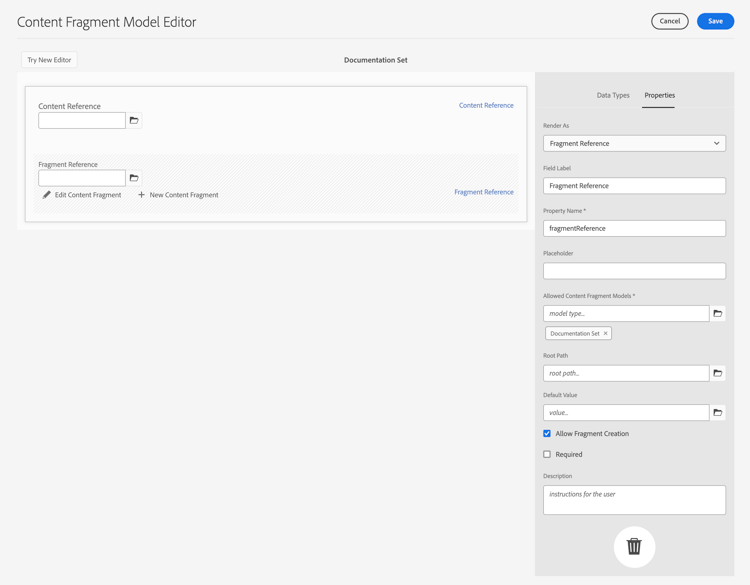
조각 참조 및 조각 참조(UUID) 데이터 형식은 하나 이상의 콘텐츠 조각을 참조할 수 있습니다. 여러 계층으로 구조화된 데이터를 검색할 수 있어 앱에서 사용할 콘텐츠를 검색할 때 특히 유용한 기능입니다.
예:
- 다음을 포함하는 직원의 세부 정보를 정의하는 모델
- 고용주(회사)를 정의하는 모델에 대한 참조
type EmployeeModel {
    name: String
    firstName: String
    company: CompanyModel
}

type CompanyModel {
    name: String
    street: String
    city: String
}
표준 속성 외에 다음을 정의할 수 있습니다.
-
렌더링 형식:
-
여러 필드 - 조각 작성자는 여러 개별 참조를 만들 수 있습니다.
-
조각 참조 - 조각 작성자가 조각에 대한 단일 참조를 선택할 수 있습니다.
-
-
모델 유형
여러 모델을 선택할 수 있습니다. 콘텐츠 조각을 작성할 때 이러한 모델을 사용하여 참조된 조각을 만들어야 합니다. -
루트 경로
참조된 조각의 루트 경로를 지정합니다. -
조각 생성 허용
이를 통해 조각 작성자는 적절한 모델을 기반으로 조각을 만들 수 있습니다.
합성 데이터 composite-data
표준 속성 외에 다음을 정의할 수 있습니다.
-
렌더링 형식
다음 중 하나를 지정합니다.
- 다중 필드은(는) 최소/최대 제약 조건으로 추가/제거/순서 변경을 지원합니다.
- 합성 필드에는 최대 하나의 항목만 포함됩니다.
-
최소/최대 항목 수
다중 값 조합의 경우 항목 수에 대한 최소 및 최대 범위를 설정합니다.
-
유형
하나 이상의 콘텐츠 조각 모델을 지정합니다. 이러한 모델의 필드는 복합 항목으로 나타납니다. 여러 모델을 선택한 다음 항목을 추가할 때 작성자가 모델을 선택합니다.
콘텐츠 조각 모델 - 속성 content-fragment-model-properties
콘텐츠 조각 모델의 속성을 편집할 수 있습니다.
-
기본
-
모델 제목
-
태그
-
설명
-
이미지 업로드
-
기본 미리 보기 URL 패턴
note NOTE new 콘텐츠 조각 편집기에서만 사용됩니다. 자세한 내용은 콘텐츠 조각 모델을 참조하세요.
-
콘텐츠 조각 모델 활성화 또는 비활성화 enabling-disabling-a-content-fragment-model
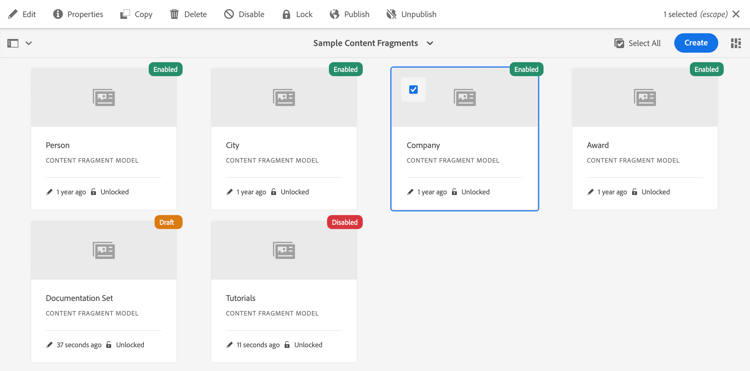
콘텐츠 조각 모델 사용을 완벽하게 제어하기 위해 설정할 수 있는 상태가 있습니다.
콘텐츠 조각 모델 활성화 enabling-a-content-fragment-model
모델을 만들 때는 다음 작업을 수행하도록 활성화해야 합니다.
- 콘텐츠 조각을 만들 때 선택할 수 있습니다.
- 콘텐츠 조각 모델 내에서 참조할 수 있습니다.
- GraphQL에서 사용할 수 있습니다. 그 결과 스키마가 생성됩니다.
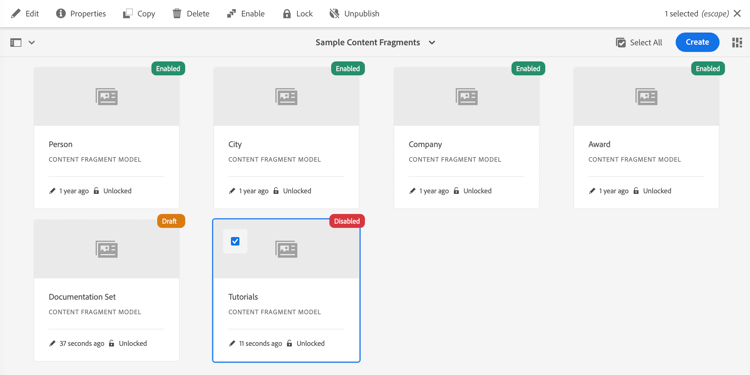
다음 중 하나로 플래그가 지정된 모델을 활성화하려면 다음 작업을 수행합니다.
- 초안: mew(활성화되지 않음)
- 비활성화됨: 특히 비활성화되어 있음
다음 중 하나에서 활성화 옵션을 사용합니다.
- (필요한 모델이 선택되어 있는 경우) 상단 도구 모음
- 해당 빠른 작업(필요한 모델 위에 마우스 놓기)
콘텐츠 조각 모델 비활성화 disabling-a-content-fragment-model
모델을 비활성화하여
-
해당 모델을 더 이상 새 콘텐츠 조각 생성을 위한 기반으로 사용하지 않도록 할 수 있습니다.
-
하지만
- GraphQL 스키마는 JSON API에 영향을 주지 않도록 계속 생성되며 계속 쿼리할 수 있습니다.
- 해당 모델을 기반으로 하는 모든 콘텐츠 조각은 여전히 GraphQL 엔드포인트에서 쿼리하고 반환할 수 있습니다.
-
해당 모델은 더 이상 참조할 수 없지만 기존 참조는 그대로 유지되므로 GraphQL 엔드포인트에서 쿼리하고 반환할 수 있습니다.
활성화됨으로 플래그가 지정된 모델을 비활성화하려면 다음 중 하나에서 비활성화 옵션을 사용합니다.
- (필요한 모델이 선택되어 있는 경우) 상단 도구 모음
- 해당 빠른 작업(필요한 모델 위에 마우스 놓기)
자산 폴더에서 콘텐츠 조각 모델 허용 allowing-content-fragment-models-assets-folder
콘텐츠 거버넌스를 구현하기 위해 자산 폴더에서 정책을 구성하여 해당 폴더에서 조각 생성에 허용되는 콘텐츠 조각 모델을 제어할 수 있습니다.
허용되는 콘텐츠 조각 모델에 대해 정책을 구성하려면 다음 작업을 수행합니다.
-
필요한 자산 폴더의 속성으로 이동하여 엽니다.
-
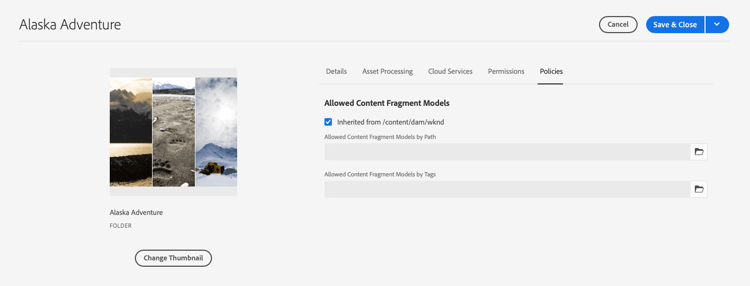
다음을 구성할 수 있는 정책 탭을 엽니다.
-
상속 위치
<folder>새 하위 폴더를 만들 때 정책이 자동으로 상속됩니다. 하위 폴더에서 상위 폴더와 다른 모델을 허용해야 하는 경우 정책을 다시 구성(및 상속 중단)할 수 있습니다.
-
경로에 의해 허용된 콘텐츠 조각 모델
여러 모델을 사용할 수 있습니다.
-
태그에 의해 허용된 콘텐츠 조각 모델
여러 모델을 사용할 수 있습니다.
-
-
모든 변경 내용을 저장합니다.
폴더에 대해 허용되는 콘텐츠 조각 모델은 다음과 같이 해결됩니다.
- 허용되는 콘텐츠 조각 모델에 대한 정책
- 비어 있는 경우 상속 규칙을 사용하여 정책을 결정하십시오.
- 상속 체인이 결과를 전달하지 않는 경우 해당 폴더에 대한 Cloud Services 구성을 살펴보십시오(처음에는 직접, 그 다음에는 상속을 통해).
- 어느 것도 결과를 전달하지 않는 경우에는 해당 폴더에 대해 허용되는 모델이 없음을 의미합니다.
콘텐츠 조각 모델 삭제 deleting-a-content-fragment-model
콘텐츠 조각 모델을 삭제하려면
-
도구, 일반으로 이동한 다음 콘텐츠 조각 모델을 엽니다.
-
콘텐츠 조각 모델을 포함하는 폴더로 이동합니다.
-
모델을 선택한 후 도구 모음에서 삭제를 클릭합니다.
note NOTE 참조되는 모델의 경우, 경고가 표시됩니다. 적절하게 조치하십시오.
콘텐츠 조각 모델 게시 publishing-a-content-fragment-model
콘텐츠 조각 모델은 종속된 콘텐츠 조각이 게시될 때/게시되기 전에 게시해야 합니다.
콘텐츠 조각 모델을 게시하려면
-
도구, 일반으로 이동한 다음 콘텐츠 조각 모델을 엽니다.
-
콘텐츠 조각 모델을 포함하는 폴더로 이동합니다.
-
모델을 선택한 후 도구 모음에서 게시를 클릭합니다.
게시된 상태가 콘솔에 표시됩니다.note NOTE 모델이 아직 게시되지 않은 콘텐츠 조각을 게시하는 경우, 선택 목록에 이것이 표시되고 모델이 조각과 함께 게시됩니다.
콘텐츠 조각 모델 게시 취소 unpublishing-a-content-fragment-model
조각에서 콘텐츠 조각을 참조하지 않는 경우 이를 게시 취소할 수 있습니다.
콘텐츠 조각 모델을 게시 취소하려면 다음 작업을 수행하십시오.
-
도구, 일반으로 이동한 다음 콘텐츠 조각 모델을 엽니다.
-
콘텐츠 조각 모델을 포함하는 폴더로 이동합니다.
-
모델을 선택한 다음 도구 모음에서 게시 취소를 선택합니다.
게시된 상태가 콘솔에 표시됩니다.
하나 이상의 조각에서 현재 사용 중인 모델을 게시 취소하려고 하면 이를 알리는 오류 경고가 표시됩니다.
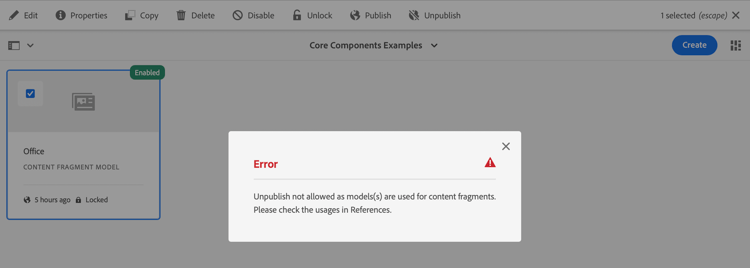
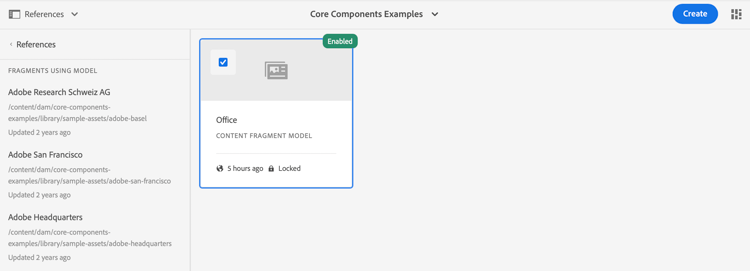
이 메시지는 참조 패널을 확인하여 자세히 조사하도록 제안합니다.
잠긴(게시된) 콘텐츠 조각 모델 locked-published-content-fragment-models
이 기능은 게시된 콘텐츠 조각 모델에 대한 거버넌스를 제공합니다.
과제 the-challenge
-
콘텐츠 조각 모델은 AEM에서 GraphQL 쿼리에 대한 스키마를 결정합니다.
-
AEM GraphQL 스키마는 콘텐츠 조각 모델 생성 직후 생성되며 작성자 및 게시 환경 모두에 존재할 수 있습니다.
-
게시의 스키마는 JSON 형식으로 콘텐츠 조각 콘텐츠를 실시간으로 게재할 수 있는 기반을 제공하므로 가장 중요합니다.
-
-
콘텐츠 조각 모델을 수정할 때, 즉 편집할 때 문제가 발생할 수 있습니다. 즉, 스키마가 변경되어 기존 GraphQL 쿼리에 영향을 줄 수 있습니다.
-
일반적으로 콘텐츠 조각 모델에 새 필드를 추가해도 유해한 영향을 미치지 않아야 합니다. 그러나 기존 데이터 필드(예: 이름)를 수정하거나 필드 정의를 삭제하면 이러한 필드를 요청할 때 기존 GraphQL 쿼리가 중단됩니다.
요구 사항 the-requirements
-
사용자가 라이브 컨텐츠 전달에 이미 사용된 모델(즉, 게시된 모델)을 편집할 때의 위험을 인식하도록 합니다.
-
또한 의도하지 않은 변경을 피하도록 합니다.
이렇게 하면 수정된 모델을 다시 게시하는 경우 쿼리가 중단될 수 있습니다.
솔루션 the-solution
이러한 문제를 해결하기 위해 콘텐츠 조각 모델은 게시되는 즉시 작성자의 읽기 전용 모드로 잠깁니다. 이는 잠김으로 표시됩니다.
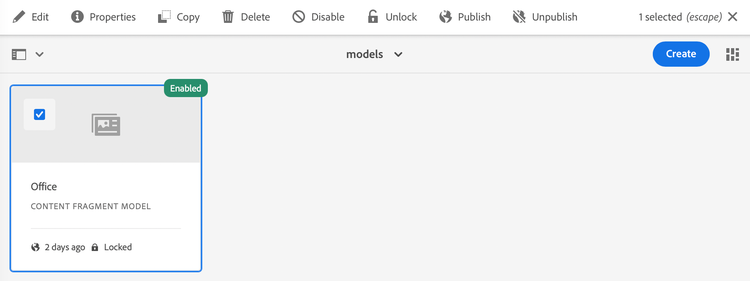
모델이 읽기 전용 모드에서 잠김인 경우 모델의 콘텐츠 및 구조를 볼 수 있지만 이를 편집할 수는 없습니다.
콘솔 또는 모델 편집기에서 잠긴 모델을 관리할 수 있습니다.
-
콘솔
콘솔에서 도구 모음의 잠금 해제 및 잠금 액션을 사용하여 읽기 전용 모드를 관리할 수 있습니다.
-
편집 사용을 위해 모델의 잠금을 해제할 수 있습니다.
잠금 해제를 선택하면 경고가 표시되며, 잠금 해제 액션을 확인해야 합니다.
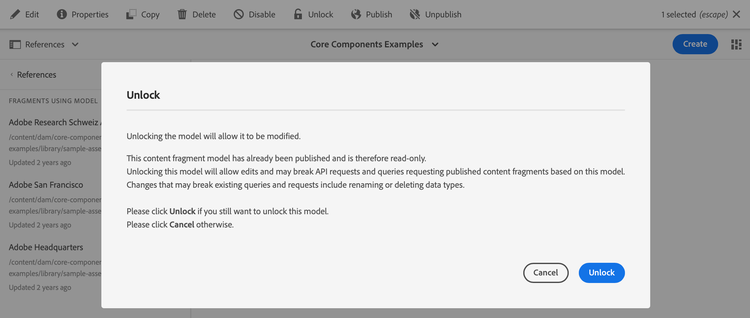
그런 다음 편집할 모델을 열 수 있습니다.
-
이후에 모델을 잠글 수도 있습니다.
-
모델을 다시 게시하면 그 즉시 잠금(읽기 전용) 모드로 다시 돌아갑니다.
-
-
모델 편집기
-
잠긴 모델을 열면 경고가 표시되며 다음 세 가지 작업이 표시됩니다(취소, 읽기 전용 보기, 편집).
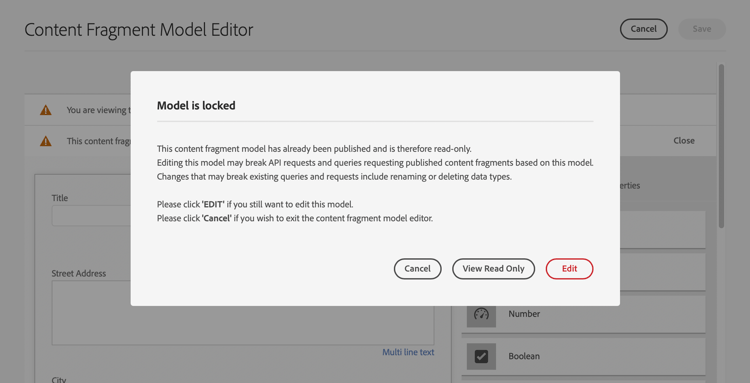
-
읽기 전용 보기를 선택하면 모델의 콘텐츠 및 구조를 확인할 수 있습니다.
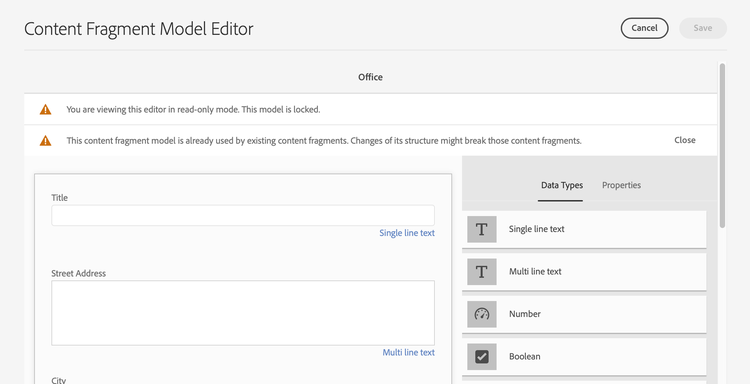
-
편집을 선택하는 경우 업데이트를 편집하고 저장할 수 있습니다.
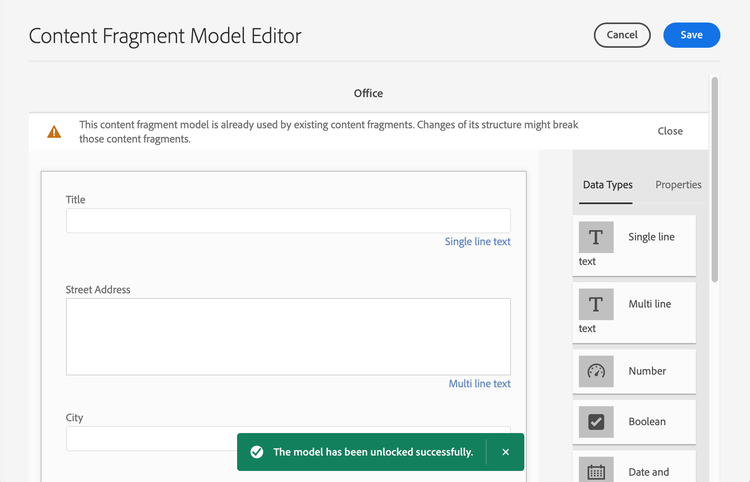
note NOTE 맨 위에는 여전히 경고가 표시될 수 있지만, 이는 모델이 기존 콘텐츠 조각에서 이미 사용 중임을 의미합니다. -
취소를 선택하면 콘솔로 돌아갑니다.
-