[AEM Forms]{class="badge positive" title="AEM Forms에 적용됩니다)."}
인터랙티브 커뮤니케이션 편집기의 텍스트 상자 구성 요소
1. 소개
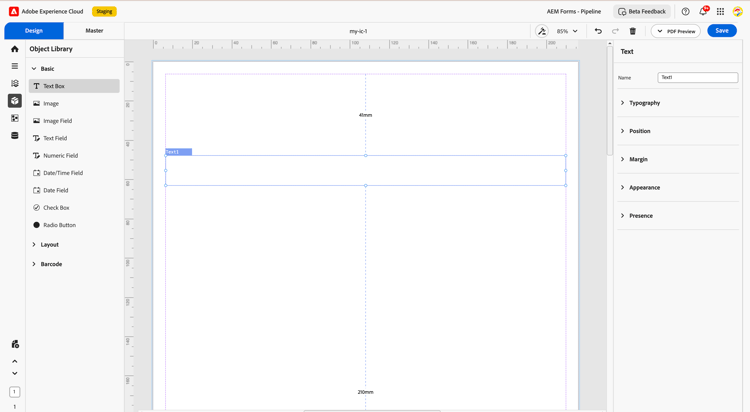
대화형 통신 편집기의 텍스트 상자 구성 요소를 사용하면 작성자가 통신 내에서 텍스트 콘텐츠를 입력하고 표시할 수 있습니다. 대화형 통신 또는 통신 조각을 디자인할 때 이름, 댓글, 피드백 또는 사용자 지정 데이터를 수집하는 데 일반적으로 사용되는 가장 기본적이고 널리 사용되는 구성 요소 중 하나입니다.
텍스트 상자는 데이터 바인딩을 지원하므로 작성자가 정적 콘텐츠와 동적 콘텐츠를 원활하게 결합할 수 있습니다(예: “사용자 이름: @name”). 여기서 @name은 문서가 PDF으로 저장될 때 동적으로 채워지는 바인딩된 데이터 필드입니다. 또한 정밀한 레이아웃 제어를 위해 서식 있는 텍스트 서식과 유연한 위치를 지원합니다.
2. 표시 패턴
속성 패널에서 텍스트 상자 필드에 표시 패턴을 할당할 수 있습니다. 표시 패턴은 캔버스 미리 보기 및 생성된 출력에서 최종 사용자에게 필드 값이 표시되는 방법을 제어합니다. 예를 들어 텍스트 항목을 전화 번호로 마스킹합니다((555) 123-4567).
구성된 패턴은 캔버스 미리 보기에 즉시 반영되며 저장 및 다시 로드 주기 동안 유지됩니다. 고급 사용 사례의 경우 사용자 지정 XFA picture 절을(를) 정의하여 원하는 출력 형식을 달성할 수 있습니다.
표시 패턴 구성
- 디자인 캔버스에서 텍스트 상자 구성 요소를 선택합니다.
- 속성 패널을 엽니다.
- 표시 패턴 섹션에서 미리 정의된 패턴을 선택하거나 사용자 지정 그림 절을 입력하십시오.
- 캔버스에서 서식이 지정된 값을 미리 봅니다.
사용자 정의 패턴 예(텍스트)
text{(999) 999-9999}그림 절 기호(텍스트):
모범 사례
- 최종 사용자가 값(전화, ID, 우편 번호)을 읽는 방식과 일치하는 패턴을 선택합니다.
- 게시하기 전에 캔버스 미리 보기에서 샘플 데이터의 유효성을 검사합니다.
- 사전 정의된 패턴이 서식 요구 사항을 충족하지 않는 경우에만 사용자 지정 그림 절을 사용하십시오.
3. 속성
텍스트 상자 구성 요소는 모양, 느낌 및 동작을 구성하는 데 도움이 되는 다양한 속성 세트를 제공합니다.
2.1 타이포그래피
글꼴 모음: Arial, Helvetica, Times New Roman 등의 글꼴 스타일을 선택할 수 있습니다.
글꼴 유효성 검사: 선택적 입력 제약 조건을 적용하여 텍스트, 숫자 또는 특수 형식만 허용할 수 있습니다.
텍스트 맞춤: 옵션에는 왼쪽, 오른쪽, 가운데 또는 양쪽 맞춤 옵션이 포함됩니다.
텍스트 스타일: 굵게, 기울임꼴, 취소선 및 밑줄 기능을 사용하여 텍스트 서식을 사용합니다.
목록: 정렬된(번호 매기기) 및 정렬되지 않은(글머리 기호) 목록 삽입을 지원합니다.
2.2 위치
너비 및 높이: 텍스트 상자의 크기를 컨테이너를 기준으로 픽셀 또는 백분율로 설정합니다.
2.3 이익
텍스트 상자 주위의 간격을 정의합니다.
-
상단(위)
-
아래쪽(아래쪽)
-
왼쪽
-
오른쪽
2.4 모양
-
텍스트 채우기: 텍스트의 색상과 투명도를 사용자 지정합니다.
-
채우기: 텍스트 상자의 배경색을 설정합니다.
-
스트로크: 사용자 지정 가능한 테두리를 추가합니다.
-
폭(두께)
-
스타일(단색, 파선, 점선)
-
Edge(둥근 모서리 또는 예리한 모서리)
-
2.5 유무
표시: 기본 설정입니다. 텍스트 상자가 사용자에게 표시됩니다.
숨김: 텍스트 상자는 양식에 포함되어 있지만 표시되지 않습니다.
4. 사용량
텍스트 상자는 다음 용도로 사용됩니다.
-
이름, 댓글 또는 피드백 등 고객 정보 수집.
-
영숫자 값을 입력합니다.
-
바인딩된 데이터 모델을 사용하여 개인화된 메시지 통합.
-
여러 문서에서 반복해서 사용할 수 있도록 조각 내에 임베드
작성자가 구성 요소 라이브러리의 텍스트 상자를 디자인 보기 또는 마스터 보기로 드래그하고 속성 패널을 사용하여 해당 동작을 구성할 수 있습니다.
5. 모범 사례
-
항상 텍스트 상자를 의미 있는 필드 레이블과 연결하여 접근성을 향상시킵니다.
-
적절한 입력 유효성 검사를 사용하여 데이터 입력 오류를 방지합니다.
-
상위 컨테이너를 기준으로 여백 및 너비를 설정하여 응답형 레이아웃을 보장합니다.
-
가독성을 저해할 수 있는 과도한 글꼴 스타일을 피하십시오.
텍스트 상자 속성을 신중하게 구성함으로써 작성자는 AEM의 대화형 통신 편집기 내에서 대화형, 응답형 및 사용자 친화적인 통신 경험을 만들 수 있습니다.