[AEM Forms]{class="badge positive" title="AEM Forms에 적용됩니다)."}
인터랙티브 커뮤니케이션 편집기의 숫자 필드 구성 요소
1. 소개
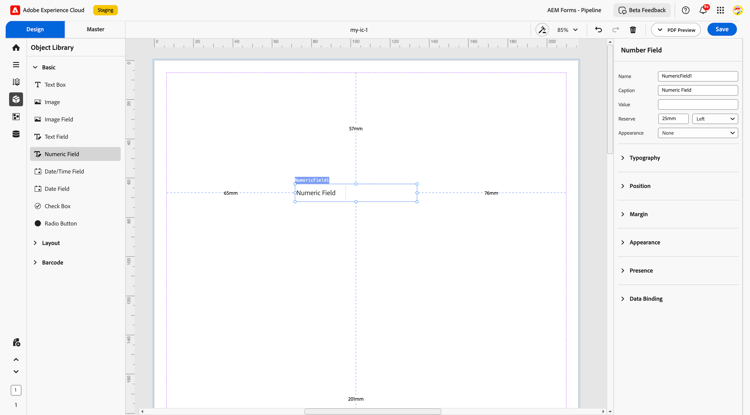
대화형 통신(IC) 편집기의 숫자 필드 구성 요소를 사용하여 작성자는 제어된 형식으로 사용자로부터 숫자 입력을 수집할 수 있습니다. 전화번호, PIN 코드, 정책 ID 또는 재무 수치를 캡처하든 간에 이 필드에서는 숫자 값만 허용됩니다. 구성 요소는 또한 스타일, 서식, 유효성 검사 및 데이터 바인딩을 지원하므로 구조화된 통신에 필수적입니다.
2. 표시 패턴
속성 패널에서 숫자 필드에 표시 패턴을(를) 할당할 수 있습니다. 예를 들어 값을 통화로 렌더링합니다. $1,234.21.
구성된 패턴은 캔버스 미리 보기에 즉시 반영되며 저장 및 다시 로드 주기 동안 유지됩니다. 고급 사용 사례의 경우 사용자 지정 XFA picture 절을(를) 정의하여 원하는 출력 형식을 달성할 수 있습니다.
표시 패턴 구성
- 디자인 캔버스에서 숫자 필드 구성 요소를 선택합니다.
- 속성 패널을 엽니다.
- 표시 패턴 섹션에서 미리 정의된 패턴을 선택하거나 사용자 지정 그림 절을 입력하십시오.
- 캔버스에서 서식이 지정된 값을 미리 봅니다.
사용자 정의 패턴 예(숫자)
num{$z,zzz,zz9.99}그림 절 기호(숫자):
모범 사례
- 값의 단위(통화 기호, 백분율 등)를 명확하게 나타내는 패턴을 선택하십시오.
- 게시하기 전에 캔버스 미리 보기에서 샘플 데이터의 유효성을 검사합니다.
- 사전 정의된 패턴이 서식 요구 사항을 충족하지 않는 경우에만 사용자 지정 그림 절을 사용하십시오.
3. 속성
2.1 기본 필드
-
이름: 데이터 모델, 규칙 및 스크립트에 사용되는 필드의 고유 식별자를 정의합니다.
-
캡션: 사용자에게 표시되는 화면 레이블을 표시합니다(예: “연락처 번호” 또는 “직원 ID”).
-
값: 사용자가 전화 번호, ID, 수량 또는 통화 값과 같은 숫자 입력을 입력할 수 있습니다.
-
예약: 숫자 값(왼쪽, 오른쪽, 위쪽 또는 아래쪽)의 정렬을 설정하거나 밀리미터(예: 20mm)와 같은 단위를 사용하여 사용자 지정 위치를 지정합니다.
-
모양: 원하는 시각적 레이아웃을 기준으로 값 상자의 모양을 None, Solid Box 또는 Underline으로 설정합니다.
2.2 타이포그래피
사용자가 입력한 숫자 문자의 비주얼 스타일을 제어합니다.
-
글꼴 유효성 검사: 지정한 데이터 형식을 기반으로 정수, 소수 또는 숫자 범위와 같은 올바른 숫자 입력만 허용되도록 제약 조건을 적용합니다.
-
글꼴 크기: 양식에서 일관성과 가독성을 유지하기 위해 10pt, 12pt, 20pt와 같은 포인트 값을 사용하여 숫자 텍스트의 크기를 조정합니다.
2.3 위치
캔버스에서 숫자 필드의 공간 배치를 제어합니다.
-
X 및 Y 좌표: 정확한 필드 배치를 정의합니다.
-
너비 및 높이(mm): 입력 상자의 크기를 결정합니다.
2.4 이익
깔끔한 정렬을 위해 숫자 필드 경계 주변의 간격을 정의합니다.
-
상단(위)
-
아래쪽(아래쪽)
-
왼쪽
-
오른쪽
2.5 모양
원하는 시각적 레이아웃과 일치하도록 숫자 입력 필드 컨테이너의 스타일을 지정합니다.
-
채우기: 숫자 필드의 배경색을 설정합니다. 이렇게 하면 다른 요소와 시각적으로 분리하거나 전체 테마와 일치시킵니다.
-
스트로크: 사용자 지정 가능한 다음 옵션을 사용하여 숫자 필드 주위에 테두리를 추가합니다.
-
너비: 테두리의 두께를 시각적 강조에 맞게 정의합니다.
-
스타일: 테두리 패턴(단색, 파선 또는 점선)을 선택합니다.
-
Edge: 테두리의 둥근 모서리와 예리한 모서리 중에서 선택합니다.
-
반경: 특정 반경 값(예: 4px, 10px)을 사용하여 모퉁이 둥근 정도를 조정하여 필드의 모양을 부드럽게 하거나 선명하게 합니다.
2.6 유무
런타임 중에 숫자 필드의 가시성을 제어합니다.
-
표시: 기본 상태; 필드가 정상적으로 표시됩니다.
-
숨김(공간 유지): 필드는 보이지 않지만 레이아웃에는 공간이 유지됩니다.
2.7 데이터 바인딩
데이터 바인딩 유형: 실시간 통합을 위해 숫자 필드를 데이터 원본(XML 또는 JSON)에 연결합니다.
이름 사용: 필드를 단순 값 캡처를 위한 고유 이름에 바인딩합니다.
전체 데이터 사용: 양식 또는 조각에서 공유 데이터 노드에 대한 링크 필드.
데이터 바인딩 없음: 필드를 시각적 전용 또는 임시 입력을 위해 정적으로 유지합니다.
4. 사용량
숫자 필드는 숫자만 유효한 입력인 시나리오에서 이상적입니다. 일반적인 사용 사례는 다음과 같습니다.
-
휴대폰 번호, OTP 및 PIN 캡처
-
정책 번호 또는 직원 ID 입력
-
숫자 수량 또는 통화 값 수집
-
단계 기반 숫자 필드 사용(예: 카운터 또는 점수 항목)
작성자는 레이아웃 컨테이너 또는 하위 양식 내에 숫자 필드를 배치하고 유효성 검사(길이, 최소 또는 최대 값 제한 등)를 적용하여 데이터 품질을 개선할 수 있습니다.
5. 모범 사례
-
필요한 경우 숫자 필드에 단위를 명확하게 레이블을 지정합니다(예: “Amount in ₹”).
-
정확성을 높이기 위해 형식 유효성 검사(전화 번호의 10자리 제한 등)를 적용합니다.
-
필드가 필수이지만 동적 데이터가 누락될 수 있는 경우 예약 값을 사용합니다.
-
백엔드 처리를 지원하기 위해 숫자 필드를 스키마 경로에 신중하게 바인딩합니다.
-
브랜드 지침에 맞게 일관된 모양과 타이포그래피를 유지하십시오.
대화형 통신 편집기의 숫자 필드 구성 요소는 숫자 기반 데이터 수집을 위한 정확하고 안정적인 도구입니다. 강력한 형식 지정, 가시성 제어 및 데이터 바인딩 옵션을 통해 숫자 입력을 깔끔하게 캡처하고 디지털 양식에 원활하게 통합할 수 있습니다. 올바르게 스타일링 및 구성되면 양식 유용성과 전반적인 데이터 정확도가 크게 향상됩니다.