[AEM Forms]{class="badge positive" title="AEM Forms에 적용됩니다."}
연결 UI에 대한 바인딩된 및 바인딩되지 않은 변수 구성
텍스트 구성 요소에 있는 바인딩된 변수와 바인딩되지 않은 변수를 사용하면 연결 UI에서 연결자가 값을 입력하거나 확인할 수 있습니다. 바인딩된 변수이(가) 양식 데이터 모델의 필드에 연결되어 있습니다. 바인딩되지 않은 변수은(는) 문서에 정의되어 있으며 데이터 모델에 연결되어 있지 않습니다.
작성자가 Text 구성 요소 또는 개별 변수(Text 구성 요소 모두가 아님)에서 Associate에 의한 편집 허용과(와) 연결 편집을 사용할 수 있습니다.
시작하기에 앞서
연결 UI에 대한 변수를 구성하기 전에 대화형 통신에서 보기 연결을 활성화하십시오. 대화형 통신 편집기에서 UI 연결을 참조하십시오.
Associates는 forms-associates 그룹의 구성원이어야 합니다.
바인딩된 변수
바인딩된 변수가 양식 데이터 모델의 필드에 매핑됩니다(예: GMFletter 아래의 deptName).
- 데이터 모델 패널에서 텍스트 구성 요소로 필드를 끌어 삽입합니다.
- 필드 속성 패널에 이름, 값, 표시 형식 및 바인딩이 표시됩니다.
바인딩되지 않은 변수
바인딩되지 않은 변수는 Text 구성 요소에서 바로 만들어지며 양식 데이터 모델(예: unboundvar)에 연결되어 있지 않습니다.
- 필드 속성 패널에 이름, 값, 표시 형식 및 바인딩이 표시됩니다.
- 속성 연결에서 도구 설명 및 유효성 검사를 구성할 수 있습니다.
문서 미리 보기에서 전체 텍스트 구성 요소 편집
Text 구성 요소에서 Allow Editing By Associate을(를) 켜고 텍스트 내의 각 바인딩된 변수와 바인딩되지 않은 변수에 대해 이 기능을 끄십시오. 뷰 연결에서 문서 미리보기의 텍스트 블록을 선택합니다. 전체 Text 구성 요소에 자주색 경계와 서식 도구 모음이 표시됩니다.
구성
-
대화형 통신 편집기의 디자인 탭에서 대화형 통신을 엽니다.
-
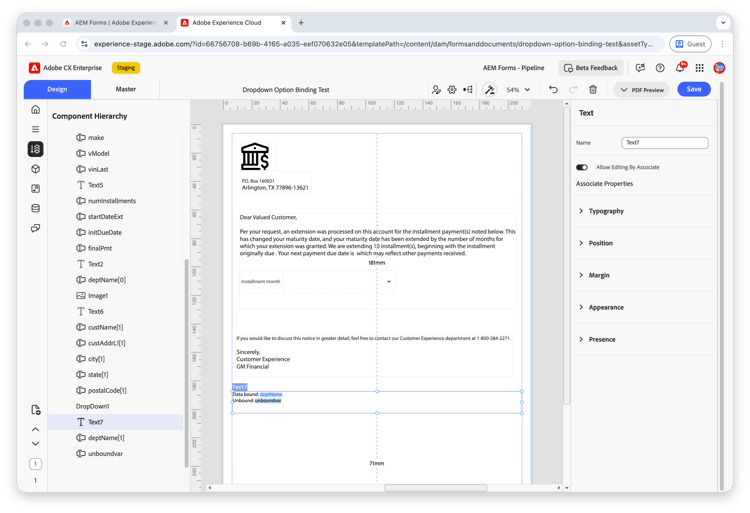
구성 요소 계층 패널에서 바인딩된 변수와 바인딩되지 않은 변수가 포함된 Text 구성 요소를 선택합니다(예: Text7).
-
텍스트에 바인딩된 변수와 바인딩되지 않은 변수가 포함되어 있는지 확인합니다. 예:
- 데이터 바인딩: deptName
- 바인딩되지 않음: unboundvar
-
텍스트 속성 패널에서 텍스트 내의 각 바인딩된 변수와 바인딩되지 않은 변수에 대해 동료에 의한 편집 허용이(가) 해제인지 확인합니다.
-
Text 구성 요소가 여전히 선택된 상태에서 Text 속성 패널에서 Associate에 의한 편집 허용을(를) 켭니다.
-
저장을 클릭하고 대화형 통신을 게시합니다.
연결 UI에서 확인
-
보기 연결에서 대화형 통신을 엽니다.
-
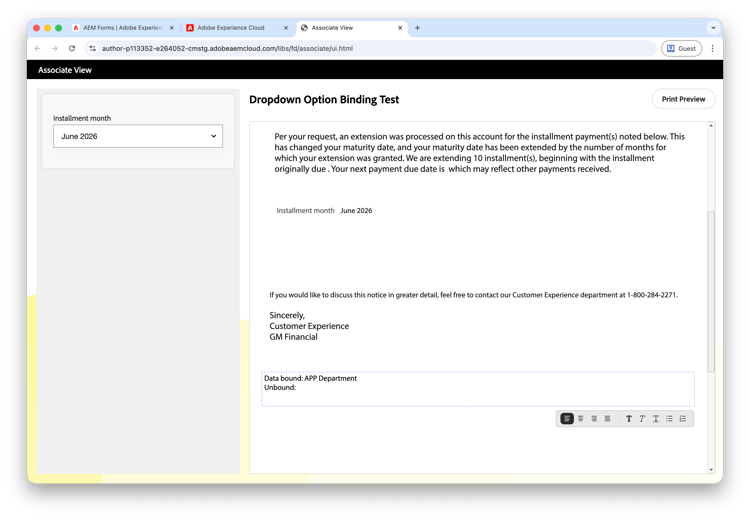
문서 미리 보기에서 텍스트 블록을 선택합니다. 자주색 경계와 서식 도구 모음이 있는 텍스트 구성 요소가 표시되는지 확인합니다.
-
미리 보기에서 직접 콘텐츠를 편집합니다. 예를 들어 데이터 바인딩된: APP Department를 업데이트하고 바인딩되지 않음: 뒤에 값을 입력합니다. 바인딩된 변수와 바인딩되지 않은 변수가 제대로 업데이트되었는지 확인합니다.
-
필요한 경우 인쇄 미리 보기를 선택하여 생성된 출력이 미리 보기와 일치하는지 확인하십시오.
데이터 입력 패널에서 개별 변수 편집
Text 구성 요소에서 Allow Editing By Associate을(를) 해제합니다. 연결할 각 바운드 또는 언바운드 변수에 대해 이 설정을 켜십시오. 연결 보기에서 활성화된 각 변수는 왼쪽 데이터 입력 패널에 별도의 필드로 표시됩니다.
구성
-
대화형 통신 편집기의 디자인 탭에서 대화형 통신을 엽니다.
-
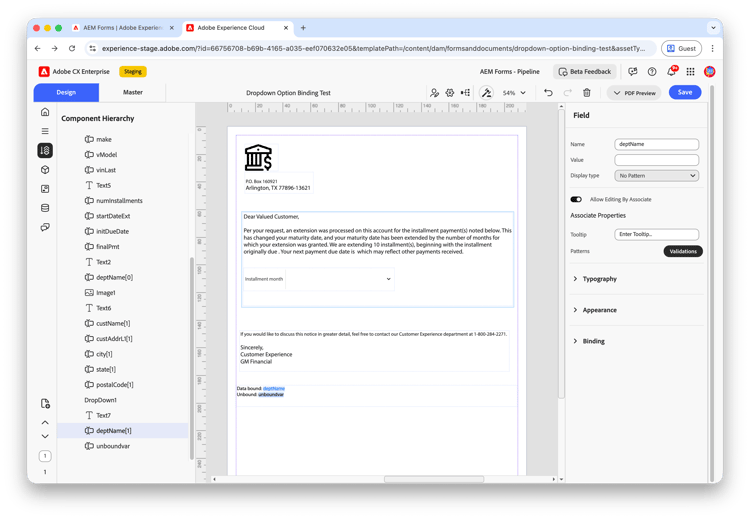
구성 요소 계층 패널에서 바인딩된 변수(예: deptName[1])를 선택합니다.
-
필드 속성 패널에서 다음을 수행합니다.
- 이름이(가)
deptName(으)로 설정되어 있는지 확인하십시오. - 필요에 따라 표시 형식을(를) 설정합니다(예: 패턴 없음).
- 동료의 편집 허용을 켭니다.
- 이름이(가)
-
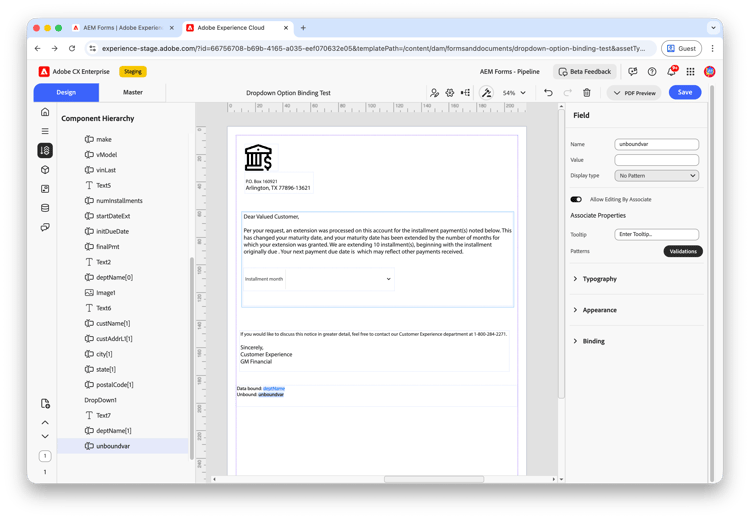
구성 요소 계층 패널에서 바인딩되지 않은 변수(예: unboundvar)를 선택합니다.
-
필드 속성 패널에서 다음을 수행합니다.
- 이름이(가)
unboundvar(으)로 설정되어 있는지 확인하십시오. - 동료의 편집 허용을 켭니다.
- 필요한 경우 속성 연결에서 Tooltip 및 유효성 검사을(를) 구성합니다.
- 이름이(가)
-
연결에서 편집 허용이(가) 부모 텍스트 구성 요소에서 해제임을 확인합니다.
-
저장을 클릭하고 대화형 통신을 게시합니다.
연결 UI에서 확인
-
보기 연결에서 대화형 통신을 엽니다.
-
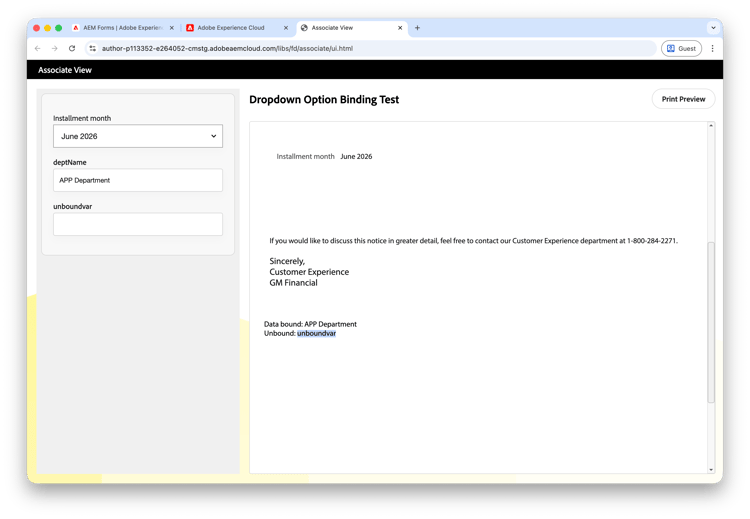
[연결에서 편집 허용]이 활성화된 각 변수가 왼쪽 데이터 입력 패널에 표시되는지 확인합니다(예: deptName 및 unboundvar ).
-
deptName에 대한 APP 부서를 입력하십시오. unboundvar을(를) 비워 두고 문서 미리 보기에 자리 표시자로 변수 이름이 표시되는지 확인합니다(예: 바인딩되지 않음: unboundvar).
-
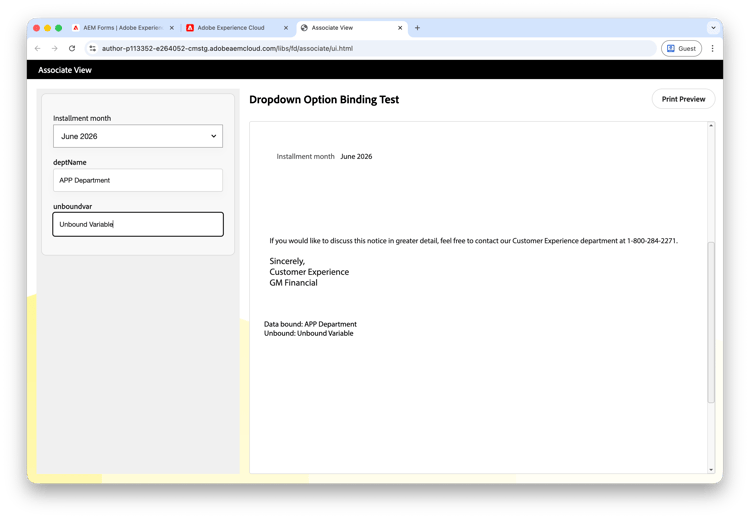
unboundvar에 대해 바인딩되지 않은 변수을(를) 입력하고 문서 미리 보기 업데이트를 실시간으로 확인합니다.
- 데이터 바인딩된: APP Department은(는) 바인딩된 변수에 대해 입력한 값을 반영합니다.
- 언바운드: 언바운드 변수은(는) 언바운드 변수에 입력한 값을 반영합니다.
-
필요한 경우 인쇄 미리 보기를 선택하여 생성된 출력이 미리 보기와 일치하는지 확인하십시오.
중복 변수 이름(바인딩된 및 바인딩되지 않은)
디자인 캔버스에서 이름이 같은 바인딩된 변수와 바인딩되지 않은 변수가 여러 위치에 나타나면 각 변수 이름의 한 인스턴스만 왼쪽 데이터 입력 패널에 표시됩니다. 연관은 각 값을 한 번 입력합니다. 그러면 문서 미리보기의 해당 모든 발생 항목에 자동으로 전파됩니다.
구성
-
대화형 통신 편집기의 디자인 탭에서 대화형 통신을 엽니다.
-
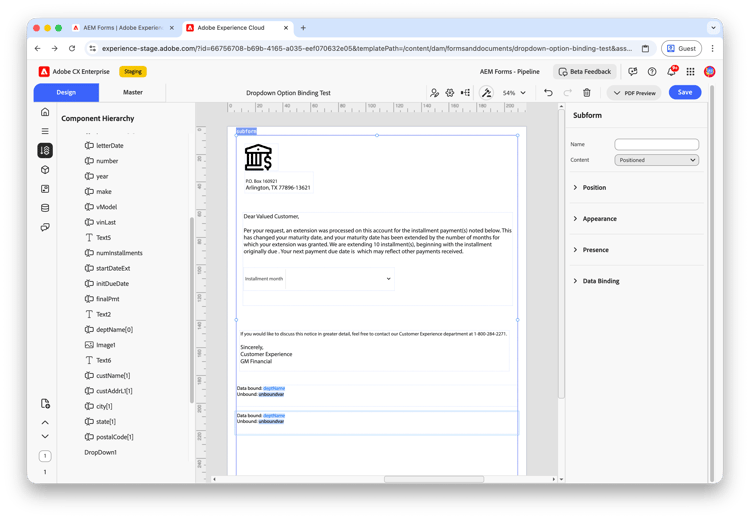
디자인 캔버스에 하위 양식 또는 추가 텍스트 구성 요소를 추가하고 각 위치에 중복 바인딩된 변수와 바인딩되지 않은 변수를 삽입합니다. 예를 들어 각각 다음을 포함하는 두 개의 블록을 추가합니다.
- 데이터 바인딩: deptName
- 바인딩되지 않음: unboundvar
-
구성 요소 계층 패널에서 각 바인딩된 변수와 바인딩되지 않은 변수를 선택하고 필드 속성 패널에서 연결에서 편집 허용을(를) 켭니다.
-
상위 Text 구성 요소에서 Associate에 의한 편집 허용이(가) off인지 확인합니다.
-
저장을 클릭하고 대화형 통신을 게시합니다.
연결 UI에서 확인
-
보기 연결에서 대화형 통신을 엽니다.
-
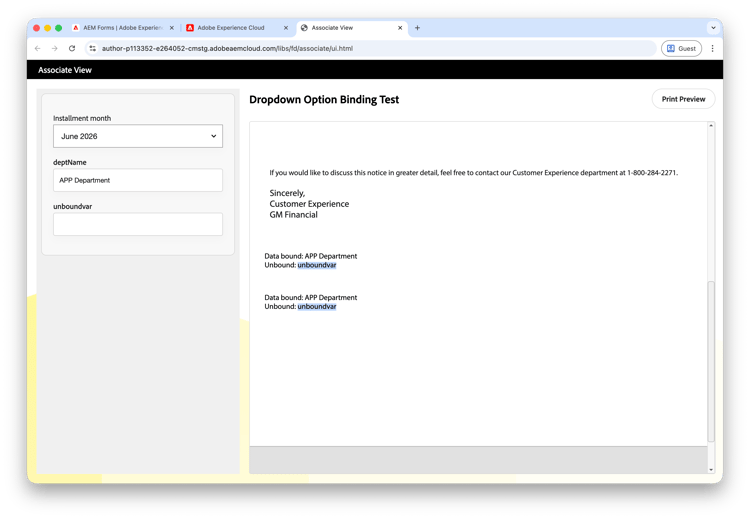
각 변수가 디자인 캔버스의 여러 위치에서 발생하는 경우에도 왼쪽 데이터 입력 패널에 하나의 deptName 필드와 하나의 unboundvar 필드만 표시되는지 확인하십시오.
-
deptName에 대한 APP 부서를 입력하십시오. unboundvar을(를) 비워 두고 문서 미리 보기 업데이트에서 두 항목을 모두 확인합니다. 예를 들어 각 블록에는 데이터 바인딩된: APP Department 및 언바인딩되지 않은: unboundvar이(가) 표시됩니다.
-
필요한 경우 인쇄 미리 보기를 선택하여 생성된 출력이 미리 보기와 일치하는지 확인하십시오.
고려 사항
중복 변수 이름(바인딩 및 바인딩 해제)
바인딩된 변수와 바인딩되지 않은 변수가 동일한 변수 이름을 공유하는 경우:
- 왼쪽 데이터 입력 패널에는 인스턴스가 하나만 나타납니다.
- 편집 연결이 활성화된 변수만 문서 미리보기에서 업데이트됩니다.
- 연관자는 데이터 입력 패널에 값을 한 번 입력합니다. 이 값은 문서 미리보기의 모든 해당 항목에 자동으로 전파됩니다.
이름은 같지만 기본값이 다른 바인딩되지 않은 변수
바인딩되지 않은 여러 변수가 변수 이름을 공유하지만 다른 기본값을 사용하는 경우 연결 UI에 왼쪽 데이터 입력 패널에서 연결 편집이 활성화된 첫 번째 변수의 기본값이 표시됩니다.
이름은 같지만 데이터 참조 경로가 다른 바인딩된 변수
여러 바인딩된 변수가 변수 이름을 공유하지만 다른 데이터 참조 경로를 사용하는 경우 왼쪽 데이터 입력 패널에 연결 편집이 활성화된 첫 번째 변수의 값이 표시됩니다. 데이터 입력 패널에서 연결자가 입력하거나 업데이트한 값은 해당 데이터 참조 경로에 관계없이 해당 이름을 가진 모든 변수에 전파됩니다.
상호 배타성
Text 구성 요소와 해당 구성 요소 내의 개별 바운드 또는 언바운드 변수에서 연결을 통한 편집 허용은(는) 함께 사용할 수 없습니다. Text 구성 요소당 하나의 접근 방식을 활성화합니다.
값이 없는 바인딩되지 않은 변수
바인딩되지 않은 변수가 연결 편집을 활성화했지만 값을 입력하지 않은 경우 연결 패널에서 값을 제공할 때까지 문서 미리 보기에 변수 이름(예: unboundvar)이 표시될 수 있습니다.
자주 묻는 질문
전체 텍스트 구성 요소를 편집하는 것과 개별 변수를 편집하는 것의 차이점은 무엇입니까?
Text 구성 요소에서 연관 편집을 활성화하면 연관 편집기가 문서 미리보기(보라색 경계)에서 인라인으로 전체 텍스트 블록을 편집합니다. 개별 변수에 대해 연결 편집을 활성화하면 활성화된 각 변수가 왼쪽 데이터 입력 패널에 별도의 필드로 표시됩니다.
텍스트 구성 요소와 개별 변수 모두에서 연결 편집을 활성화할 수 없는 이유는 무엇입니까?
Text 구성 요소와 그 안의 바인딩된 또는 바인딩되지 않은 변수의 편집을 연결하는 것은 함께 수행할 수 없습니다. 전체 텍스트 블록 또는 개별 변수(둘 다 아님)에서 편집을 활성화합니다.
바인딩되지 않은 변수에 미리 보기의 값 대신 변수 이름이 표시되는 이유는 무엇입니까?
연결 사용자가 아직 값을 입력하지 않았을 수 있습니다. 개별 변수에서 연결 편집이 활성화되고 기본 값이(가) 구성되지 않은 경우, 미리 보기에는 데이터가 데이터 입력 패널에 입력될 때까지 변수 이름이 표시될 수 있습니다.
바인딩된 변수와 바인딩되지 않은 변수 간의 차이점은 무엇입니까?
바인딩된 변수가 바인딩 구성을 통해 양식 데이터 모델 필드에 연결되어 있습니다. 바인딩되지 않은 변수는 문서에 정의되어 있으며 데이터 모델에 연결되어 있지 않습니다.
두 변수가 같은 이름을 공유하면 어떻게 됩니까?
왼쪽 데이터 입력 패널에는 인스턴스가 하나만 나타납니다. 연관은 데이터 입력 패널에 값을 한 번 입력하고 문서 미리보기의 해당 모든 발생 항목에 자동으로 전파합니다.