SharePoint 커넥터 sharepoint-connector
이 문서에는 Microsoft SharePoint 2010 및 Microsoft SharePoint 2013 버전 4.0용 Adobe JCR 커넥터에 대한 세부 정보가 포함되어 있습니다.
SharePoint 커넥터는 다음과 같은 기본 기능을 지원합니다.
- SharePoint에서 컨텐츠 및 메타데이터를 읽는 중입니다.
- 기본 SharePoint 인증 및 권한 부여를 적용하여 액세스된 콘텐츠에 대한 SharePoint 보안 설정 확인
- 콘텐츠 파인더를 사용한 콘텐츠 통합
- 외부 리소스와 같은 AEM 구성 요소를 사용하여 SharePoint 이미지 및 비디오 표시
- SharePoint과 AEM Assets 동기화
모든 기능은 기본 SharePoint 웹 서비스를 SharePoint 컨텐츠 및 서비스에 대한 인터페이스로 사용하여 구현됩니다.
시작 getting-started
커넥터를 시작하려면 다음을 수행하십시오.
-
Java 7이 설치되어 있는지 확인하십시오.
-
소프트웨어 배포에서 커넥터 패키지 배포 파일을 다운로드합니다.
-
올바른 license.properties 파일을 cq-quickstart-6.4.0.jar 파일이 포함된 디렉터리에 복사합니다.
-
.jar 파일을 두 번 클릭하여 AEM을 시작하거나 명령줄에서 시작합니다.
-
패키지 관리자에서 커넥터 패키지를 설치합니다.
-
커넥터 옵션을 구성합니다.
SharePoint 커넥터 설치 installing-sharepoint-connector
커넥터는 설치가 용이한 콘텐츠 패키지입니다. 패키지 관리자를 사용하여 패키지를 설치한 다음 SharePoint 서버 URL을 설정합니다
및 기타 구성 옵션. SharePoint 콘텐츠는 AEM 저장소에서 사용할 수 있습니다.
설치 요구 사항 installation-requirements
커넥터에는 다음이 필요합니다.
- Java Runtime Environment 1.7 이상
- 네트워크를 통해 사용 가능한 SharePoint 웹 서비스
- SharePoint 서버 URL
- CRX 및 SharePoint 저장소에 대한 사용자 자격 증명 및 권한
- 지원되는 플랫폼
SharePoint 커넥터를 소프트웨어 배포에서 다운로드할 수 있습니다.
지원되는 플랫폼 supported-platforms
커넥터는 다음을 지원합니다.
-
AEM 버전:
- AEM 6.4, 6.3
-
Microsoft SharePoint 버전:
- Microsoft Office SharePoint 서버(MOSS) 2010
- Microsoft Office SharePoint 서버(MOSS) 2013
-
커넥터의 사용자 지정 배포(OEM, 특수 요구 사항, 사용자 지정된 인증 방법)에 대한 지원이 필요한 경우 해당 지역의 Adobe 사무실에 문의하십시오.
표준 설치 standard-installation
소프트웨어 배포 는 제품 기능, 예제 및 핫픽스를 배포하는 데 사용됩니다. 자세한 내용은 소프트웨어 배포 설명서를 참조하세요.
AEM과 통합 integrating-with-aem
커넥터 콘텐츠 패키지를 설치하십시오.
-
커넥터 기능 팩을 요청하려면 Adobe 지원 티켓을 엽니다.
-
사용 가능한 경우 패키지를 다운로드한 다음 AEM 인스턴스에 대해 패키지 관리자를 엽니다.
-
패키지 설명 페이지에서 설치 를 클릭합니다.
-
패키지 설치 대화 상자에서 설치 를 클릭합니다.
참고: 관리자로 로그인했는지 확인하십시오.
-
패키지가 설치되면 닫기 를 클릭합니다.
SharePoint 커넥터 구성 configuring-sharepoint-connector
SharePoint 커넥터를 설치한 후 커넥터에 대한 응용 프로그램 및 SharePoint 레이어를 구성합니다.
SharePoint 저장소 JCR을 준수하도록 SharePoint 서버 URL을 설정합니다. 추가 매개 변수를 설정하여 SharePoint 서버와의 연결을 구성할 수 있습니다. 또한 SharePoint 커넥터로 인증을 구성합니다.
SharePoint 서버와의 연결 구성 configuring-the-connection-with-the-sharepoint-server
SharePoint 서버 및 고급 옵션의 URL을 설정하려면 다음 단계를 수행하십시오.
- OSGi 관리 콘솔로 이동합니다. http://localhost:4502/system/console/configMgr.
- Microsoft Sharepoint용 Day JCR 커넥터 번들을 검색합니다.
- 구성 값을 편집합니다.
- SharePoint 서버 URL을 Workspaces 의 값으로 설정합니다.
- 저장 을 클릭합니다.
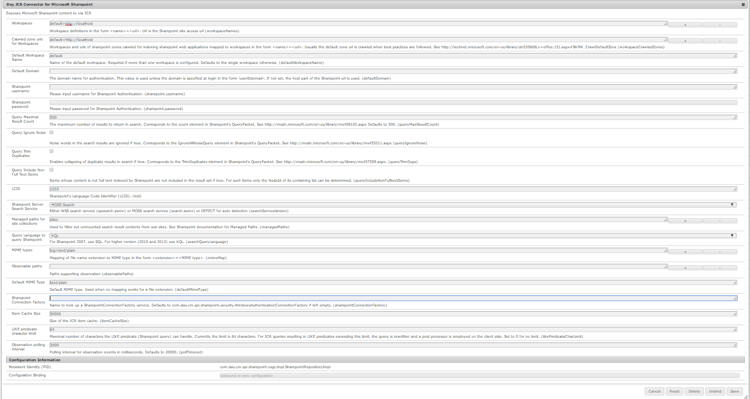
'작업 공간' 및 '기본 Workspace 이름' 매개 변수:
기본적으로 커넥터는 단일 JCR 작업 영역을 노출합니다. 이 작업 영역에 의해 노출되는 SharePoint 서버가 'Sharepoint Server URL' 구성 매개 변수를 통해 설정됩니다.
여러 작업 공간에 대해 커넥터를 구성할 수도 있습니다. 이 경우 각 작업 영역은 작업 영역을 통해 노출되는 각 SharePoint 서버의 URL과 연결됩니다. 작업공간을 추가하려면 작업공간 정의를 작업공간 매개변수에 추가합니다. 작업 공간 정의의 형식은 다음과 같습니다.<name>= <url> 여기서<name>은(는) JCR 작업 영역의 이름이며<url>은(는) 해당 작업 영역의 SharePoint 서버 URL입니다.
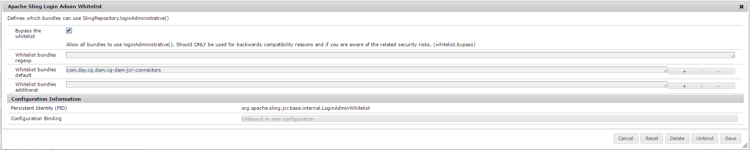
AEM에서 위의 구성 단계와 별도로 한 단계 더 수행합니다. 'com.day.cq.dam.cq-dam-jcr-connectors' 번들을 허용 목록 합니다.
AEM에서 번들을 허용 목록 하려면 다음 단계를 수행하십시오.
- OSGi 관리 콘솔로 이동합니다. http://localhost:4502/system/console/configMgr.
- "Apache Sling 로그인 관리자 허용 목록" 서비스를 검색합니다.
- 허용 목록 무시 를 선택합니다.
com.day.cq.dam.cq-dam-jcr-connectors을(를) 화이트리스트 번들 기본값으로 추가- 저장을 클릭합니다.
인증 관련 매개 변수에 대한 자세한 내용은 인증을 참조하세요.
Sharepoint 설정 확인 verifying-the-sharepoint-setup
커넥터를 구성한 후 다음을 확인하십시오.
- SharePoint 서버가 실행되고 커넥터 인스턴스에 웹 서비스에 액세스할 수 있습니다
- SharePoint 사용자 자격 증명이 유효하며 사용자에게 필요한 SharePoint 권한이 있습니다
- 커넥터가 올바르게 설치되고 구성되었습니다.
SharePoint 서버와 DAM 동기화 구성 configuring-dam-sync-with-the-sharepoint-server
SharePoint Assets을 AEM과 동기화하려면 다음 단계를 수행하십시오.
- OSGi 관리 콘솔로 이동합니다. http://localhost:4502/system/console/configMgr.
- "기본 DAMAssetSynchronization" 서비스를 검색합니다.
- 구성 값을 편집합니다.
- SharePoint 사이트에 액세스하는 사용자의 사용자 이름과 해당 암호를 설정합니다.
- 저장을 클릭합니다.
기본적으로 비활성화되어 있는 DAM 동기화 서비스 활성화:
- OSGi 웹 콘솔 구성 요소로 이동합니다. http://localhost:4502/system/console/components
- "com.day.cq.dam.jcrconnectors.impl.AssetSynchronizationService"를 검색합니다.
- 사용을 클릭합니다.
필요에 따라 서로 다른 동기화 주기 간에 동기화 지연을 구성할 수 있습니다.
- OSGi 관리 콘솔로 이동합니다. http://localhost:4502/system/console/configMgr
- "DAY CQ DAM JCR 커넥터 자산 동기화 서비스"를 검색합니다.
- 구성 값을 편집합니다.
- 동기화 기간 값(초)을 설정합니다.
- 저장을 클릭합니다.
인증 구성 configuring-authentication
Sharepoint에는 다음 인증 유형을 지원하는 Classic 및 Claims 기반 인증 방법이 포함됩니다.
- 기본
- Forms 기반
특히 다음 유형의 인증을 사용할 수 있습니다.
- Classic-Basic
- Classic-Forms 기반
- Claims-Basic
- Claims-Forms 기반
Microsoft SharePoint 2010 및 Microsoft SharePoint 2013 버전 4.0용 AEM JCR 커넥터. 는 다음 모드에서 작동하는 클레임 기반 인증(Microsoft에서 제안)을 지원합니다.
- 기본/NTLM 인증: 커넥터가 먼저 기본 인증을 사용하여 연결을 시도합니다. 사용할 수 없는 경우 NTLM 기반 인증으로 전환됩니다.
- Forms 기반 인증: Sharepoint는 사용자가 로그인 양식(일반적으로 웹 페이지)에 입력하는 자격 증명을 기반으로 사용자를 확인합니다. 시스템은 후속 요청에 대해 ID를 다시 설정하는 키가 포함된 인증된 요청에 대한 토큰을 발행합니다.
Forms 기반 인증 구성
이동: http://localhost:4502/system/console/bundles
- OSGI > Configuration 을 클릭합니다.
- "Microsoft Sharepoint용 Day JCR Connector" 검색
- "구성 값 편집" 클릭
- 'Sharepoint 연결 팩토리'의 값을 'com.day.crx.spi.sharepoint.security.FormsBasedAuthenticationConnectionFactory'로 설정합니다.
- 저장 을 클릭합니다.
기본 인증 구성(Windows)
- 토큰 인증을 사용하지 않도록 설정.
- http://localhost:4502/system/console/bundles(으)로 이동합니다.
- OSGI > 구성을 클릭합니다.
- Microsoft Sharepoint용 일 JCR 커넥터 를 검색합니다.
Edit the configuration values를 클릭합니다.- Sharepoint 연결 팩토리의 값을
com.day.crx.spi.sharepoint.security.WindowsAuthenticationConnectionFactory(으)로 설정합니다. - 저장 을 클릭합니다.
AEM과 SharePoint 모두에서 인증된 사용자만 커넥터를 통해 SharePoint 콘텐츠에 액세스할 수 있습니다.
인증에 커넥터 확장을 사용하여 사용자 지정 인증 모듈을 만들 수도 있습니다. 예를 들어, AEM 사용자의 액세스를 특정 SharePoint 사용자에게 매핑합니다. 커넥터 인스턴스에 매핑된 SharePoint 컨텐츠를 볼 수 있도록 SharePoint 사용자에 해당하는 AEM 사용자를 만듭니다(사용자 이름과 암호가 일치해야 함).
AEM에서 사용자를 만들려면 다음 작업을 수행하십시오.
- 관리자 http://localhost:9502/with에 로그인합니다.
- 도구 를 클릭합니다.
- 보안을 클릭합니다.
- 사용자를 클릭합니다.
- 사용자 만들기 를 클릭합니다.
- 사용자 ID(SharePoint에 대한 액세스 권한이 있는 사용자 이름)를 입력합니다.
- 해당 암호를 입력합니다.
- 녹색 확인 표시를 클릭하여 사용자를 만듭니다.
관리 그룹에 사용자를 추가하려면:
- 그룹 관리로 이동합니다.
- 'a' 노드를 클릭합니다.
- '관리자'를 클릭합니다.
- 찾아보기 단추 앞의 텍스트 상자에 위에 만든 사용자 ID를 입력하십시오.
- 녹색 확인 표시를 클릭하여 사용자를 관리 그룹에 추가합니다.
토큰 인증 비활성화 disable-token-authentication
-
패키지
basic auth을(를) 다운로드하여 설치하십시오. 소프트웨어 배포의zip. -
빠른 시작을 닫습니다.
-
\crx-quickstart\repository\repository.xml 파일을 엽니다.
-
<LoginModule class="com.day.crx.core.CRXLoginModule"> ... </LoginModule>.태그를 찾습니다. -
4단계에서 언급된 태그 내부에
<param name="disableTokenAuth" value="true"/>태그를 삽입합니다. -
xml 파일을 저장하고 닫습니다.
-
QuickStart를 다시 시작하고 자격 증명으로 로그인합니다.
SharePoint 서버의 다양한 인증 방법 지원 supporting-different-authentication-methods-of-the-sharepoint-server
표준 버전에서 커넥터는 표준 IIS Windows 인증(기본) 및 Forms 기반 인증(토큰 기반)을 지원합니다. 확장성 메커니즘을 통해 다른 인증 방법을(를) 지원할 수 있습니다.
다음 단계에서는 SharePoint 서버의 다양한 인증 방법을 지원하기 위한 표준 인증 확장에 대한 지침을 제공합니다.
-
특정 인증 프로세스의 클라이언트측을 처리하려면
com.day.crx.spi.sharepoint.security.SharepointConnectionFactory을(를) 구현하십시오. -
조각 호스트
com.day.crx.spi.crx2sharepoint-bundle을(를) 사용하여SharepointConnectionFactory구현을 조각 번들로 설치하십시오.Maven을 사용할 때
maven-bundle-plugin의 다음 구성을 프로젝트의 요구 사항에 맞게 조정하십시오.code language-xml <plugin> <groupId>org.apache.felix</groupId> <artifactId>maven-bundle-plugin</artifactId> <extensions>true</extensions> <configuration> <instructions> <Export-Package /> <Private-Package> <!-- your private package here --> </Private-Package> <Fragment-Host> com.day.crx.spi.crx2sharepoint-bundle </Fragment-Host> </instructions> </configuration> </plugin> -
커넥터 구성에서
SharepointConnectionFactory구현을 등록합니다. 커넥터의 구성 창에서 고급 옵션 을 클릭합니다. 용 Sharepoint 연결 팩터리 필드에서 구현com.day.crx.spi.sharepoint.auth.CustomConnectionFactory의 이름을 지정하십시오. -
커넥터를 다시 시작합니다.