AEM Forms에서 Single Sign-On 활성화 enabling-single-sign-on-in-aem-forms
AEM forms에서는 SSO(Single Sign-On)를 활성화하는 두 가지 방법인 HTTP 헤더와 SPNEGO를 제공합니다.
SSO가 구현되면 AEM Forms 사용자 로그인 페이지가 필요하지 않으며 사용자가 회사 포털을 통해 이미 인증된 경우 표시되지 않습니다.
AEM Forms에서 이러한 방법 중 하나를 사용하여 사용자를 인증할 수 없는 경우 사용자는 로그인 페이지로 리디렉션됩니다.
HTTP 헤더를 사용하여 SSO 활성화 enable-sso-using-http-headers
[포털 구성] 페이지에서는 HTTP 헤더를 통해 ID를 전달하는 것을 지원하는 모든 응용 프로그램과 응용 프로그램 간에 SSO(Single Sign-On)를 활성화할 수 있습니다. SSO가 구현되면 AEM Forms 사용자 로그인 페이지가 필요하지 않으며 사용자가 회사 포털을 통해 이미 인증된 경우 표시되지 않습니다.
SPNEGO를 사용하여 SSO를 활성화할 수도 있습니다. (SPNEGO를 사용하여 SSO 활성화를 참조하십시오.)
-
관리 콘솔에서 설정 > 사용자 관리 > 구성 > 포털 속성 구성을 클릭합니다.
-
SSO를 활성화하려면 예를 선택합니다. 아니오를 선택하면 페이지의 나머지 설정을 사용할 수 없습니다.
-
페이지의 나머지 옵션을 필요에 따라 설정하고 [확인]을 클릭합니다.
-
SSO 유형:(필수) HTTP 헤더를 선택하여 HTTP 헤더를 사용하여 SSO를 사용하도록 설정합니다.
-
사용자 ID에 대한 HTTP 헤더:(필수) 값이 로그인한 사용자의 고유 식별자를 포함하는 헤더의 이름입니다. User Management는 이 값을 사용하여 User Management 데이터베이스에서 사용자를 찾습니다. 이 헤더에서 얻은 값은 LDAP 디렉터리에서 동기화된 사용자의 고유 식별자와 일치해야 합니다. 사용자 설정을 참조하세요.
-
사용자 고유 식별자 대신 사용자의 사용자 ID에 식별자 값이 매핑됩니다. 사용자의 고유 식별자 값을 사용자 ID에 매핑합니다. 사용자의 고유 식별자가 HTTP 헤더를 통해 쉽게 전달할 수 없는 이진 값인 경우 이 옵션을 선택합니다(예를 들어 Active Directory에서 사용자를 동기화하는 경우 objectGUID).
-
도메인:에 대한 HTTP 헤더(필수 아님) 값에 도메인 이름이 포함된 헤더의 이름입니다. 사용자를 고유하게 식별하는 단일 HTTP 헤더가 없는 경우에만 이 설정을 사용합니다. 여러 도메인이 존재하고 고유 식별자가 도메인 내에서만 고유한 경우에 이 설정을 사용합니다. 이 경우 이 텍스트 상자에 헤더 이름을 지정하고 도메인 매핑 상자에 여러 도메인에 대한 도메인 매핑을 지정합니다. 기존 도메인 편집 및 변환을 참조하십시오.
-
도메인 매핑:(필수) 헤더 값=도메인 이름 형식으로 여러 도메인에 대한 매핑을 지정합니다.
예를 들어 도메인의 HTTP 헤더가 domainName이고 도메인1, 도메인2 또는 도메인3의 값을 가질 수 있는 상황을 생각해 보겠습니다. 이 경우 도메인 매핑을 사용하여 domainName 값을 사용자 관리 도메인 이름에 매핑합니다. 각 매핑은 다른 줄에 있어야 합니다.
domain1=UMdomain1
domain2=UMdomain2
domain3=UMdomain3
-
허용된 참조 구성 configure-allowed-referers
허용된 참조를 구성하는 단계는 허용된 참조 구성을 참조하십시오.
사용자 및 그룹에 역할 할당
사용자 및 그룹에 역할을 할당하는 단계를 알아보려면 클릭하세요.
SPNEGO를 사용하여 SSO 활성화 enable-sso-using-spnego
Windows 환경에서 Active Directory를 LDAP 서버로 사용할 때 SSO(Single Sign-On)를 사용하도록 설정하려면 단순 및 보호된 GSSAPI 협상 메커니즘(SPNEGO)을 사용할 수 있습니다. SSO가 활성화되면 AEM Forms 사용자 로그인 페이지가 필요하지 않고 표시되지 않습니다.
HTTP 헤더를 사용하여 SSO를 활성화할 수도 있습니다. (HTTP 헤더를 사용하여 SSO 활성화를 참조하십시오.)
-
SSO를 활성화하는 데 사용할 도메인을 결정합니다. AEM Forms 서버 및 사용자는 동일한 Windows 도메인 또는 트러스트된 도메인에 속해야 합니다.
-
Active Directory에서 AEM Forms 서버를 나타내는 사용자를 만듭니다. (사용자 계정 만들기를 참조하세요.) SPNEGO를 사용하도록 두 개 이상의 도메인을 구성하는 경우 이러한 각 사용자의 암호가 서로 다른지 확인하십시오. 암호가 다르지 않으면 SPNEGO SSO가 작동하지 않습니다.
-
서비스 사용자 이름을 매핑합니다. (SPN(서비스 사용자 이름) 매핑을 참조하십시오.)
-
도메인 컨트롤러를 구성합니다. (Kerberos 무결성 검사 실패 방지를 참조하십시오.)
-
도메인 추가 또는 기존 도메인 편집 및 변환에 설명된 대로 Enterprise 도메인을 추가하거나 편집합니다. Enterprise 도메인을 생성하거나 편집할 때 다음 작업을 수행합니다.
-
Active Directory 정보가 포함된 디렉터리를 추가하거나 편집합니다.
-
LDAP를 인증 공급자로 추가합니다.
-
Kerberos를 인증 공급자로 추가합니다. Kerberos의 새 인증 또는 인증 편집 페이지에 다음 정보를 입력합니다.
- 인증 공급자: Kerberos
- DNS IP: AEM Forms가 실행되는 서버의 DNS IP 주소입니다. 명령줄에서
ipconfig/all을(를) 실행하여 이 IP 주소를 확인할 수 있습니다. - KDC 호스트: 인증에 사용되는 Active Directory 서버의 정규화된 호스트 이름 또는 IP 주소
- 서비스 사용자: KtPass 도구에 전달된 SPN(서비스 사용자 이름)입니다. 앞에서 사용한 예제에서 서비스 사용자는
HTTP/lcserver.um.lc.com입니다. - Active Directory의 서비스 영역: 도메인 이름입니다. 앞에서 사용한 예제에서 도메인 이름은
UM.LC.COM.입니다. - 서비스 암호: 서비스 사용자의 암호입니다. 앞에서 사용한 예제에서 서비스 암호는
password입니다. - SPNEGO 활성화: SSO(Single Sign-On)를 위해 SPNEGO 사용을 활성화합니다. 이 옵션을 선택합니다.
-
-
SPNEGO 클라이언트 브라우저 설정을 구성합니다. (SPNEGO 클라이언트 브라우저 설정 구성을 참조하십시오.)
사용자 계정 만들기 create-a-user-account
-
SPNEGO에서 AEM 양식을 나타내도록 도메인 컨트롤러의 Active Directory에 서비스를 사용자로 등록합니다. 도메인 컨트롤러에서 시작 메뉴 > 관리 도구 > Active Directory 사용자 및 컴퓨터로 이동합니다. 관리 도구가 시작 메뉴에 없으면 Campaign 컨트롤 패널을 사용하십시오.
-
사용자 폴더를 클릭하여 사용자 목록을 표시합니다.
-
사용자 폴더를 마우스 오른쪽 단추로 클릭하고 새로 만들기 > 사용자를 선택합니다.
-
이름/성 및 사용자 로그온 이름을 입력한 후 다음 을 클릭합니다. 예를 들어 다음 값을 설정합니다.
- 이름: umspnego
- 사용자 로그온 이름: spnegodemo
-
암호를 입력합니다. 예를 들어 암호(으)로 설정합니다. 암호 만료 안 함 을 선택하고 다른 옵션을 선택하지 않았는지 확인합니다.
-
다음 을 클릭한 다음 마침 을 클릭합니다.
SPN(서비스 사용자 이름) 매핑 map-a-service-principal-name-spn
-
KtPass 유틸리티를 가져옵니다. 이 유틸리티는 SPN을 REALM에 매핑하는 데 사용됩니다. Windows Server Tool Pack 또는 Resource Kit의 일부로 KtPass 유틸리티를 사용할 수 있습니다. (Windows Server 2003 서비스 팩 1 지원 도구를 참조하십시오.)
-
명령 프롬프트에서 다음 인수를 사용하여
ktpass을(를) 실행하십시오.ktpass -princ HTTP/호스트@영역-mapuser사용자예를 들어 다음 텍스트를 입력합니다.
ktpass -princ HTTP/lcserver.um.lc.com@UM.LC.COM -mapuser spnegodemo제공해야 하는 값은 다음과 같이 설명되어 있습니다.
호스트: Forms 서버의 정규화된 이름 또는 고유한 URL입니다. 이 예제에서는 lcserver.um.lc.com으로 설정되어 있습니다.
영역: 도메인 컨트롤러에 대한 Active Directory 영역입니다. 이 예제에서는 UM.LC.COM으로 설정되어 있습니다. 대문자를 사용하여 영역을 입력해야 합니다. Windows 2003 영역을 확인하려면 다음 단계를 완료하십시오.
- 내 컴퓨터 를 마우스 오른쪽 단추로 클릭하고 속성 을 선택합니다.
- 컴퓨터 이름 탭을 클릭합니다. 도메인 이름 값은 영역 이름입니다.
사용자: 이전 작업에서 만든 사용자 계정의 로그인 이름입니다. 이 예제에서는 spnegodemo로 설정됩니다.
이 오류가 발생하면:
DsCrackNames returned 0x2 in the name entry for spnegodemo.
ktpass:failed getting target domain for specified user.
사용자를 spnegodemo@um.lc.com으로 지정하십시오.
ktpass -princ HTTP/lcserver.um.lc.com@UM.LC.COM -mapuser spnegodemo
Kerberos 무결성 검사 실패 방지 prevent-kerberos-integrity-check-failures
- 도메인 컨트롤러에서 시작 메뉴 > 관리 도구 > Active Directory 사용자 및 컴퓨터로 이동합니다. 관리 도구가 시작 메뉴에 없으면 Campaign 컨트롤 패널을 사용하십시오.
- 사용자 폴더를 클릭하여 사용자 목록을 표시합니다.
- 이전 작업에서 만든 사용자 계정을 마우스 오른쪽 단추로 클릭합니다. 이 예제에서 사용자 계정은
spnegodemo입니다. - 암호 재설정을 클릭합니다.
- 이전에 입력한 암호와 동일한 암호를 입력하고 확인합니다. 이 예제에서는
password(으)로 설정되어 있습니다. - [다음 로그온 시 암호 변경]을 선택 취소한 다음 [확인]을 클릭합니다.
SPNEGO 클라이언트 브라우저 설정 구성 configuring-spnego-client-browser-settings
SPNEGO 기반 인증이 작동하려면 클라이언트 컴퓨터가 사용자 계정이 만들어진 도메인의 일부여야 합니다. 또한 SPNEGO 기반 인증을 허용하도록 클라이언트 브라우저를 구성해야 합니다. 또한 SPNEGO 기반 인증이 필요한 사이트는 신뢰할 수 있는 사이트여야 합니다.
https://lcserver:8080과(와) 같은 컴퓨터 이름을 사용하여 서버에 액세스하는 경우 Internet Explorer에 설정이 필요하지 않습니다. 점이 포함되지 않은 URL(“.”)을 입력하면 Internet Explorer는 사이트를 로컬 인트라넷 사이트로 취급합니다. 사이트에 정규화된 이름을 사용하는 경우 사이트를 신뢰할 수 있는 사이트로 추가해야 합니다.
Internet Explorer 6.x 구성
- 도구 > 인터넷 옵션으로 이동하고 보안 탭을 클릭합니다.
- 로컬 인트라넷 아이콘을 클릭한 다음 사이트를 클릭합니다.
- 고급을 클릭하고 영역에 이 웹 사이트 추가 상자에 Forms 서버의 URL을 입력합니다. 예를 들어
https://lcserver.um.lc.com을(를) 입력합니다. - 모든 대화 상자가 닫힐 때까지 확인 을 클릭합니다.
- AEM Forms 서버의 URL에 액세스하여 구성을 테스트합니다. 예를들어 브라우저 URL 상자에
https://lcserver.um.lc.com:8080/um/login?um_no_redirect=true을(를) 입력합니다
Mozilla Firefox 구성
-
브라우저 URL 상자에
about:configabout:config - Mozilla Firefox 대화 상자가 나타납니다.
-
필터 상자에
negotiate을(를) 입력합니다. -
표시된 목록에서 network.negotiate-auth.trusted-uri 를 클릭하고 환경에 맞게 다음 명령 중 하나를 입력합니다.
.um.lc.com- um.lc.com으로 끝나는 모든 URL에 대해 SPNEGO를 허용하도록 Firefox를 구성합니다. 점(“.”)을 포함해야 합니다. 시작 부분에서.lcserver.um.lc.com- 특정 서버에만 SPNEGO를 허용하도록 Firefox를 구성합니다. 이 값은 점(“.”)으로 시작하지 마십시오. -
애플리케이션에 액세스하여 구성을 테스트합니다. 대상 응용 프로그램에 대한 시작 페이지가 표시됩니다.
사용자 및 그룹에 역할을 할당하는 단계를 알아보려면 클릭하세요.
사용자 및 그룹에 역할 할당 assign-roles-to-users-groups
- JEE 환경에서 AEM Forms에 로그인합니다.
- 관리 콘솔에서 설정 > 사용자 관리 > 도메인 관리 를 클릭합니다.
- LDAP와 같은 도메인 구성을 선택하고 클릭합니다. 디렉토리에서 생성된 모든 사용자와 그룹을 찾습니다. 필요한 경우 새 사용자 또는 그룹을 만들 수 있습니다.
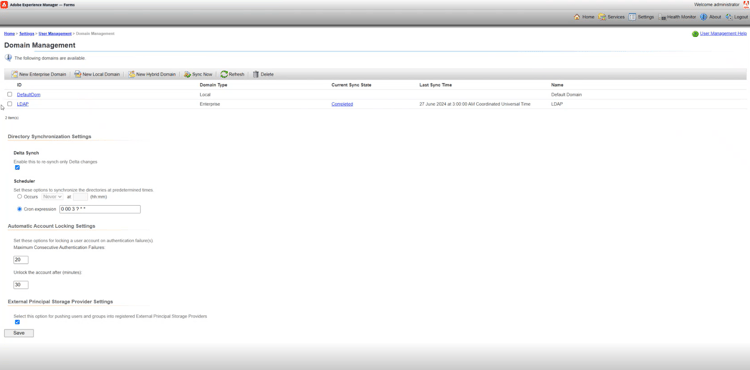
- 인증을 누릅니다. 새 페이지에서 LDAP와 같은 인증 공급자를 선택합니다.
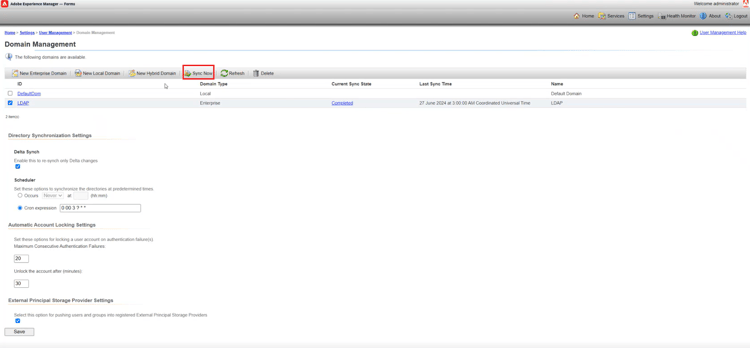
- 도메인 관리 페이지로 이동하여 LDAP를 선택하고 지금 동기화를 클릭하여 AEM 액세스를 위해 구성한 인증 체계와 디렉터리를 동기화합니다.
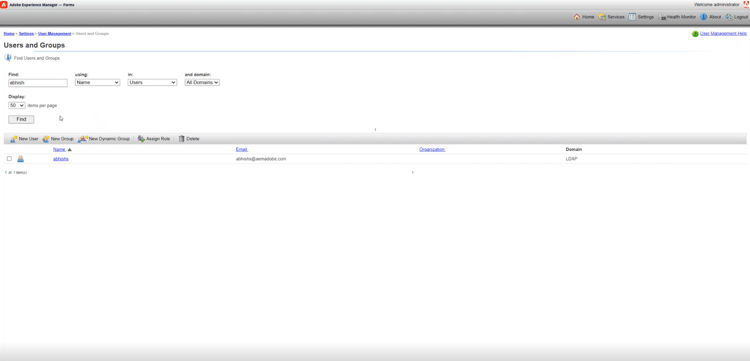
- 사용자 관리로 이동하고 사용자 및 그룹을 클릭합니다.
- 아래 그림과 같이 사용자 또는 그룹을 이름으로 검색합니다.
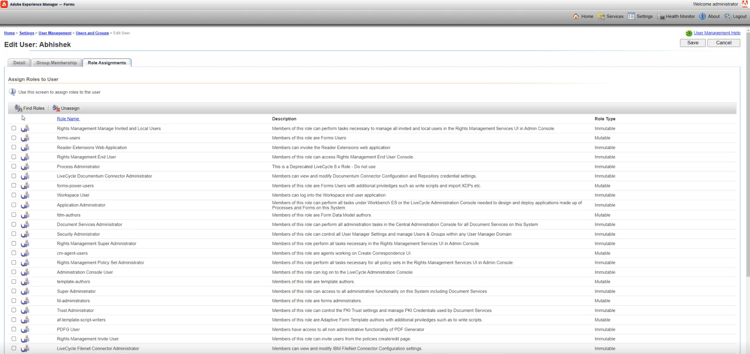
- 필요에 따라 사용자 또는 그룹에 역할을 할당합니다.