Microsoft 365 Copilot에 대한 Adobe Marketing Agent
Microsoft 365 Copilot용 Adobe Marketing Agent은 Adobe Experience Platform을 Microsoft 365 Copilot에 직접 연결하는 AI 기반 도구입니다. 이 에이전트를 사용하면 Teams, Word, Powerpoint 및 Excel과(와) 같은 Microsoft 365 응용 프로그램 내에서 자연어 질문을 하여 워크플로를 중단하지 않고 Experience Platform에서 마케팅 인사이트를 즉시 검색할 수 있습니다. 이러한 앱에서 동일한 에이전트를 사용할 수 있으며 Adobe Marketing Agent 채팅 기록이 이월되므로 Teams의 Copilot에서 조사를 시작하고 캠페인 개요를 작성하거나 프레젠테이션을 검토하는 동안 Word 또는 Powerpoint에서 대화를 계속할 수 있습니다.
Microsoft 365 Copilot용 Adobe Marketing Agent을 통해 마케팅 관리자, 분석 및 통찰력 팀, 비즈니스 이해 당사자는 다음과 같은 작업을 수행할 수 있습니다.
- 데이터 기반의 더 빠른 마케팅 의사 결정
- 도구 간 전환에 소요되는 시간 단축
- 팀 전체에서 대상자 및 여정 통찰력에 대한 액세스를 간소화합니다.
에이전트 작동 방식
Microsoft 365 Copilot용 Adobe Marketing Agent은 Experience Platform과 Microsoft 365 응용 프로그램 간에 통합된 환경을 제공합니다.
- Adobe Marketing Agent은 Teams, Word, Powerpoint 및 Excel을(를) 포함하여 Microsoft 365 Copilot에서 에이전트로 표시됩니다.
- Adobe 계정으로 로그인하고 사용할 데이터 환경(샌드박스, 데이터 보기)을 선택합니다.
데이터 액세스 및 권한
받은 답변은 Adobe ID와 연결된 데이터 및 액세스 수준을 반영합니다. 쿼리하고 볼 수 있는 내용은 Experience Platform 및 관련 솔루션에서 권한이 부여된 항목과 동일합니다. Adobe Marketing Agent은 이러한 권한을 상속하며 Microsoft 365 통합을 위해 별도의 권한 설정이 필요 없습니다. 기본 Experience Platform AI Assistant 기능 및 기타 Adobe AI 에이전트의 경우, Experience Platform에서 해당 기능을 사용할 때 권한 요구 사항이 변경되지 않았습니다.
에이전트는 Microsoft 365 인스턴스를 Experience Platform 및 관련 응용 프로그램(Real-Time CDP, Adobe Journey Optimizer 및 Customer Journey Analytics)에 연결합니다. 이 통합을 통해 Experience Platform AI Assistant 및 에이전트를 사용하여 Microsoft 365 인스턴스에 대한 적절한 통찰력을 직접 검색할 수 있습니다. Microsoft 365 인스턴스에서 반환된 답변은 대화 및 자연어 텍스트, 표 및 데이터 시각화로 표시됩니다. 또한 동일한 Copilot 채팅에서 후속 질문 및 조사에 대한 지원을 사용할 수 있습니다.
주요 사용 사례 및 예제 시나리오
사전 요구 사항
Microsoft 365 Copilot용 Adobe Marketing Agent을 사용하려면 먼저 다음 사항을 확인해야 합니다.
- Microsoft 365(Microsoft Teams 또는 Microsoft Copilot Chat 포함).
- Experience Platform 및 Real-Time CDP, Adobe Journey Optimizer 및/또는 Customer Journey Analytics 중 하나 이상.
- Experience Platform Agent Orchestrator 및 에이전트에 대한 권한.
- 사용하는 솔루션 및 데이터에 대한 조직의 Adobe CX 엔터프라이즈 계정(로그인 및 제품 권한)에 액세스합니다. Adobe 액세스 권한이 없는 경우 Adobe 관리자에게 문의하십시오.
조직에 대해 에이전트 활성화 enable-the-agent-for-your-organization
최종 사용자는 Microsoft 365 테넌트에서 Adobe Marketing Agent을 사용할 수 있는 후에만 사용할 수 있습니다. 조직의 필요에 따라 Microsoft 365 Copilot 관리자(또는 조직의 Copilot 에이전트에 해당하는 관리자)와 협력하여 액세스를 활성화하고 에이전트를 할당합니다.
관리자 설정 후의 일반적인 결과는 다음과 같습니다.
- Teams에서 Agent Store을(를) 열고 에이전트 목록에서 Adobe Marketing Agent을(를) 찾은 다음 Add을(를) 선택하여 Copilot 에이전트에 첨부할 수 있습니다.
- 또는 Copilot 관리자가 조직의 모든 사용자 또는 특정 그룹에 에이전트를 게시할 수 있으므로 사용자가 개별적으로 추가할 필요가 없습니다.
Microsoft 365 관리 센터의 관리자 단계 및 정책 옵션에 대한 자세한 내용은 Microsoft 설명서의 Microsoft 365 Copilot용 에이전트 관리를 참조하십시오.
시작하기
조직에서 에이전트를 활성화한 후(조직에 대해 에이전트 활성화 참조), 선택한 응용 프로그램에서 Microsoft 365 Copilot(으)로 이동한 후 왼쪽 탐색 모드를 사용하여 All Agents을(를) 선택합니다.
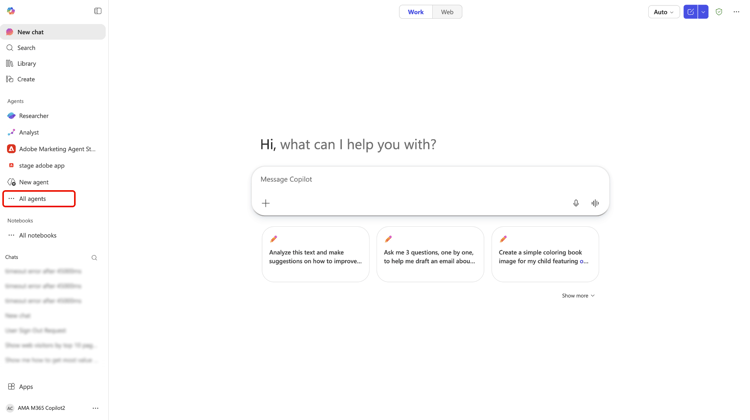
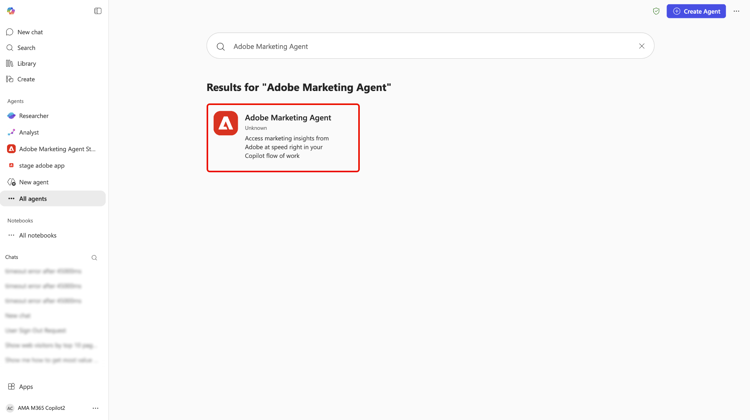
Adobe Marketing Agent에 대한 카드를 찾거나 검색 창을 사용하여 에이전트를 수동으로 찾습니다. 에이전트가 있으면 카드를 선택합니다.
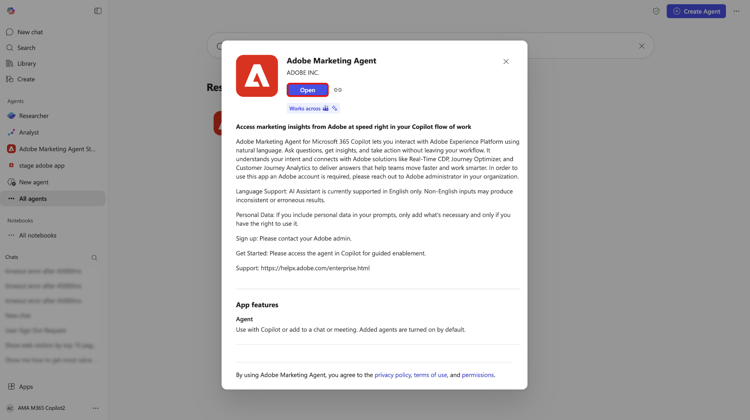
팝업 창에서 에이전트에 대해 자세히 알아보십시오. 준비가 되면 Add을(를) 선택합니다.
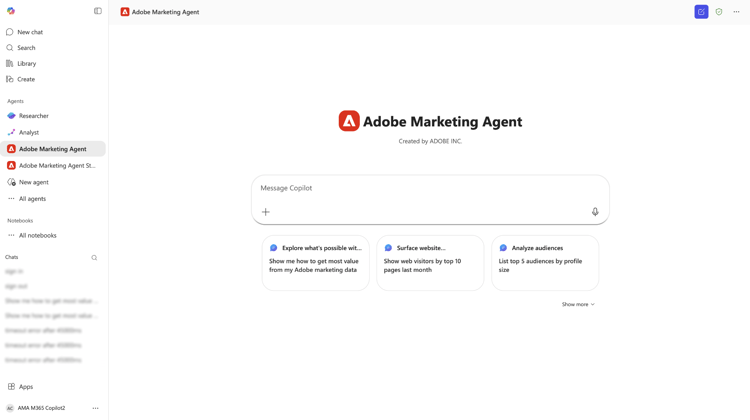
Microsoft 365 Copilot 대시보드는 이제 기본 페이지에서 Adobe Marketing Agent 브랜딩으로 업데이트됩니다.
로그인 및 컨텍스트 설정
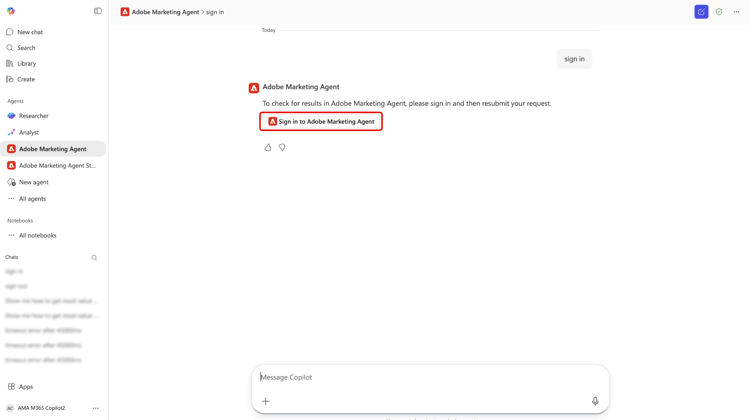
그런 다음 에이전트에 로그인하라는 메시지를 표시하고 계정을 인증하는 데 필요한 다음 단계를 수행합니다. 이 단계에서는 에이전트가 반환하는 숫자 코드를 복사한 다음 Adobe 조직에 로그인해야 합니다. 로그인을 완료할 수 없거나 조직의 Adobe 솔루션에 대한 액세스 권한이 부족한 경우 Adobe 관리자에게 문의하십시오.
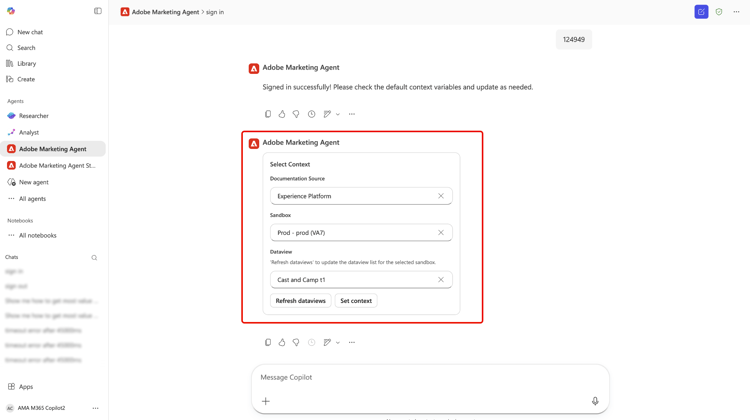
성공하면 컨텍스트 설정기를 사용하여 쿼리에 사용할 문서 소스, 샌드박스 및 데이터 보기를 설정합니다.
에이전트를 사용하여 운영 인사이트 검색
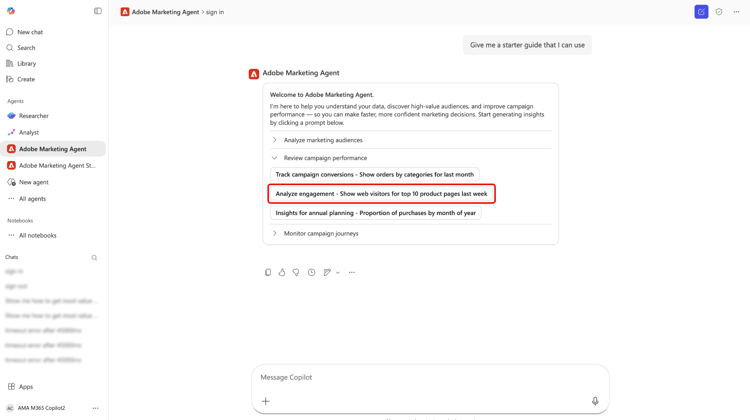
로그인하고 나면 기본 페이지에 제공된 프롬프트를 사용하여 시작할 수 있습니다. 마케팅 대상 분석, 캠페인 성과 검토 및 캠페인 여정 모니터링으로 분기할 수 있는 시작 프롬프트를 활용할 수도 있습니다. 예를 들어 Review campaign performance을(를) 선택한 다음 Analyze engagement - Show web visitors for top 10 products last week을(를) 선택합니다.
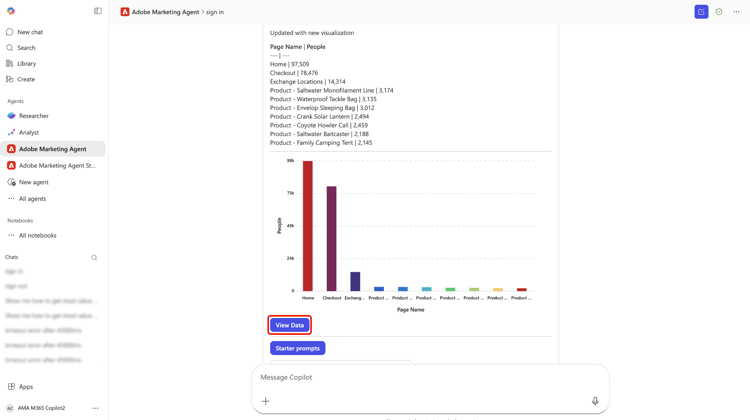
잠시 동안 에이전트가 계산하고 에이전트가 시각화된 데이터 표현으로 응답합니다. 표시된 막대 차트를 사용하거나 View data을(를) 선택하여 테이블의 데이터를 볼 수 있습니다.
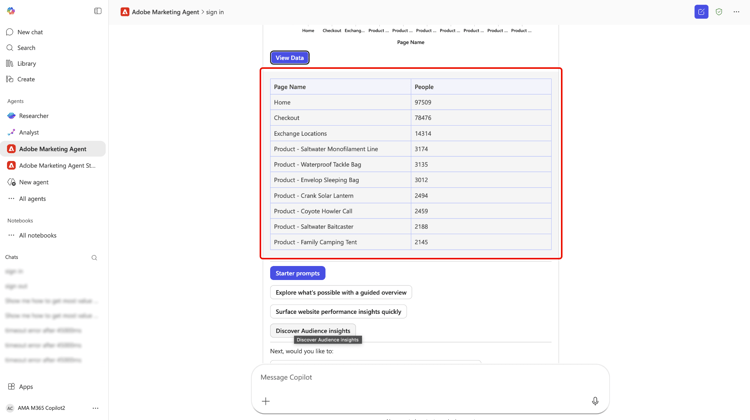
에이전트가 권장하는 후속 질문을 선택하여 추가로 조사할 수 있습니다. 또는 다른 시작 프롬프트를 피벗하여 시도하거나, 에이전트가 참조한 정보 소스를 확인하거나, 피드백 메커니즘을 사용하여 피드백을 제공할 수 있습니다.
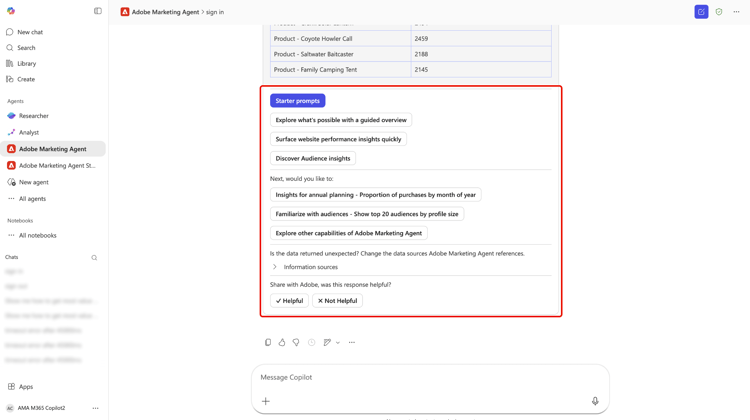
AI Assistant UI 기능에 대한 자세한 내용은 AI Assistant 사용에 대한 안내서를 참조하십시오.
보안, 개인정보 보호 및 책임 AI
데이터 처리 및 거버넌스
Adobe Marketing Agent은 Experience Platform 및 Microsoft 365에 적용되는 것과 동일한 컨트롤 및 거버넌스를 사용합니다. 조직은 데이터에 대한 소유권과 제어 권한을 유지합니다. 에이전트를 통해 반환된 인사이트는 각 사용자의 Adobe 권한 및 데이터 권한에 범위가 지정됩니다. Microsoft 365 표면에 대해 Experience Platform 및 관련 Adobe AI 에이전트에 이미 적용된 권한 모델 외에 추가 권한 모델이 도입되지 않습니다.
담당 AI 사용
에이전트는 읽기 전용 인사이트를 반환하기 위한 것이며 Experience Platform에서 고객 데이터를 수정하지 않습니다. 생성된 요약 및 분석을 사용하여 비즈니스 결정을 내리기 전에 검토해야 합니다.
지원되는 언어 및 범위
초기 릴리스는 영어 경험으로 사용할 수 있습니다. 기능은 읽기 전용 인사이트로 제한됩니다. 에이전트는 마케팅 에셋 또는 구성을 만들거나 업데이트하지 않습니다.
부록
Microsoft 365 Copilot용 Adobe Marketing Agent에 대한 자세한 내용은 다음을 참조하세요.
Adobe Marketing Agent Microsoft 365 Copilot 관리 단계
외부 공급자(타사 개발자 또는 Microsoft Commercial Marketplace)에서 에이전트를 설정하려면 먼저 테넌트 설정이 외부 앱을 허용하는지 확인한 다음 관리 센터의 통합 앱 또는 에이전트 섹션을 통해 관리해야 합니다.
테넌트 설정에서 외부 에이전트 활성화
외부 에이전트를 배포하려면 먼저 조직의 정책에서 이를 허용해야 합니다.
- Microsoft 365 관리 센터에 로그인합니다.
- 에이전트 > 설정 > 사용자 액세스(으)로 이동합니다.
- 허용된 에이전트 유형에서외부 게시자가 만든 앱 및 에이전트 허용을(를) 선택해야 합니다.
에이전트 획득 및 승인
일반적으로 Microsoft Commercial Marketplace에서 외부 에이전트를 찾을 수 있습니다.
- 마켓플레이스에서: 원하는 에이전트를 찾아 지금 가져오기를 선택합니다. 이렇게 하면 관리 센터의 통합 앱 페이지로 다시 리디렉션되는 경우가 많습니다.
- 권한 검토: 통합 앱 목록에서 외부 에이전트를 선택합니다.
- 외부 공급자가 액세스할 데이터를 보려면 데이터 및 도구 및 보안 및 준수 탭을 검토하십시오.
- 조직의 인벤토리로 이동하려면 승인 또는 활성화를 선택하십시오.
특정 사용자에게 배포
승인되면 Copilot 사이드바에서 누가 에이전트를 보는지 정확하게 제어할 수 있습니다.
- Microsoft 365 관리 센터에서 에이전트 > 모든 에이전트로 이동합니다.
- 목록에서 외부 에이전트를 선택합니다.
- 배포(또는 할당 편집)을 선택합니다.
- 특정 사용자/그룹을(를) 선택하고 이를 보유해야 하는 개인 또는 Entra ID 그룹을 검색합니다.
- 배포 완료를 선택합니다. 이렇게 하면 에이전트가 해당 사용자에게 "푸시"되어 Copilot 인터페이스에 자동으로 표시됩니다.
업데이트 관리
외부 공급자는 에이전트를 자주 업데이트합니다. 이러한 업데이트를 관리하려면 아래 모범 사례를 따르십시오.
- Agent Registry을(를) 정기적으로 확인합니다.
- 업데이트에 새 권한이 필요한 경우 에이전트가 업데이트 보류 중 상태를 표시할 수 있습니다.
- 새 버전이 할당된 사용자에게 배포되기 전에 수동으로 업데이트 승인해야 합니다.