안심하고 AEM as a Cloud Service에 배포
배포 신뢰도는 푸시하기 전에 환경이 건강하다는 것에서 비롯됩니다. 이 연습에서는 AEM Cloud Manager MCP 서버를 사용하여 AEM 환경 상태를 확인하고, 파이프라인 내역을 검토하고, AI 클라이언트에서 배포를 트리거하는 방법을 보여 주기 때문에 팀이 가시성을 잃지 않고 빠르게 이동할 수 있습니다.
각 단계에는 하나의 대표적인 프롬프트와 예제 AI 응답이 표시됩니다. 같은 세션에서 추가 탐색을 위해 다시 시도하라는 메시지 섹션이 표시됩니다.
시작하기에 앞서
먼저 프로젝트 디렉토리로 이동한 다음 CLI를 사용하여 Cloud Manager MCP 서버를 추가합니다.
| code language-bash |
|---|
|
또는 프로젝트 루트의 .mcp.json에 수동으로 추가하십시오.
| code language-json |
|---|
|
클라우드 코드를 다시 시작합니다. Cloud Manager 도구는 다음 세션에서 사용할 수 있습니다.
전체 설정: 코드 MCP 설명서 빌드
프로젝트 루트의 ~/.cursor/mcp.json(전역) 또는 .cursor/mcp.json에 Cloud Manager MCP 서버 추가:
| code language-json |
|---|
|
설정 > MCP를 열고 서버 옆에 있는 연결을 선택하고 Adobe ID으로 로그인합니다.
전체 설정: 커서 MCP 설명서
프로젝트 루트의 .vscode/mcp.json에 Cloud Manager MCP 서버 추가:
| code language-json |
|---|
|
참고: VS 코드에서는 "mcpServers"이(가) 아닌 "servers"을(를) 최상위 키로 사용합니다.
GitHub Copilot 채팅 패널을 열고 에이전트 모드(으)로 전환한 다음 서버 옆에서 연결을(를) 선택합니다. MCP 도구는 에이전트 모드에서만 사용할 수 있습니다.
전체 설정: VS 코드 MCP 서버 설명서
다른 MCP 호환 환경을 사용하고 있습니까? 다음 끝점을 사용하여 Cloud Manager MCP 서버에 연결합니다.
| code language-none |
|---|
|
지원되는 모든 클라이언트에 대한 전체 설치 지침: AI 클라이언트에 연결
1단계: 환경 상태 확인
릴리스를 시작하기 전에 환경이 건강하고 현재 실행 중인 환경이 없는지 확인하십시오.
What is the status of the production environment?
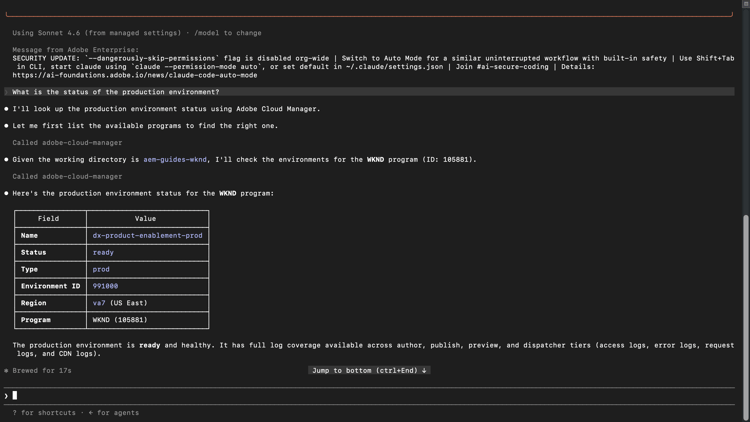
확대/축소를 선택합니다.
2단계: 파이프라인 실행 검토
최신 파이프라인 내역을 검토하여 다음 릴리스를 차단하기 전에 배포 패턴을 이해하고 오류를 포착합니다.
Show me the last five pipeline runs for the production pipeline.
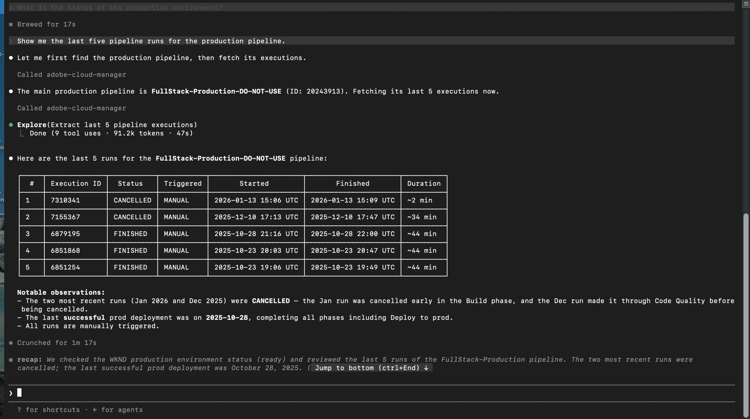
확대/축소를 선택합니다.
3단계: 파이프라인 트리거
AI 클라이언트에서 직접 파이프라인 실행을 시작합니다. 서버는 타겟 환경을 확인하고 시작하기 전에 승인을 요청합니다.
Run the Fullstack pipeline against dev environment of WKND sandbox program.
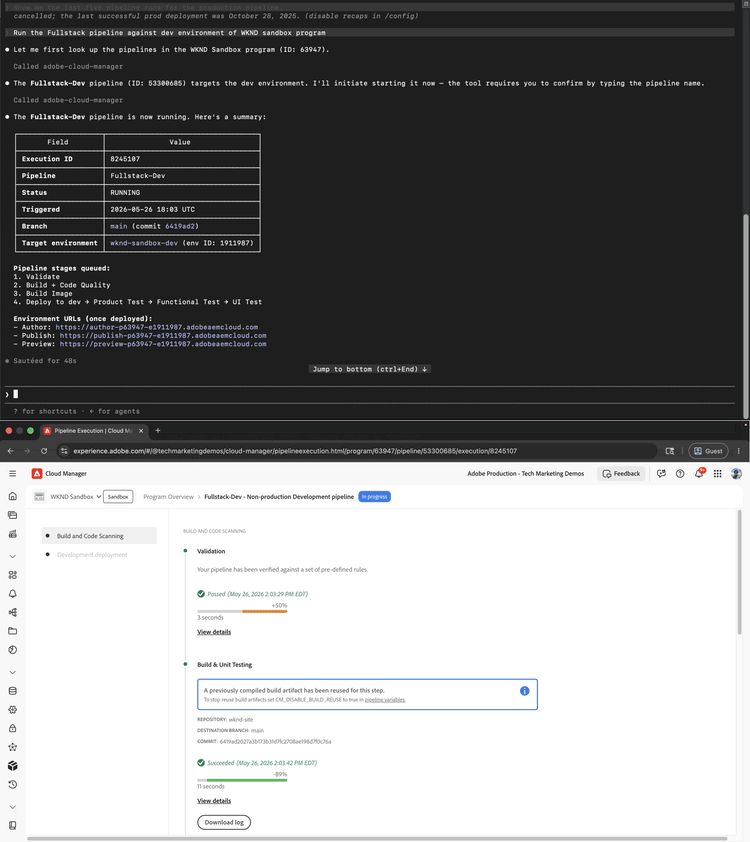
확대/축소를 선택합니다.
4단계: 파이프라인 상태 확인
실행을 트리거한 후 Cloud Manager 인터페이스로 전환하지 않고 AI 클라이언트에 상태 업데이트를 요청합니다.
What is the status of the triggered pipeline?
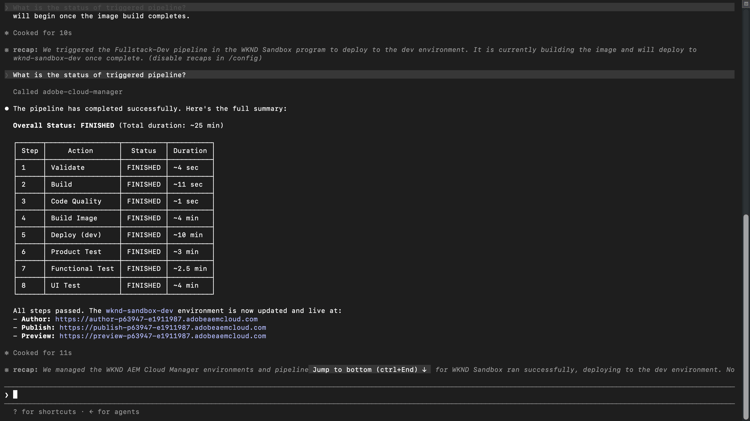
확대/축소를 선택합니다.
수행한 작업
AEM Cloud Manager MCP 서버를 사용하여 Cloud Manager 인터페이스를 열지 않고도 환경 상태를 확인하고, 파이프라인 내역을 검토하고, 배포를 트리거하고, 상태를 확인할 수 있습니다. 개발 및 운영 팀은 단일 AI 세션에서 환경 가시성과 배포 제어를 결합함으로써 문제에 보다 신속하게 대응하고 이미 사용 중인 도구 내에서 워크플로를 유지할 수 있습니다.
수행할 수 있는 작업 더 보기
Cloud Manager MCP 서버는 위의 연습에서 다루는 것보다 훨씬 더 많은 작업을 처리합니다. 동일한 세션에서 시도할 수 있는 프롬프트를 보려면 아래 시나리오를 확장하십시오.
파이프라인이 실행되기 전에 표시되는 이유로 배포가 실패하는 경우가 많습니다. 이러한 프롬프트는 릴리스를 커밋하기 전에 환경 상태를 확인하고, 충돌하는 실행을 확인하고, 환경 간에 버전 정렬을 확인하는 데 도움이 됩니다.
프롬프트
| code language-none |
|---|
|
| code language-none |
|---|
|
| code language-none |
|---|
|
| code language-none |
|---|
|
우발적 트리거 또는 정지된 승인 게이트는 차단된 파이프라인 또는 원치 않는 배포로 캐스케이드될 수 있습니다. 이러한 프롬프트를 통해 Cloud Manager 인터페이스로 전환하지 않고 실행 중인 파이프라인을 취소하거나 진행할 수 있습니다.
프롬프트
| code language-none |
|---|
|
| code language-none |
|---|
|
상황이 마지막으로 성공한 시기, 파이프라인이 실행되는 기간 및 패턴이 변경되고 있는지 아는 것은 릴리스를 계획하고 문제가 되기 전에 느린 저하를 포착하는 데 도움이 됩니다. 이 프롬프트를 사용하여 요청 시 해당 내역을 가져옵니다.
프롬프트
| code language-none |
|---|
|
| code language-none |
|---|
|
| code language-none |
|---|
|
파이프라인이 실패하면 가장 빠른 해결 방법은 정확히 어디에서 중단되었으며 그 이유를 이해하는 것입니다. 이러한 메시지는 표면 장애 세부 정보, 변경 내역 및 품질 게이트 문제를 표시하므로 팀에서 로그를 수동으로 검색하지 않고도 진단하고 수정할 수 있습니다.
프롬프트
| code language-none |
|---|
|
| code language-none |
|---|
|
| code language-none |
|---|
|
| code language-none |
|---|
|