Payment Services 구성
관리자의 유용한 구성 옵션을 사용하여 필요에 맞게 Payment Services을(를) 사용자 지정할 수 있습니다.
관리자의 Adobe Commerce 및 Magento Open Source에 대해 Payment Services을(를) 구성할 때 해당 구성은 General Configuration의_Method_ 필드에 설정된 환경에만 적용됩니다. 구성 필드에서 변경한 내용은 Method선택 항목을 전환하는 것과 관련이 없습니다. 메서드를 전환하는 경우 선택 항목이 재설정되지 않습니다.
여러 웹 사이트(및 스토어 조회수)에서 단일 Commerce 인스턴스를 실행하는 경우 일부 웹 사이트에 대해 다른 PayPal 판매자 계정이 필요할 수 있습니다. 인스턴스를 설정하고 전역(기본값) 범위에서 온보딩한 후 Payment Services을(를) 통해 관리자의 웹 사이트 범위 PayPal 온보딩을 완료할 수 있습니다. 필수 구성 요소를 보려면 웹 사이트의 다른 PayPal 계정 연결을 참조하고 웹 사이트 범위 PayPal 계정을 온보딩하는 단계를 완료하십시오.
일반 구성
스토어와 Merchant Location에 대해 Payment Services을(를) 사용하도록 설정하고General Configuration 섹션에서 샌드박스 테스트 또는 실시간 결제를 사용하도록 설정할 수 있습니다.
-
관리자 사이드바에서 Stores > Settings>Configuration(으)로 이동합니다.
-
왼쪽 패널에서 Sales을(를) 확장하고 Payment Methods을(를) 선택합니다.
-
Merchant Location에서Merchant Country 필드를 설정합니다. Merchant Country을(를) 지정하지 않으면 일반 구성의 Default Country 이(가) 사용됩니다.
-
FEATURED ADOBE PAYMENT SOLUTION섹션을 확장하여Payment Services 섹션에 액세스합니다.
-
Payment Services섹션에서General Configuration 섹션을 확장합니다.
-
사용의 경우 스토어에 대해 Payment Services을(를) 사용하려면
Yes(으)로 설정하십시오. -
메서드의 경우 스토어에 대해 Payment Services을(를) 테스트하는 경우
Sandbox(으)로 설정하고, 실시간 결제를 활성화할 준비가 된 경우Production(으)로 설정하십시오. -
Commerce 서비스 커넥터를 설정하고 Payment Services 대시보드를 처음 방문하면 Payment Services Sandbox ID 및 Payment Services Production ID 값이 자동으로 채워집니다. 이렇게 하여 샌드박스 및/또는 프로덕션 환경에 대한 온보딩을 완료합니다. 이 값은 SaaS ID를 Payment Services에 연결합니다.
note warning WARNING Commerce 서비스 커넥터에서 데이터 공간 ID를 변경해야 하는 경우 Payment Services ID를 재설정해야 합니다. 샌드박스 ID를 재설정하려면 결제 서비스 ID 재설정을 클릭하세요. Payment Services 샌드박스 ID를 재설정하는 경우 다시 온보딩해야 합니다. -
Payment Services 대시보드를 처음 방문하면 PayPal에서 PayPal Merchant ID 및 PayPal Merchant Status 값을 자동으로 제공합니다.
-
소프트 설명자(스토어/브랜드/카탈로그를 구분할 고객 거래 은행 거래 명세서에 표시되는 사용자 지정 값)의 경우 텍스트 필드에 사용자 지정 텍스트(최대 22자)를 추가하여
Soft descriptor또는 기존 값을 바꿉니다. -
변경 내용을 저장하려면 Save Config을(를) 클릭합니다.
-
System > Cache Management(으)로 이동한 다음 Flush Cache을(를) 클릭하여 모든 잘못된 캐시를 새로 고칩니다.
구성 옵션
Yes / No웹 사이트의 다른 PayPal 계정 연결
여러 웹 사이트(및 스토어 조회수)에서 단일 Commerce 인스턴스를 실행하는 경우 일부 웹 사이트에 대해 다른 PayPal 판매자 계정이 필요할 수 있습니다. 인스턴스를 설정하고 전역(기본값) 범위에서 온보딩한 후 Payment Services을(를) 통해 관리자의 웹 사이트 범위 PayPal 온보딩을 완료할 수 있습니다.
이전 릴리스에서는 웹 사이트 수준의 PayPal 계정 매핑을 통해 일반적으로 지원 팀에 문의 또는 Adobe 담당자에게 문의해야 했습니다. 아래 필수 구성 요소를 충족하면 Connect different account 작업을 사용하십시오.
사전 요구 사항(전역 범위)
default/global 구성에 있는 인스턴스에 대해 all이(가) 이미 true인 경우 Connect different account 컨트롤은 website 범위에서만 사용할 수 있고 사용할 수 있습니다.
-
Commerce 서비스 커넥터 설정이 완료되었습니다.
-
샌드박스 및 프로덕션 API 키(공개 및 개인)가 관리자에 저장됩니다.
-
Payment Services Sandbox ID 및 Payment Services Production ID이(가) 일반 구성에서 채워집니다.
-
전역 PayPal 판매자 계정이 연결이고 해당 기본 범위에 대해 PayPal 온보딩을 마쳤습니다. 일반 구성에 설명된 대로 전역 범위에 대해 PayPal Merchant ID 및 관련 필드가 채워집니다.
전역 온보딩이 완료되지 않은 경우 구성 범위를 Website(으)로 전환하고 Payment Methods에서 Payment Services을(를) 여십시오. Connect different account 단추는 disabled입니다. 커넥터 설정 완료 및 global PayPal 온보딩을 먼저 완료하십시오.
Credit Card Fields
Credit Card Fields 결제 옵션에서는 신용 카드 또는 직불 카드 결제 방법을 간단하고 안전하게 체크아웃할 수 있습니다.
자세한 내용은 결제 옵션을 참조하세요.
- 관리자 사이드바에서 Stores > Settings>Configuration(으)로 이동합니다.
- 왼쪽 패널에서 Sales을(를) 확장하고 Payment Methods을(를) 선택합니다.
- FEATURED ADOBE PAYMENT SOLUTION섹션을 확장합니다.
- Payment Services섹션에서Credit Card Fields 섹션을 확장합니다.
- Title의 경우 필요한 경우 체크아웃 중에 표시된 대로 결제 방법 이름을 변경하려면 텍스트를 입력하십시오.
- 결제 작업을 설정하려면 Authorize 또는 승인 및 캡처를 선택하십시오.
- 체크아웃 페이지에서 결제 방법의 우선 순위를 지정하려면 Sort order 필드에
Numeric Only값을 입력하십시오. - Show on checkout page의 경우
Yes을(를) 선택하여 체크아웃 페이지에서 신용 카드 필드를 사용하도록 설정합니다. - Vault Enabled의 경우
Yes을(를) 선택하여 체크아웃에 신용 카드 보관을 사용하도록 설정하십시오. - Vault Enabled in Admin에 대해 가맹점이 저장된 신용 카드를 사용하는 고객에 대한 주문을 만들 수 있도록 하려면
Yes을(를) 선택하십시오. - 3D Secure authentication(기본적으로
Off)을(를) 사용하려면Always또는When required을(를) 선택하십시오. - Debug Mode의 경우 디버그 모드를 활성화하려면
Yes을(를) 선택하고 비활성화하려면No을(를) 선택하십시오. - 변경 내용을 저장하려면 Save Config을(를) 클릭합니다.
- System > Cache Management(으)로 이동한 다음 Flush Cache을(를) 클릭하여 모든 잘못된 캐시를 새로 고칩니다.
구성 옵션
Numeric Only 값Yes / NoFastlane
Fastlane by PayPal은(는) 온라인에서 빠르고 간편하게 결제할 수 있는 방법입니다. 게스트 체크아웃을 수행하는 동안 향후에 더욱 빠른 구매를 위해 카드와 배송 세부 정보를 안전하게 저장할 수 있습니다.
자세한 내용은 결제 옵션을 참조하세요.
-
관리자 사이드바에서 Stores > Settings>Configuration(으)로 이동합니다.
-
왼쪽 패널에서 Sales을(를) 확장하고 Payment Methods을(를) 선택합니다.
-
FEATURED ADOBE PAYMENT SOLUTION섹션을 확장합니다.
-
Payment Services섹션에서Fastlane 섹션을 확장합니다.
-
활성화하려면 Enable Fastlane에 대해
Yes을(를) 선택합니다(No이(가) 비활성화함).note NOTE Fastlane이(가) 활성화된 경우 Credit Card Fields 결제 옵션이 비활성화됩니다. -
Title의 경우 필요한 경우 체크아웃 중에 표시된 대로 결제 방법 이름을 변경하려면 텍스트를 입력하십시오. 기본 제목은
Credit Card (via Fastlane)입니다. -
결제 작업을 설정하려면 Authorize 또는 승인 및 캡처를 선택하십시오.
-
3D Secure Authentication for Fastlane(기본적으로
Off)을(를) 사용하려면 EU 규정을 준수하도록When required을(를) 선택하거나, 사기 행위 보호 계층을 추가하도록Always을(를) 선택하십시오.note NOTE 카드 발급자에 3D 보안 인증이 필요한 경우 Payment Services 구성에 관계없이 이 단계를 건너뛸 수 없습니다. -
체크아웃 페이지에서 결제 방법의 우선 순위를 지정하려면 Sort order 필드에
Numeric Only값을 입력하십시오. -
Enable messaging 필드를
Yes(으)로 설정하여 Adobe Commerce에서 체크아웃 중에 Fastlane 브랜딩을 사용할지 여부를 지정합니다. -
변경 내용을 저장하려면 Save Config을(를) 클릭합니다.
-
System > Cache Management(으)로 이동한 다음 Flush Cache을(를) 클릭하여 모든 잘못된 캐시를 새로 고칩니다.
Yes / NoCredit Card (via Fastlane)입니다. 옵션: text fieldNumeric Only 값Yes / No선택 사항입니다. 고급 스타일 설정
이러한 옵션 설정은 Fastlane이(가) 웹 사이트에 표시되는 방식을 사용자 지정할 수 있습니다.
- Payment Services섹션에서Fastlane 섹션으로 이동합니다.
- Advanced Style Settings (optional)섹션을 확장합니다.
- 필요에 따라 설정을 수정합니다.
- 변경 내용을 저장하려면 Save Config을(를) 클릭합니다.
사용자 지정에 대한 자세한 내용은 PayPal 개발자 문서를 참조하십시오.
루트 설정
이러한 옵션 설정은 전체 Fastlane 체크 아웃 구성 요소를 수정합니다.
RGB개 값만RGB개 값만px개(픽셀) 값만px개(픽셀) 값만RGB개 값만RGB개 값만입력 설정
이러한 선택적 설정은 Fastlane 구성 요소의 고객 입력 필드에 적용됩니다.
RGB개 값만RGB개 값만px개(픽셀) 값만px개(픽셀) 값만RGB개 값만RGB개 값만Apple Pay
Apple Pay을(를) 사용하면 가맹점은 가맹점 계정당 최대 99개의 도메인을 지원하여 안전하고 빠르고 원활한 체크아웃 경험을 제공할 수 있습니다. Safari(macOS 및 iOS)에서 Apple Pay 단추는 체크아웃(빠른 체크아웃) 시작 시 및 최종 체크아웃 페이지에서 고객의 장치에서 결제, 연락처 및 배송 정보를 자동으로 채웁니다. Chrome, Firefox 또는 Microsoft Edge에서 Apple Pay은(는) 빠른 체크아웃과(와) 최종 체크아웃 단계 동안 데스크톱에서 QR 코드와 iPhone(iOS 18 이상)을(를) 통해 구매자가 Apple 결제 시트에서 결제를 완료할 수 있습니다. 빠른 체크아웃을 원하는 위치에 Show Apple Pay on product detail page 또는 다른 배치가 활성화되어 있는지 확인하십시오.
자세한 내용은 결제 옵션을 참조하세요.
-
관리자 사이드바에서 Stores > Settings>Configuration(으)로 이동합니다.
-
왼쪽 패널에서 Sales을(를) 확장하고 Payment Methods을(를) 선택합니다.
-
FEATURED ADOBE PAYMENT SOLUTION섹션을 확장합니다.
-
Payment Services섹션에서Apple Pay 섹션을 확장합니다.
-
Title의 경우 필요한 경우 체크아웃 중에 표시된 대로 결제 방법 이름을 변경하려면 텍스트를 입력하십시오.
-
결제 작업을 설정하려면 Authorize 또는 Authorize and Capture을(를) 선택하십시오.
-
필요에 따라 다음 옵션에서
Yes을(를) 선택하여 Adobe Commerce에서 Apple Pay 옵션이 활성화된 위치를 지정하십시오.- Show Apple Pay on checkout page
- Show Apple Pay at start of checkout
- Show Apple Pay on product detail page
- Show Apple Pay in mini cart preview
- Show Apple Pay on cart page
-
디버그 모드를 사용하려면 Debug Mode에 대해
Yes을(를) 선택합니다(No이(가) 비활성화함). -
변경 내용을 저장하려면 Save Config 을(를) 클릭합니다.
-
System > Cache Management(으)로 이동한 다음 Flush Cache을(를) 클릭하여 모든 잘못된 캐시를 새로 고칩니다.
구성 옵션
Yes / NoYes / NoNumeric Only 값Yes / NoYes / NoYes / NoYes / NoGoogle Pay
Google Pay 결제 옵션을 통해 가맹점은 구매 고객에게 Google Pay를 제공할 수 있으며, 구매자는 장치에서 Google Wallet을 사용하여 구매할 수 있습니다.
자세한 내용은 결제 옵션을 참조하세요.
-
관리자 사이드바에서 Stores > Settings>Configuration(으)로 이동합니다.
-
왼쪽 패널에서 Sales을(를) 확장하고 Payment Methods을(를) 선택합니다.
-
FEATURED ADOBE PAYMENT SOLUTION섹션을 확장합니다.
-
Payment Services섹션에서Google Pay 섹션을 확장합니다.
-
(선택 사항) Title 필드에 새 이름을 입력하여 체크아웃 중에 표시되는 결제 방법의 이름을 변경합니다.
-
Authorize 또는 Authorize and Capture을(를) 선택하여 결제 작업을 설정합니다.
-
필요에 따라 다음 옵션에서
Yes을(를) 선택하여 Adobe Commerce에서 Google Pay 옵션이 활성화된 위치를 지정하십시오.- Show Google Pay on checkout page
- Show Google Pay at start of checkout
- Show Google Pay on product detail page
- Show Google Pay in mini cart preview
- Show Google Pay on cart page
-
쇼핑객이 Google 페이 시트 뒤에 별도의 Google 페이 리뷰 페이지를 볼 수 있는지 여부를 선택하려면 Skip Review을(를)
Yes또는No(으)로 설정하십시오.Yes(으)로 설정된 경우 지원되는 빠른 흐름은 Google Pay Sheet 에배송 방법(클라이언트측 배송 콜백)을 표시하며 추가 검토 단계 없이 완료될 수 있습니다.No(으)로 설정하면 구매자는 결제하기 전에 검토 페이지에서 배송 및 합계를 확인할 수 있습니다. -
3D Secure authentication(기본적으로
Off)을(를) 사용하려면Always또는When required을(를) 선택하십시오. -
디버그 모드를 사용하려면 Debug Mode에 대해
Yes을(를) 선택합니다(No이(가) 비활성화함). -
필요에 따라 Button Color, Button Type 및 Button Style을(를) 선택하여 Google Pay단추의 모양을 구성합니다.
-
높이를 설정하려면 Button Style에 정의된 높이의 기본값을 사용하십시오.
-
변경 내용을 저장하려면 Save Config 을(를) 클릭합니다.
-
System > Cache Management(으)로 이동한 다음 Flush Cache을(를) 클릭하여 모든 잘못된 캐시를 새로 고칩니다.
구성 옵션
text fieldYes / NoYes / NoNumeric Only 값Yes / NoYes / NoYes / NoYes(으)로 설정된 경우 적격 Google Pay 빠른 플로우에서는 지급 시트 뒤에 별도의 검토 페이지를 생략할 수 있습니다. 운송 방법은 Google 지급 시트에 나타납니다. No(으)로 설정하면 구매자가 검토 페이지로 이동하여 배송 및 합계를 확인합니다. 옵션: Yes / NoYes / NoDefault / Black / Whitebuy / checkout / order / pay / plain자세한 내용은 Google Pay API 요청 개체 옵션 설명서를 참조하십시오.
PayPal Payment Buttons
PayPal payment buttons 결제 옵션은 고객에게 간단하고 빠르고 안전한 체크아웃 프로세스를 제공합니다.
자세한 내용은 결제 옵션을 참조하세요.
PayPal payment buttons 구성
관리자 내에서 PayPal 결제 버튼 결제 옵션을 활성화하고 구성할 수 있습니다.
-
관리자 사이드바에서 Stores > Settings>Configuration(으)로 이동합니다.
-
왼쪽 패널에서 Sales을(를) 확장하고 Payment Methods을(를) 선택합니다.
-
FEATURED ADOBE PAYMENT SOLUTION섹션을 확장합니다.
-
Payment Services섹션에서PayPal payment buttons 섹션을 확장합니다.
-
결제 방법 이름을 변경하려면 Title필드를 편집합니다.
-
결제 작업을 설정하려면 Authorize 또는 Authorize and Capture을(를) 선택하십시오.
-
체크아웃 페이지에서 결제 방법의 우선 순위를 지정하려면 Sort order 필드에
Numeric Only값을 입력하십시오. -
나중에 결제 메시지를 활성화/비활성화하려면 Display Pay Later Message에 대해
Yes/No을(를) 선택하십시오.- 나중에 결제 메시지를 사용하도록 설정하면 PayPal Pay Later messaging의 스타일을 설정할 수 있도록 Configure Messaging 모달 단추가 표시됩니다.
-
필요에 따라 다음 옵션에서
Yes을(를) 선택하여 Adobe Commerce에서 PayPal 결제 단추를 사용할 수 있는 위치를 지정하십시오.- Show buttons on checkout page
- Show buttons at start of checkout
- Show buttons on product detail page
- Show buttons in mini cart preview
- Show buttons on cart page
-
Venmo를 결제 옵션으로 사용하려면 Venmo Enabled에 대해
Yes을(를) 선택하십시오. -
신용 카드와 직불 카드를 결제 옵션으로 사용하려면(PayPal 스마트 단추) Credit and Debit Card Enabled에 대해
Yes을(를) 선택하십시오. -
PayPal 나중에 결제 결제 옵션을 활성화/비활성화하려면 PayPal Pay Later Enabled에 대해
Yes/No을(를) 선택하십시오. -
디버그 모드를 사용하려면 Debug Mode에 대해
Yes을(를) 선택합니다(No이(가) 비활성화함). -
변경 내용을 저장하려면 Save Config 을(를) 클릭합니다.
-
System > Cache Management(으)로 이동한 다음 Flush Cache을(를) 클릭하여 모든 잘못된 캐시를 새로 고칩니다.
구성 옵션
Yes / NoProduct page / CartYes / NoYes / NoNumeric Only 값Yes / NoYes / NoYes / NoYes / NoYes / NoYes / NoYes / NoYes / NoYes / No로컬 결제 방법
로컬 결제 방법(LPM)은 기존 카드 기반 옵션과 함께 은행 송금 및 현지화된 결제 솔루션과 같은 지역별 및 로컬 결제 방법을 지원합니다. 판매자는 Commerce 구성 내에서 직접 사용 가능한 LPM을 활성화하거나 비활성화할 수 있습니다. 사용 가능한 방법에 대한 자세한 내용은 결제 옵션을 참조하세요.
- 관리자 사이드바에서 Stores > Settings>Configuration(으)로 이동합니다.
- 왼쪽 패널에서 Sales을(를) 확장하고 Payment Methods을(를) 선택합니다.
- FEATURED ADOBE PAYMENT SOLUTION섹션을 확장합니다.
- Payment Services섹션에서Local Payment Methods 섹션을 확장합니다.
- Active에 대해 LPM을 활성화하려면
Yes을(를) 선택하고 비활성화하려면No을(를) 선택하십시오. - Title의 경우 체크아웃 중에 결제 방법 이름으로 표시할 텍스트를 입력하십시오. 이 제목은 판매 주문 그리드에도 나타납니다.
- Allowed Payment Methods의 경우 제공할 결제 방법을 선택하십시오. 사용 가능한 방법은 구매자의 청구 주소와 웹 사이트의 기본 통화에 따라 다릅니다.
- Sort Order의 경우 사용 가능한 결제 방법 목록 내에서 LPM의 표시 위치를 결정하는 숫자 값을 입력하십시오.
- 변경 내용을 저장하려면 Save Config을(를) 클릭합니다.
- System > Cache Management(으)로 이동한 다음 Flush Cache을(를) 클릭하여 모든 잘못된 캐시를 새로 고칩니다.
구성 옵션
Yes / NoBancontact / BLIK / eps / iDEAL / MyBank / Przelewy24Numeric Only 값라인 항목
라인 품목은 제품 세부 사항, 수량 및 가격을 포함한 자세한 주문 정보를 PayPal로 보냅니다. 이 기능은 기본적으로 활성화되어 있습니다. 자세한 내용은 라인 항목을 참조하세요.
구성 옵션
Yes / No단추 스타일
결제 버튼의 Button style옵션을 구성할 수도 있습니다.
- 관리자 사이드바에서 Stores > Settings>Configuration(으)로 이동합니다.
- 왼쪽 패널에서 Sales을(를) 확장하고 Payment Methods을(를) 선택합니다.
- FEATURED ADOBE PAYMENT SOLUTION섹션을 확장합니다.
- Payment Services섹션에서PayPal Smart Button Styling 섹션을 확장합니다.
- 레이아웃을 설정하려면 Layout에 대해
Vertical또는Horizontal을(를) 선택하십시오 - 색상을 설정하려면 Color에서 사용 가능한 색상 중에서 선택하십시오.
- 모양을 설정하려면 Shape에 대해
Rectangular또는Pill을(를) 선택하십시오. - 기본 높이를 사용하려면 Use Default Height에 대해
Yes또는No을(를) 선택하십시오. - 사용자 지정 높이를 설정하려면 Height에 대해 원하는 픽셀 높이를 추가하십시오.
- 태그 라인을 설정하려면 Tagline에 대해
Yes또는No을(를) 선택하십시오. - 변경 내용을 저장하려면 Save Config 을(를) 클릭합니다.
- System > Cache Management(으)로 이동한 다음 Flush Cache을(를) 클릭하여 모든 잘못된 캐시를 새로 고칩니다.
구성 옵션
Vertical / HorizontalGold / Silver / White / BlackRectangular / PillYes / NoPayPal / Checkout / Buynow / Pay / InstallmentYes / No캐시 초기화
Apple Pay, Venmo 또는 PayPal PayLater 단추를 전환하는 등 설정에서 구성을 변경하는 경우 저장소에 최신 구성이 표시되도록 캐시를 수동으로 플러시하십시오.
- 관리자 사이드바에서 System > Cache Management(으)로 이동합니다.
- 잘못된 모든 캐시를 새로 고치려면 Flush Cache을(를) 클릭합니다.
캐시 관리 테이블의 캐시 유형이 INVALIDATED 상태인 경우 저장소에 해당 항목에 대한 최신 구성이 표시되지 않을 수 있습니다. 최신 구성을 표시하도록 저장소를 업데이트하려면 캐시를 플러시하십시오.
저장소에 올바른 구성이 표시되는지 확인하려면 주기적으로 캐시를 플러시합니다.
역할 구성
관리자 사용자가 Commerce 관리에서 주문을 만들고 관리할 수 있도록 하려면 사용자 역할에 Payment Services별 리소스를 사용하도록 설정하십시오.
역할을 관리하는 방법은 사용자 역할을 참조하세요.
역할에 리소스를 할당할 때 다음을 선택해야 합니다.
-
결제 방법:Payment Services—이 리소스는 관리자에서 주문을 만들 때 결제 방법으로 Payment Services개의 신용 카드를 사용할 수 있도록 합니다. Actions 상위 리소스를 선택하면 이 리소스도 선택됩니다.
-
Payment Services—이 리소스에는 대시보드 및 SaaS 서비스 프록시 리소스가 포함되어 있으며, 이 리소스도 선택해야 합니다. Payment Services이(가) 판매 메뉴에 나타나는지 확인합니다.
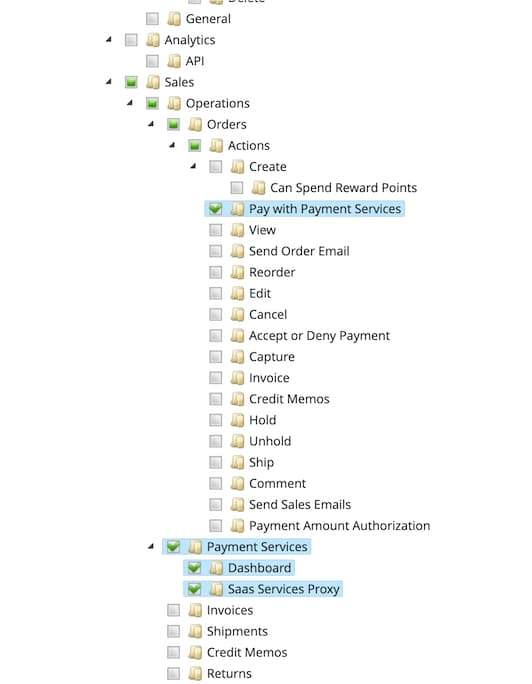
카드 보관
고객이 향후 구매를 위해 사용할 신용 카드 정보를 내 계정에 저장(저장)할 수 있는 기능을 활성화할 수 있습니다.
또한 관리자의 카드 보관을 사용하여 기존 고객에 대한 후속 주문을 완료할 수 있습니다.
신용 카드 필드 설정에서 카드 보관을 활성화하거나 비활성화합니다.
자세한 내용은 신용 카드 보관을 참조하세요.
3DS
3DS는 고객 및 상인의 매장 내 사기 행위를 방지하고 유럽 연합(EU) 표준을 준수할 수 있도록 해줍니다.
신용 카드 필드 설정에서 3DS를 활성화하거나 비활성화합니다.
자세한 내용은 보안의 3DS를 참조하십시오.
여러 PayPal 계정 사용
Payment Services에서 웹 사이트 수준의 one 판매자 계정 내에서 여러 PayPal 계정을 사용할 수 있습니다. 예를 들어, 여러 국가(다양한 통화 사용)에서 스토어를 운영하거나 비즈니스의 일부에 Adobe Commerce을 사용하려고 하지만 모두는 사용하지 않으려는 경우, 판매자 계정을 설정하여 여러 PayPal 계정을 사용할 수 있습니다.
웹 사이트, 스토어 및 스토어 보기의 계층 구조에 대한 자세한 내용은 사이트, 스토어 및 보기 범위를 참조하십시오.
global Commerce 서비스 및 PayPal 온보딩이 완료된 후 관리자의 다른 PayPal 계정을 개별 웹 사이트에 연결하려면 Website 범위에서 Connect different account을(를) 사용하세요. 웹 사이트의 다른 PayPal 계정 연결을 참조하세요.
CLI를 통해 여러 PayPal 계정에 대한 범위를 구성하는 방법에 대한 자세한 내용은 명령줄 구성을 참조하십시오.