자습서 사전 요구 사항
이 페이지에는 등급 확장 튜토리얼 및 배송 방법 확장 튜토리얼과 같은 Adobe Commerce as a Cloud Service 튜토리얼의 필수 구성 요소와 설정 단계가 나열됩니다.
일반 사전 요구 사항
이 자습서에서는 확장 및 상점 개발 모두에 다음 도구가 필요합니다.
-
Node.js(버전
22.x.x) 및 npm(9.0.0이상): 다음 명령을 사용하여 설치를 확인하십시오.code language-bash node --version npm --version -
Git 설치 - 설치 확인:
code language-bash git --version -
배시껍질
- macOS/Linux: 설치할 필요가 없음
- Windows: Git Bash 또는 Linux(WSL)용 Windows 하위 시스템 사용
-
Cursor(권장)와 같은 AI 지원 IDE를 다운로드합니다. Claude Code, Gemini CLI 또는 Copilot과 같은 다른 IDE도 지원되지만 자습서에서 프롬프트 및 기타 단계를 수정해야 할 수 있습니다.
Adobe Commerce as a Cloud Service개 필수 구성 요소
-
Adobe I/O CLI 설치
code language-bash npm install -g @adobe/aio-cli -
Adobe I/O CLI Commerce, Adobe I/O CLI 런타임 및 App Builder CLI 플러그인을 설치하십시오.
code language-bash aio plugins:install https://github.com/adobe-commerce/aio-cli-plugin-commerce @adobe/aio-cli-plugin-app-dev @adobe/aio-cli-plugin-runtime
Adobe I/O CLI 및 필요한 플러그인을 설치한 후 확장성 작업 영역을 설정하십시오. Adobe에서는 가장 효율적인 경험을 위해 자동화된 설정을 사용하는 것이 좋습니다.
자동화된 설정(권장) automated-setup
app-setup 명령은 Adobe Developer Console 프로젝트 만들기, 필수 API 추가, Adobe I/O CLI 구성, 스타터 키트 복제, 로컬 작업 영역 연결 및 확장성 AI 도구 설치를 포함한 작업 영역 설정 프로세스를 자동화합니다.
app-setup 명령은 다음 단계를 안내합니다.
- 필요한 API를 사용하여 Adobe Developer Console 프로젝트 선택 또는 만들기
- 조직, 프로젝트 및 작업 영역과 함께 Adobe I/O CLI 구성
- 적절한 시작 키트 복제 및 프로젝트 설정
- 환경 구성 및 로컬 작업 영역을 원격 작업 영역에 연결
- Commerce 확장성 도구 및 코딩 에이전트 기술 설치
다음 명령을 실행하고 대화식 프롬프트를 따릅니다.
aio commerce extensibility app-setup
명령이 완료된 후 프로젝트 디렉터리로 이동하고 코딩 에이전트를 다시 시작하여 새 MCP 도구 및 기술을 로드합니다. 자습서에 상점 첫 페이지가 필요한 경우 명령을 다시 실행하고 AEM Boilerplate Commerce 시작 키트를 선택하십시오.
다음 설치 예는 체크아웃 스타터 키트에 대한 대화식 프롬프트 및 출력을 보여줍니다.
| code language-shell-session |
|---|
|
수동 설정 manual-setup
다음 섹션에서는 확장성 작업 영역의 각 구성 요소를 수동으로 설정하는 방법을 설명합니다. 수동 구성을 선호하거나 자동화된 설정에 문제가 있는 경우 다음 단계를 따르십시오.
Adobe Developer Console 사전 요구 사항
필요한 API 및 자격 증명을 사용하여 Adobe Developer Console에서 프로젝트를 설정합니다.
- Adobe Developer Console(으)로 이동합니다.
- 이메일 및 암호를 사용하여 로그인합니다.
새 프로젝트 만들기
확장을 호스팅하려면 Adobe Developer Console에서 App Builder 프로젝트를 만드십시오.
-
Adobe Developer Console(으)로 이동합니다.
-
Create project from a template을(를) 클릭합니다.
-
App Builder 템플릿을 선택하십시오.
-
Project Title 및 App Name을(를) 입력하십시오.
-
Include Runtime 확인란이 표시되어 있는지 확인하십시오.

-
Save을(를) 클릭합니다.
작업 공간에 API 추가
이벤트 관리 및 Commerce 통합을 위해 필요한 API를 단계 작업 영역에 추가합니다.
-
Stage 작업 영역을 클릭한 다음 각 API에 대해 다음 단계를 반복합니다.

-
Add Service을(를) 클릭하고 API을(를) 선택합니다.
-
다음 API 중 하나를 선택합니다. 아래 나열된 각 API에 대해 이 프로세스를 반복합니다.
-
Adobe Services 필터:
- I/O Management API
- I/O Events API
-
Experience Cloud 필터:
- Adobe I/O Events for Adobe Commerce API
-
-
Next을(를) 클릭합니다.
-
Save configured API을(를) 클릭합니다.
-
모든 API를 작업 공간에 추가할 때까지 이전 단계를 반복합니다.
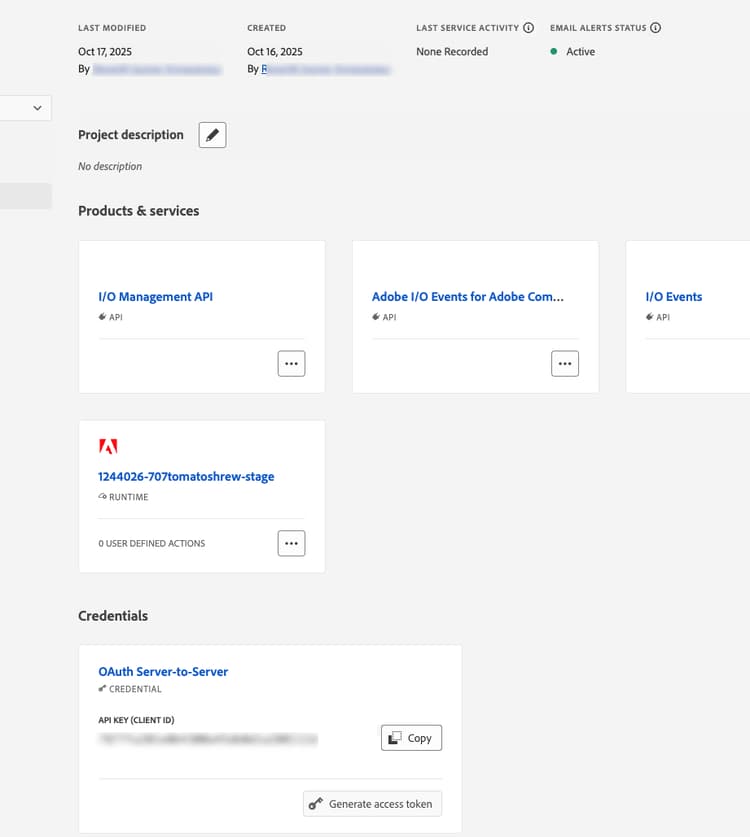
Adobe I/O CLI 구성
Adobe I/O CLI을(를) 조직, 프로젝트 및 작업 영역에 연결합니다.
-
기존 구성을 지웁니다.
code language-bash aio config clear -
Adobe I/O CLI을(를) 사용하여 로그인:
code language-bash aio auth login -f -
다음 각 명령을 사용하여 조직, 프로젝트 및 작업 영역을 선택합니다.
code language-bash aio console org selectcode language-bash aio console project selectcode language-bash aio console workspace select
시작 키트 복제
빌드하고 있는 확장에 대해 다음 Commerce 스타터 키트 저장소 중 하나를 복제하고 프로젝트를 준비합니다.
통합 시작 키트:
git clone https://github.com/adobe/commerce-integration-starter-kit.git extension
cd extension
체크아웃 스타터 키트:
git clone https://github.com/adobe/commerce-checkout-starter-kit.git extension
cd extension
.env 파일 만들기
환경 구성 파일 만들기:
| code language-bash |
|---|
|
텍스트 편집기에서 .env 파일을 열고 다음 OAuth 자격 증명을 추가합니다.
| code language-bash |
|---|
|
작업 영역에서 OAuth Server-to-Server 탭을 클릭하여 Developer Console의 Credential details 페이지에서 이 값을 복사합니다.
Adobe Developer Console의

Commerce 구성 추가
.env 파일에 다음 Commerce 인스턴스 세부 정보를 추가합니다.
| code language-bash |
|---|
|
다음 값을 찾으려면:
- Commerce Cloud 서비스 인스턴스(으)로 이동합니다.
- 인스턴스 옆에 있는 정보 아이콘을 클릭합니다.
- REST 끝점을
COMMERCE_BASE_URL(으)로 복사합니다. - GraphQL 끝점을
COMMERCE_GRAPHQL_ENDPOINT(으)로 복사합니다.
이벤트 접두사 설정
이벤트 접두사에 대한 임시 값을 설정합니다.
| code language-bash |
|---|
|
작업 공간 구성 다운로드
작업 공간 구성 파일을 다운로드하려면 다음 명령을 실행합니다.
| code language-bash |
|---|
|
작업 영역 구성 파일을 scripts 디렉터리에 복사합니다.
| code language-bash |
|---|
|
로컬 작업 영역을 원격 작업 영역에 연결
로컬 프로젝트를 원격 작업 영역에 연결합니다.
| code language-bash |
|---|
|
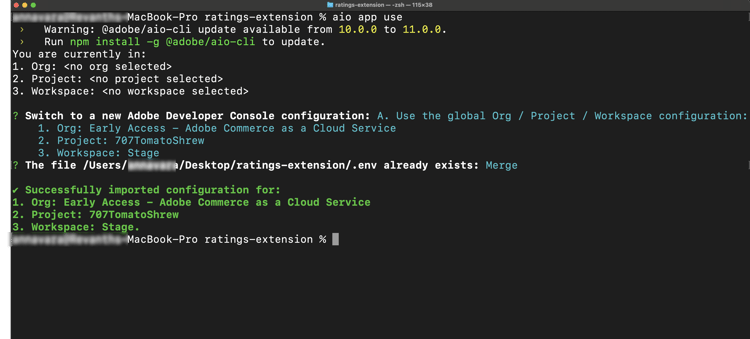
로컬 작업 영역을 원격 작업 영역에 연결
로컬 프로젝트를 원격 작업 영역에 연결합니다. 프로젝트 루트(extension 폴더)에서 다음을 실행합니다.
| code language-bash |
|---|
|
메시지가 표시되면 Adobe I/O CLI를 구성할 때 선택한 조직, 프로젝트 및 작업 영역을 사용하는 옵션을 선택합니다. 이렇게 하면 앱에 작업 영역 구성이 기록되므로 배포 및 로컬 개발에서 해당 작업 영역을 사용할 수 있습니다.
확장성 AI 도구 설치
이 프로세스는 MCP 구성(.<agent>/mcp.json), 스킬 디렉터리(.<agent>/skills/)를 만들고 프로젝트 루트에 AGENTS.md을(를) 추가합니다. 스타터 키트, 코딩 에이전트 및 패키지 관리자를 선택하라는 메시지가 표시됩니다.
-
다음 명령을 사용하여
extension폴더에서 AI 지원 개발 도구를 설정합니다.code language-bash cd extensioncode language-bash aio commerce extensibility tools-setup
-
설치가 완료되면 코딩 에이전트를 다시 시작하여 새 MCP 도구 및 기술을 로드할 수 있습니다. 이제 사용자 환경에서 Commerce App Builder 도구를 사용할 수 있습니다.
note NOTE Starter Kit에 대한 스킬이 없다는 경고가 표시되면 문제가 발생했습니다. Starter Kit가 복제된 위치가 아닌 폴더에서 설정이 실행되었기 때문일 수 있습니다. extension폴더(시작 키트 프로젝트 루트)에서aio commerce extensibility tools-setup을(를) 실행하고 메시지가 표시되면 적절한 시작 키트를 선택합니다.
Storefront 수동 설정
이 섹션에서는 등급 확장 튜토리얼 및 기타 storefront 튜토리얼에 대해 storefront를 수동으로 구성하는 방법에 대해 설명합니다.
상점을 자동으로 구성하려면 자동 설정 섹션에 설명된 app-setup 명령을 실행하고 AEM Boilerplate Commerce 시작 키트를 선택하십시오.
사전 요구 사항
다음 항목은 등급 확장 자습서의 storefront 섹션을 완료하고 스토어에서 제품 등급을 표시하는 데 필요합니다.
-
Google Chrome - 상점 첫 화면 테스트에 필요
-
Commerce 인스턴스에 연결된 Storefront 프로젝트. Storefront 프로젝트가 없는 경우 상거래 데이터에 리포지토리 연결 섹션을 포함하여 Storefront 만들기의 단계를 따릅니다.
Storefront 리포지토리 복제
터미널을 열고 저장소를 복제합니다.
git clone https://github.com/hlxsites/aem-boilerplate-commerce.git storefront
cd storefront
종속성 설치
프로젝트 종속성 설치:
npm install
Storefront AI 도구 설치
storefront 폴더에서 AI 지원 개발 도구를 설정합니다.
보일러플레이트 프로젝트의 루트에서 다음 명령을 실행합니다. 이 명령은 @adobe-commerce/commerce-extensibility-tools 패키지를 개발 종속성으로 설치하고 기술 파일을 에이전트의 기술 디렉터리에 복사하고 에이전트가 Commerce 설명서 검색 도구에 액세스할 수 있도록 MCP(Model Context Protocol)를 구성합니다.
aio commerce extensibility tools-setup
이 명령은 다음 두 가지 프롬프트를 안내합니다.
-
시작 키트 선택 — AEM Boilerplate Commerce 선택.
-
코딩 에이전트 선택 - 지원되는 에이전트 목록에서 에이전트를 선택합니다.