B2B Commerce용 커넥터 설정
Adobe Commerce개의 B2B 공유 카탈로그를 사용하는 판매자는 Adobe Commerce Optimizer Connector for B2B을(를) 사용하여 사용자 지정 공유 카탈로그 데이터와 구성을 Adobe Commerce Optimizer에 동기화할 수 있습니다.
통합 사용 요구 사항 requirements-to-use-the-integration
-
Commerce B2B 버전 1.5.3+이(가) 설치되고 활성화된 Adobe Commerce 2.4.8+.
-
프로비저닝된 샌드박스 인스턴스가 있는 Commerce Optimizer 라이선스.
-
작성기를 사용하여 커넥터 메타 패키지를 다운로드하려면 인증 키를 사용하십시오.
-
Commerce Optimizer 샌드박스 인스턴스에 대한 관리자 액세스 권한.
통합을 구성하는 Adobe Commerce 사용자에게는 다음이 있어야 합니다.
-
Commerce 관리자에 대한 관리자 액세스 권한.
-
Commerce Optimizer 프로젝트가 프로비저닝된 IMS 조직에 대한 개발자 액세스 권한.
애플리케이션 요구 사항
- Commerce cron 및 indexer가 정상적으로 작동합니다.
- 내보내기를 위해 식별된 필수 웹 사이트 및 스토어 조회수.
- Adobe Commerce에서 구성되었거나 구성할 준비가 된 공유 카탈로그, 회사 할당, 분류 및 B2B 가격입니다.
충돌하는 확장 제거 remove-conflicting-extensions
다음 확장이 설치되어 있는 경우 Adobe Commerce Optimizer Connector for B2B을(를) 설치하기 전에 해당 확장을 제거하십시오.
- Adobe Commerce Live Search (
magento/live-search) - Adobe Commerce Product Recommendations (
magento/product-recommendations) - Adobe Commerce Catalog Service (
magento/catalog-service,magento/catalog-service-installer) - Data Management Dashboard (
magento-catalog-sync-admin)
이러한 확장과 연결된 데이터는 여전히 Commerce 데이터베이스에서 사용할 수 있습니다. 그러나 커넥터를 사용하도록 설정한 경우 Commerce Optimizer(으)로 내보내지 않습니다. 커넥터를 사용하도록 설정한 후 이러한 확장에서 제공하는 Adobe Commerce 검색 및 머천다이징 기능을 구현하려면 Commerce Optimizer 관리 UI에서 구성하십시오.
구성 단계 configuration-steps
Adobe Commerce Optimizer Connector for B2B을(를) 사용하도록 설정하고 Adobe Commerce에서 Commerce Optimizer 인스턴스로 사용자 지정 공유 카탈로그 구성을 동기화하려면 다음 단계를 수행하십시오.
-
작성기를 사용하여 Adobe Commerce Optimizer Connector for B2B 패키지를 설치하여 Adobe Commerce 인스턴스를 Commerce Optimizer에 연결합니다.
-
관리자의 Commerce 범위 내보내기 구성을 사용자 지정합니다.
Adobe Commerce Optimizer Connector for B2B 패키지 설치 install-the-adobe-commerce-optimizer-connector-for-B2B-package
Adobe Commerce Optimizer Connector for B2B은(는) Commerce Optimizer에 대한 활성 라이선스가 있는 모든 Commerce 판매자가 사용할 수 있는 Composer 메타 패키지로 제공됩니다.
설치 단계
-
작성기를 사용하여
adobe-commerce/commerce-data-export-aco-adapter-b2b모듈 추가:code language-shell composer require adobe-commerce/commerce-data-export-aco-adapter-b2b -
Adobe Commerce 스테이징 환경에 변경 내용을 배포합니다.
배포가 완료되면 Commerce 관리 메뉴에서 Commerce Optimizer 옵션을 사용할 수 있습니다. Commerce Optimizer을(를) 선택하여 Commerce 관리자에서 직접 Commerce Optimizer 인스턴스를 엽니다.
데이터 내보내기 및 범위 매핑
동기화할 웹 사이트 및 스토어 보기를 선택한 다음 초기 피드를 확인합니다. B2B의 경우 커넥터가 공유 카탈로그 데이터를 Commerce Optimizer에 투영할 때 활성화된 범위를 사용합니다.
- 지역화된 제품 콘텐츠가 포함된 카탈로그 원본→ 스토어 보기
- 웹 사이트 및 고객 그룹 → 및 고객 그룹 가격 책자
- 공유된 카탈로그→ 보호된 개인 카탈로그 보기 및 강제 적용된 정책
공유 카탈로그는 제품 분류를 정의하고 활성화된 각 스토어 뷰는 현지화된 카탈로그 소스를 제공합니다. 웹 사이트와 고객 그룹이 해당 가격 장부를 결정합니다. 커넥터는 활성화된 각 스토어 보기에 대해 각 사용자 정의 공유 카탈로그를 프로젝트하므로 B2B 프로젝션에 대해 별도의 범위 설정이 필요하지 않습니다.
사용자 지정 공유 카탈로그는 활성화된 각 저장소 보기에 대해 하나씩 여러 개의 보호된 개인 카탈로그 보기를 생성할 수 있습니다. 기본 공개 공유 카탈로그는 B2B 개인 카탈로그 보기로 투영되지 않습니다. 자세한 개체 매핑 및 런타임 권한 부여 흐름은 B2B 공유 카탈로그 프로젝션을 참조하십시오.
범위 내보내기 설정을 변경하려면
-
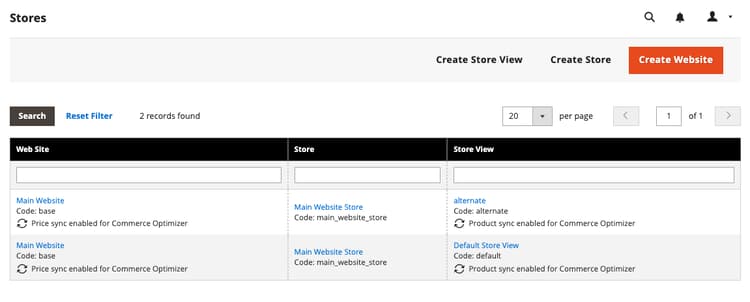
Commerce 관리에서 Stores > Settings > All Stores(으)로 이동합니다.
-
구성할 웹 사이트 또는 스토어 보기를 선택합니다.
-
Commerce Optimizer내보내기 설정에서 확인란을 사용하여 필요에 따라 데이터 동기화를 활성화하거나 비활성화합니다.
-
변경 사항을 저장합니다.
비헤이비어 활성화 및 비활성화
B2B 공유 카탈로그 변경 모니터링
커넥터는 공유 카탈로그 및 회사 할당에 대한 변경 사항을 감시합니다. Commerce 관리에서 공유 카탈로그를 제거하면 커넥터가 구성 가능한 유예 기간 후에 개인 카탈로그 보기에 대한 액세스를 제거합니다.
Commerce Optimizer 통합 사용 enable-the-adobe-commerce-optimizer-integration
aco:config:init CLI 명령을 실행하여 통합을 활성화하고 데이터 동기화를 시작합니다. 이 명령은 다음 단계를 완료합니다.
- 명령줄 인수로 제공된 자격 증명을 사용하여 IMS 액세스 토큰을 얻습니다.
- 테넌트의 유효성을 검사하고 수집 URL 및 Commerce Optimizer Studio URL을 추출하기 위해
https://ccm.api.commerce.adobe.com/api/v1/tenants/{tenantId}/owner/{orgId}에서 Commerce Cloud 관리자(CCM) 서비스를 호출합니다. core_config_data에 모든 구성(클라이언트 암호로 암호화됨)을 저장합니다.- 모든 Commerce Optimizer 피드 인덱서를 무효화하여 초기 전체 동기화를 예약합니다.
필수 연결 세부 정보 가져오기
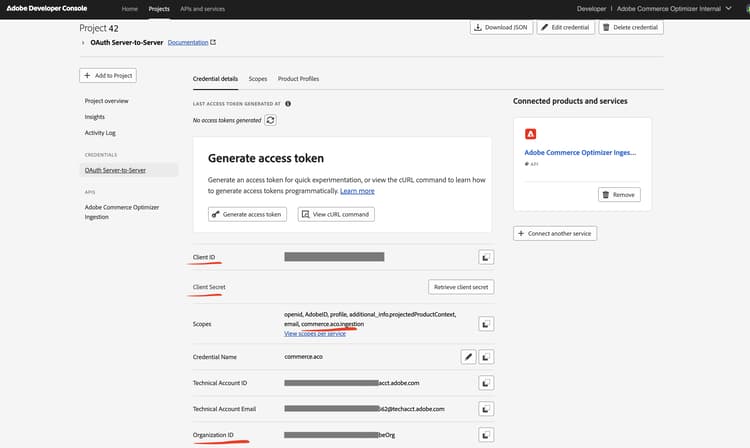
Adobe Developer Console에서 Commerce Optimizer 수집 서비스에 대해 활성화된 새 프로젝트를 만들고 OAuth 서버 간 자격 증명을 생성합니다. 자세한 지침은 Adobe Commerce Optimizer용 머천다이징 개발자 안내서의 IMS 자격 증명 가져오기를 참조하십시오.
자격 증명 페이지에서 다음 값을 저장합니다.
- 조직 ID(
org_id) - 클라이언트 ID(
client_id) - 클라이언트 암호(
client_secret)
Commerce Optimizer 인스턴스 세부 정보 가져오기
Commerce Optimizer 인스턴스 Instance details 페이지의 Instance Id필드 또는 인스턴스에 액세스하는 데 사용된 URL에서_테넌트 ID _을(를) 가져옵니다. 예: https://experience.adobe.com/#/@<your organization>/in:<tenant>/commerce-optimizer-studio/home.
-
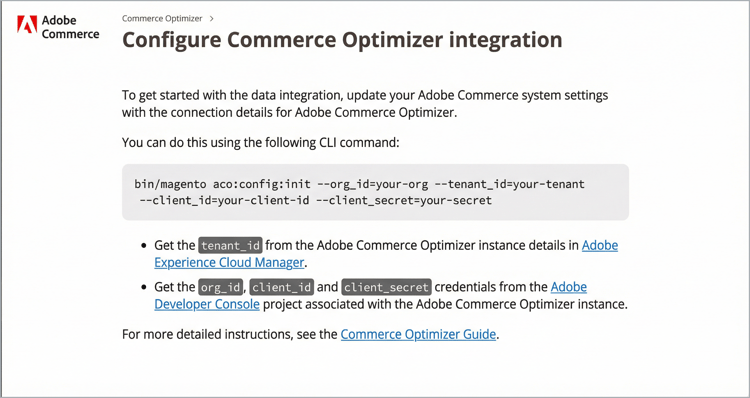
Commerce 관리자에서 Adobe Commerce Optimizer을(를) 선택하여 지침이 포함된 구성 페이지를 표시합니다.
-
명령줄에서 SSH를 사용하여 Adobe Commerce 스테이징 환경에 연결합니다.
-
통합을 구성하려면 다음 Adobe Commerce CLI 명령을 실행하여 자리 표시자 값을 Commerce Optimizer 프로젝트의 값으로 바꿉니다.
code language-shell bin/magento aco:config:init --org_id=your-org --tenant_id=your-tenant --client_id=your-client-id --client_secret=your-secret -
Commerce 관리자로 돌아가 Adobe Commerce Optimizer 옵션을 선택하여 연결을 확인합니다.
옵션을 선택하면 새 탭에서 Commerce Optimizer UI가 열립니다.
데이터 동기화가 작동하는지 확인 verify-that-the-data-sync-is-working
Commerce 관리자에서 데이터를 내보냈는지, 데이터가 Commerce Optimizer에 전달되었는지 확인합니다. Commerce 관리에서 내보내기로 시작한 다음 Commerce Optimizer에서 배달을 확인합니다.
-
Commerce 관리자의 동기화 상태 확인:
System > Data Transfer > Data Feed Sync Status(으)로 이동합니다.
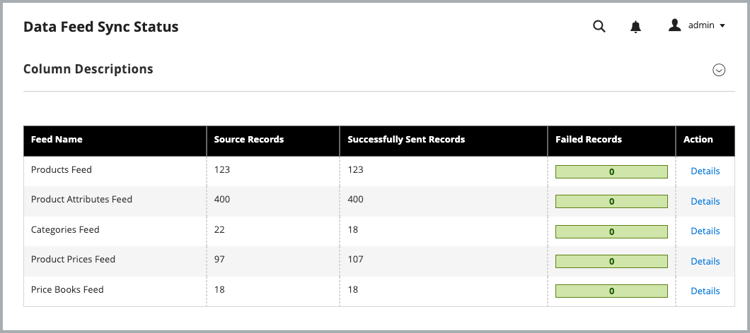
동기화가 실행 중일 때 피드 데이터에 성공적으로 전송된 레코드가 표시됩니다. 세부 정보를 보거나 동기화 문제를 해결하려면 피드를 선택하십시오.
-
확인 데이터가 Commerce Optimizer:(으)로 전달되었습니다.
Commerce Optimizer 메뉴에서 Data Sync을(를) 선택합니다.
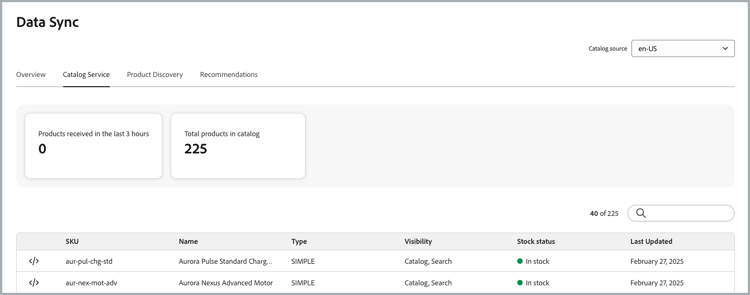
예상 제품, 가격 및 속성이 표시되는지 확인합니다.
동기화가 예상대로 작동하는 경우:
- Data Feed Sync Status은(는) 해결되지 않은 항목 수준 오류가 없는 커넥터 피드에 대해 성공적으로 전송된 레코드를 표시합니다.
- Commerce Optimizer의 Data Sync은(는) 필요한 카탈로그 원본, 제품, 가격 및 특성을 나열합니다.
다음 단계
- B2B 카탈로그 뷰 투영 모니터링
초기 피드 동기화 후 카탈로그 보기 동기화 상태를 사용하여 예상 비공개 카탈로그 보기, 정책, 가격 장부 참조 및 제한된 액세스 키 구성을 확인합니다. 투영 모델 및 런타임 인증 흐름에 대해서는 B2B 공유 카탈로그 투영을 참조하십시오.
-
Edge Delivery Services에서 Commerce 상점 설정
Commerce Optimizer 인스턴스에 상점 전선을 연결하고 개인화된 상거래 경험을 게재하려면 상점 전선의 설정 설명서를 따르십시오.