성능 지표에 대한 목표 추적
대부분의 클라이언트가 비즈니스 목표 를 추적하려고 하지만, Adobe Commerce Intelligence에서 이 작업이 가능하다는 것을 알지 못합니다. 이 항목에서는 매출, 새로 등록된 사용자 및 시간에 따른 주문을 포함하여 실제 데이터에 대해 비즈니스 목표를 추적하는 데 도움이 되는 대시보드를 설정하는 방법을 보여 줍니다. 또한 다음과 같은 대시보드에서 연도별 성과를 비교하는 방법을 배웁니다.

시작하기 전에 파일 업로더를 검토하여 지정된 기간 동안 비즈니스 목표를 정의했는지 확인해야 합니다.
시작
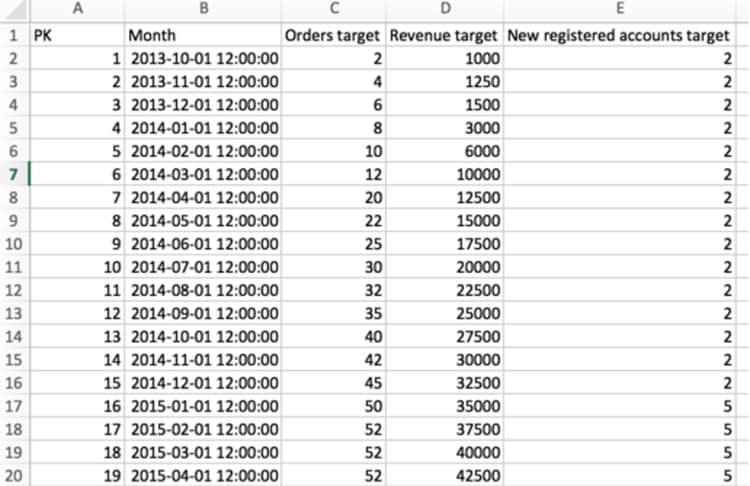
먼저 비즈니스에 대한 특정 일별/월별/분기별 타겟이 포함된 파일을 업로드해야 합니다.
파일 업로더 및 아래 이미지를 사용하여 파일 형식을 지정할 수 있습니다. Commerce Intelligence에서 클라이언트가 추적하는 가장 일반적인 대상에는 주문, 매출 및 새로 등록된 계정이 있습니다.
지표
각 대상에 대해 하나의 새 지표를 만듭니다. 예를 들어 월별 매출 및 주문 목표를 업로드하는 경우 두 개의 새 지표를 생성해야 합니다.
-
월별 수익 목표
-
Monthly goals테이블에서 -
이 지표는 합계 를 수행합니다.
-
Revenue target열에서 -
Month타임스탬프로 정렬됨 -
월별 주문 대상
-
Monthly goals테이블에서 -
이 지표는 합계 를 수행합니다.
-
Orders target열에서 -
Month타임스탬프로 정렬됨 -
월별 새로 등록된 계정 대상
-
Monthly goals테이블에서 -
이 지표는 합계 를 수행합니다.
-
New registered accounts target열에서 -
Month타임스탬프로 정렬됨
보고서
타겟을 분석할 때 정적 값과 시각적 차트를 혼합하는 것이 유용합니다. 다음은 매출 성과 추적을 시작하는 세 가지 예제 보고서입니다.
-
목표를 달성하는 데 남은 수익
-
지표
A:Revenue -
지표:Revenue -
지표
B:Target Revenue -
Metric:
Monthly Revenue Target -
Formula:
Revenue left to achieve target -
공식:(B-A) -
Format:Number -
Time period: (원하는 적절한 기간)
-
Interval:Month -
차트 유형:Scalar -
매출 목표
-
지표
A:Revenue -
지표:Revenue -
지표
B:Target Revenue -
Metric:
Monthly Revenue Target -
지표
C:Revenue (amount change since previous year)(숨기기) -
지표:Revenue -
Perspective:
Amount change vs. Previous year -
Formula: (작년 이번 달)
-
공식:(A-C) -
Format:Currency -
Multiple Y-Axes끄기 -
Time period: (원하는 적절한 기간)*
-
Interval:Month -
Chart Type:
Line Chart
매출 목표에 대한 위의 보고서를 완료하면 주문, 등록된 계정 또는 목표 파일 업로드에 포함한 다른 모든 값에 대한 동일한 보고서를 생성할 수 있습니다.
모든 보고서를 컴파일한 후 원하는 대로 대시보드에서 구성할 수 있습니다. 결과는 이 페이지 상단에 있는 이미지와 비슷할 수 있습니다.