[제한 공개]{class="badge informative"}
수정된 푸시 알림 구성 push-notifications-config
Campaign v8.5는 최신 첨단 기술을 기반으로 구축된 강력한 프레임워크를 기반으로 하는 최신 푸시 알림 서비스를 도입했습니다. 이 서비스는 새로운 차원의 확장성을 제공하도록 설계되었으므로, 원활한 효율성으로 더 많은 대상자에게 알림이 전달될 수 있습니다. 향상된 인프라와 최적화된 프로세스를 통해 더 높은 규모와 신뢰성을 기대할 수 있으며, 이전과 달리 모바일 앱 사용자를 참여시키고 연결할 수 있는 역량을 확보할 수 있습니다.
이 업데이트된 구현의 맥락에서 Adobe Campaign에서 푸시 알림을 보내려면 다음 단계를 따르십시오.
Adobe Experience Platform 데이터 수집에서 앱 표면 만들기 create-app-surface
Adobe Experience Platform Data Collection에 모바일 응용 프로그램 푸시 자격 증명을 추가해야 합니다.
Adobe이 사용자를 대신하여 푸시 알림을 전송하도록 승인하려면 모바일 앱 푸시 자격 증명 등록이 필요합니다. 아래에 자세히 설명된 단계를 참조하십시오.
-
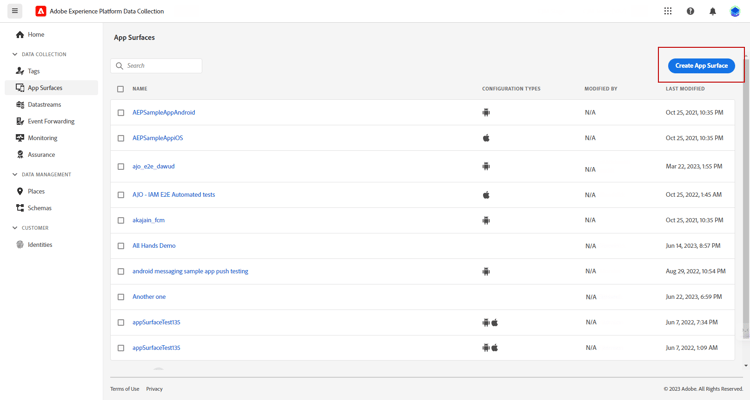
Adobe Experience Platform Data Collection에서 왼쪽 패널의 App Surfaces 탭을 선택합니다.
-
새 구성을 만들려면 Create App Surface을(를) 클릭합니다.
-
구성에 대한 Name을(를) 입력하십시오.
-
Mobile Application Configuration에서 운영 체제를 선택합니다.

-
App ID (iOS Bundle ID) 필드에 모바일 앱 번들 ID을(를) 입력하십시오.
앱 번들 ID는 Apple 개발자 계정의 XCode에 있는 기본 대상의 일반 탭에서 찾을 수 있습니다.
-
자격 증명을 추가하려면 Push Credentials을(를) 켜세요.
-
.p8 Apple 푸시 알림 인증 키 파일을 끌어서 놓습니다.
이 키는 Apple 개발자 계정의 인증서, 식별자 및 프로필 페이지에서 가져올 수 있습니다.
-
키 ID을(를) 제공합니다. p8 인증 키를 만드는 동안 할당된 10개의 문자열입니다.
Apple 개발자 계정의 인증서, 식별자 및 프로필 페이지의 키 탭에서 찾을 수 있습니다.
-
팀 ID를 제공하십시오. 멤버십 탭에서 찾을 수 있는 문자열 값입니다.
-
앱 구성을 만들려면 Save을(를) 클릭합니다.
-
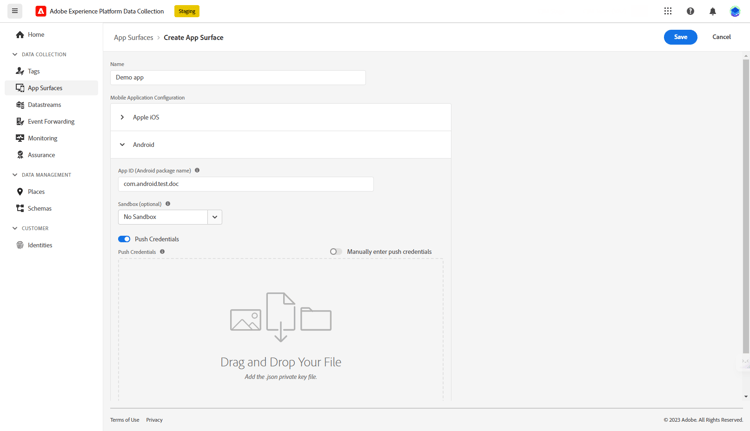
App ID (Android package name) 입력. 일반적으로 패키지 이름은
build.gradle파일의 앱 ID입니다. -
자격 증명을 추가하려면 Push Credentials을(를) 전환하세요.
-
FCM 푸시 자격 증명을 끌어서 놓습니다. 푸시 자격 증명을 가져오는 방법에 대한 자세한 내용은 Google 설명서를 참조하세요.
-
앱 구성을 만들려면 Save을(를) 클릭합니다.
Adobe Campaign에서 애플리케이션 설정 구성 push-config-campaign
서비스 만들기 create-service
푸시 알림을 전송하기 전에 Adobe Campaign에서 iOS 및 Android 앱 설정을 정의해야 합니다.
푸시 알림은 전용 서비스를 통해 앱 사용자에게 전송됩니다. 사용자가 앱을 설치할 때 이 서비스에 가입합니다. Adobe Campaign은 이 서비스를 사용하여 앱 가입자만 타깃팅합니다. 이 서비스에서는 iOS 및 Android 앱을 추가하여 iOS 및 Android 디바이스에서 전송해야 합니다.
푸시 알림을 전송하는 서비스를 만들려면 아래 단계를 수행하십시오.
-
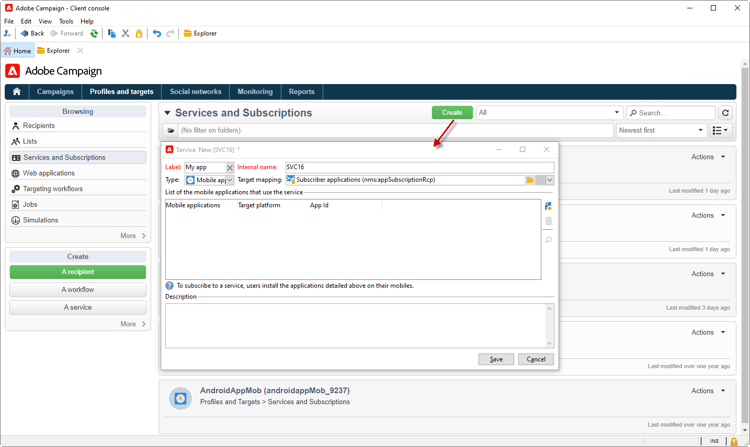
Profiles and Targets > Services and Subscriptions 탭으로 이동하여 Create을(를) 클릭합니다.
-
Label 및 Internal name을(를) 입력하고 Mobile application 유형을 선택하십시오.
note NOTE 기본 Subscriber applications (nms:appSubscriptionRcp) 대상 매핑이 받는 사람 테이블에 연결되어 있습니다. 다른 대상 매핑을 사용하려면 새 대상 매핑을 만들고 서비스의 Target mapping 필드에 입력해야 합니다. 이 페이지에서 대상 매핑에 대해 자세히 알아보세요. -
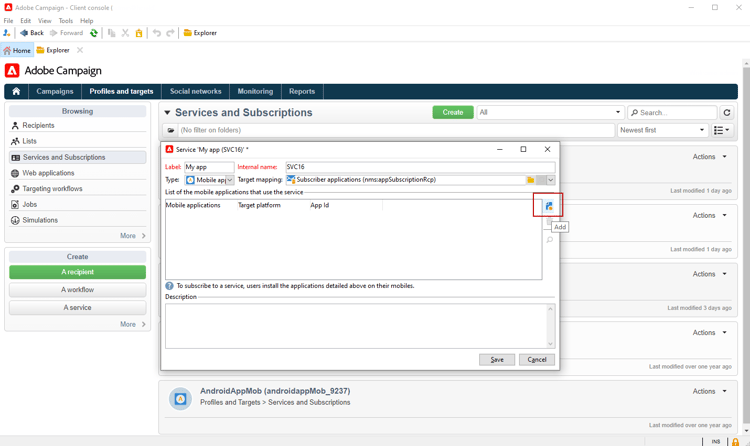
오른쪽의 Add 아이콘을 사용하여 이 서비스를 사용하는 모바일 응용 프로그램을 정의합니다.
모바일 애플리케이션 만들기 create-sapp
서비스를 만든 후 이제 이 서비스를 사용할 모바일 애플리케이션을 정의해야 합니다.
iOS 디바이스용 앱을 만들려면 다음 단계를 수행하십시오.
-
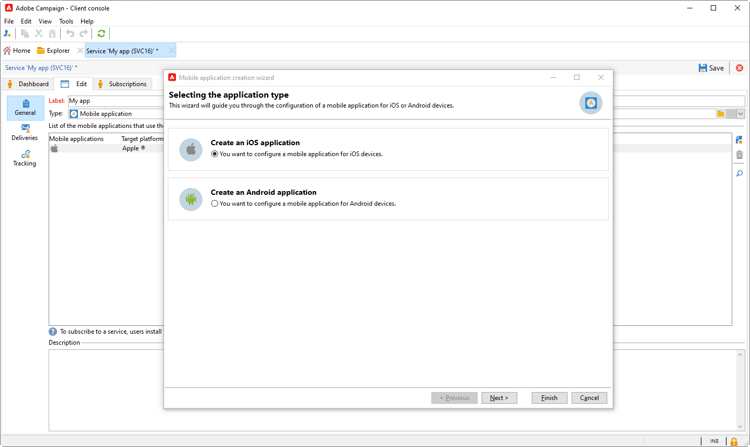
서비스에서 Add을(를) 클릭한 다음 Create an iOS application을(를) 선택합니다. Next을(를) 클릭합니다.
-
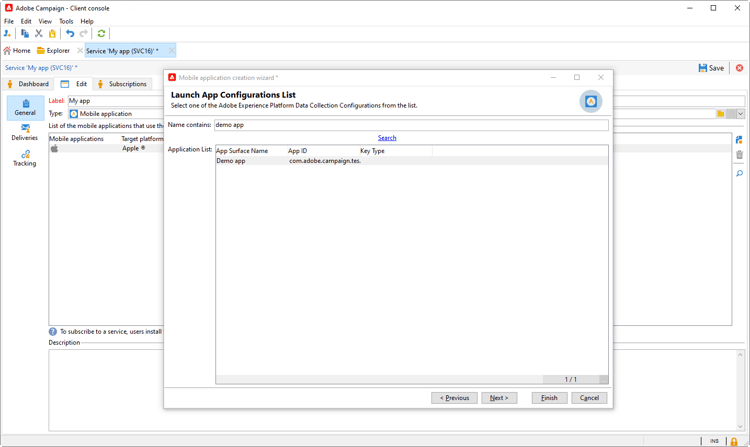
Launch app configurations list 창에서 이전에 이 섹션에서 만든 앱 표면을 선택합니다. Next을(를) 클릭합니다.
-
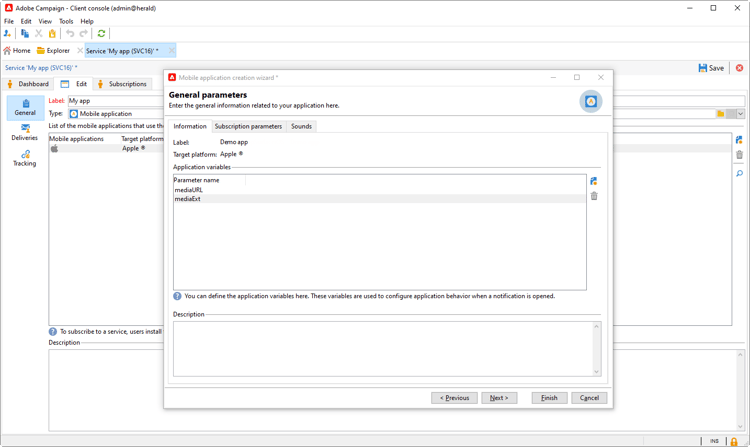
(선택 사항) 일부 Application variables을(를) 사용하여 푸시 메시지 콘텐츠를 보강할 수 있습니다. 이는 완전히 맞춤화가 가능하며 모바일 디바이스로 전송되는 메시지 페이로드의 일부입니다.
아래 예에서는 mediaURl 및 mediaExt 변수가 추가되어 리치 푸시 알림을 만든 다음 응용 프로그램에 알림 내에 표시할 이미지를 제공합니다.
-
Subscription parameters 탭으로 이동하여 Subscriber applications (nms:appsubscriptionRcp) 스키마의 확장으로 매핑을 정의합니다.
-
Sounds 탭으로 이동하여 재생할 소리를 정의합니다. Add을(를) 클릭하고 응용 프로그램에 포함된 파일 이름 또는 시스템 사운드 이름을 포함해야 하는 Internal name 필드를 채웁니다.
-
개발 응용 프로그램 구성을 시작하려면 Next을(를) 클릭하십시오.
-
Integration key은(는) 각 응용 프로그램에만 적용됩니다. 모바일 애플리케이션을 Adobe Campaign에 연결하며 Campaign 확장을 구성할 때 사용됩니다.
Adobe Campaign 및 SDK을 통한 응용 프로그램 코드에서 동일한 Integration key이(가) 정의되었는지 확인하십시오.
자세한 내용은 개발자 설명서를 참조하세요
note NOTE Integration key은(는) 문자열 값으로 완전히 사용자 지정할 수 있지만 SDK에 지정된 값과 정확히 동일해야 합니다. 애플리케이션의 개발 버전(샌드박스)과 프로덕션 버전에는 동일한 인증서를 사용할 수 없습니다. 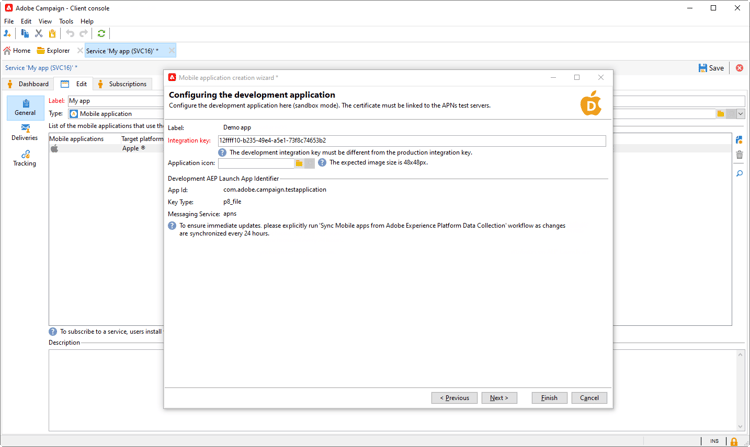
-
서비스의 모바일 애플리케이션을 개인화하려면 Application icon 필드에서 아이콘을 선택하십시오.
-
Next을(를) 클릭하여 프로덕션 응용 프로그램 구성을 시작하고 위에 설명된 것과 동일한 단계를 수행합니다. 개발 버전(샌드박스) 및 응용 프로그램의 프로덕션 버전에는 동일한 Integration key을(를) 사용할 수 없습니다.
-
Finish을(를) 클릭합니다.
이제 iOS 애플리케이션을 Campaign에서 사용할 준비가 되었습니다.
Android 디바이스용 앱을 만들려면 다음 단계를 수행하십시오.
-
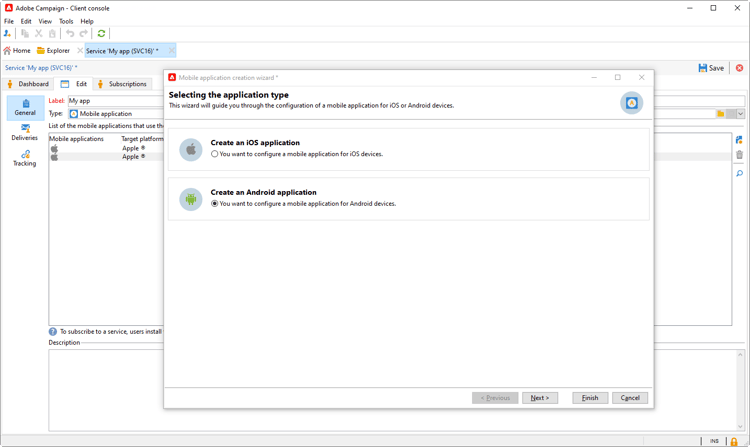
서비스에서 Add을(를) 클릭한 다음 Create an Android application을(를) 선택합니다. Next을(를) 클릭합니다.
-
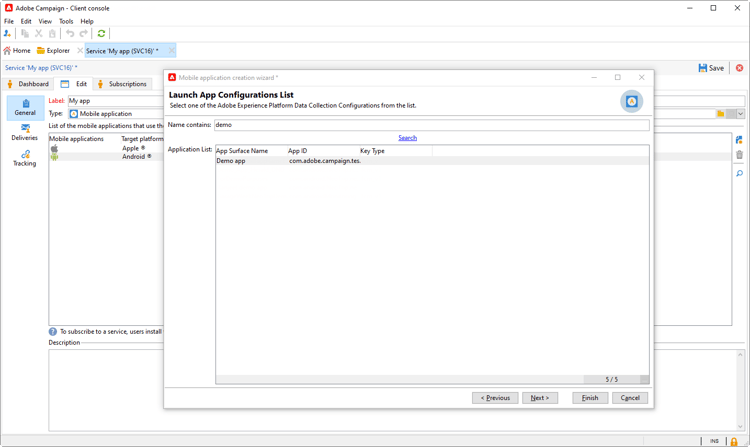
Launch app configurations list 창에서 이 섹션에서 만든 앱 표면을 선택하고 Next을(를) 클릭합니다.
-
통합 키는 각 애플리케이션에 따라 다릅니다. 모바일 애플리케이션을 Adobe Campaign에 연결하며 Campaign 확장을 구성할 때 사용됩니다.
Adobe Campaign 및 SDK을 통한 응용 프로그램 코드에서 동일한 Integration key이(가) 정의되었는지 확인하십시오.
자세한 내용은 개발자 설명서를 참조하세요
note NOTE Integration key은(는) 문자열 값으로 완전히 사용자 지정할 수 있지만 SDK에 지정된 값과 정확히 동일해야 합니다. 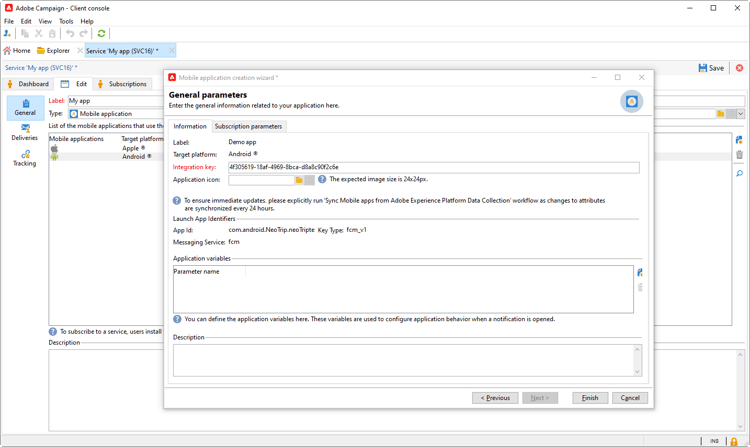
-
서비스의 모바일 애플리케이션을 개인화하려면 Application icon 필드에서 아이콘을 선택하십시오.
-
(선택 사항) 필요한 경우 일부 Application variables(으)로 푸시 메시지 콘텐츠를 보강할 수 있습니다. 이는 완전히 맞춤화가 가능하며 모바일 디바이스로 전송되는 메시지 페이로드의 일부입니다.
-
Subscription parameters 탭으로 이동하여 Subscriber applications (nms:appsubscriptionRcp) 스키마의 확장으로 매핑을 정의합니다.
-
Finish을(를) 클릭한 뒤 Save을(를) 클릭합니다.
이제 Android 애플리케이션을 Campaign에서 사용할 준비가 되었습니다.
다음은 푸시 알림을 추가로 개인화할 FCM 페이로드 이름입니다.
Adobe Experience Platform 데이터 수집에서 모바일 속성 구성 create-mobile-property
-
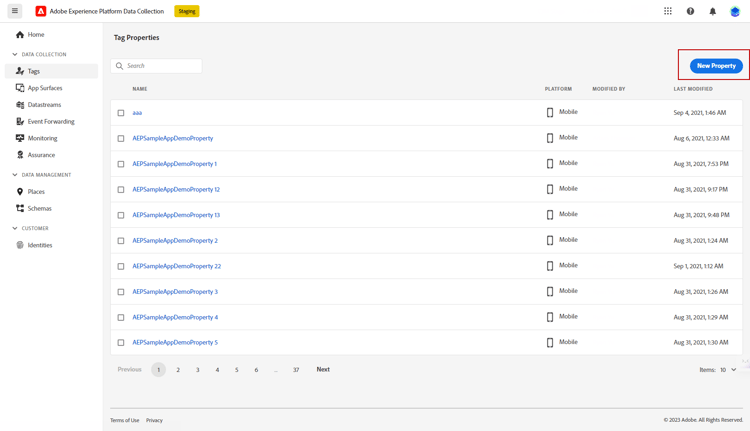
데이터 수집 홈페이지에서 태그 메뉴에 액세스합니다.
-
New Property을(를) 클릭합니다.
-
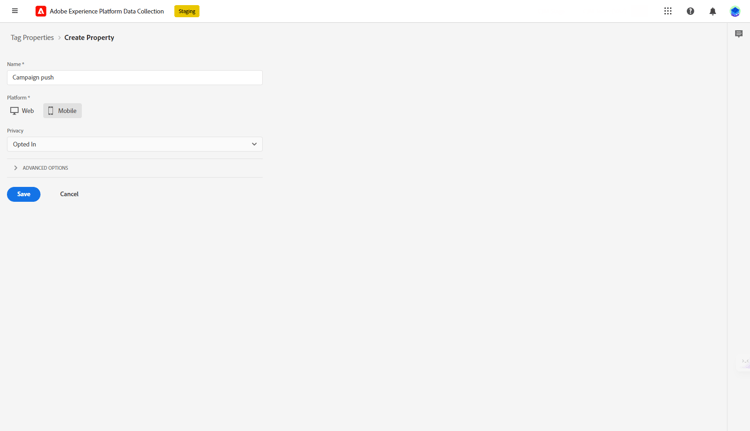
속성의 이름을 입력하고 플랫폼으로 Mobile을(를) 선택합니다.
-
모바일 속성을 만들려면 Save을(를) 클릭합니다.
-
새로 만든 모바일 속성에 액세스합니다.
-
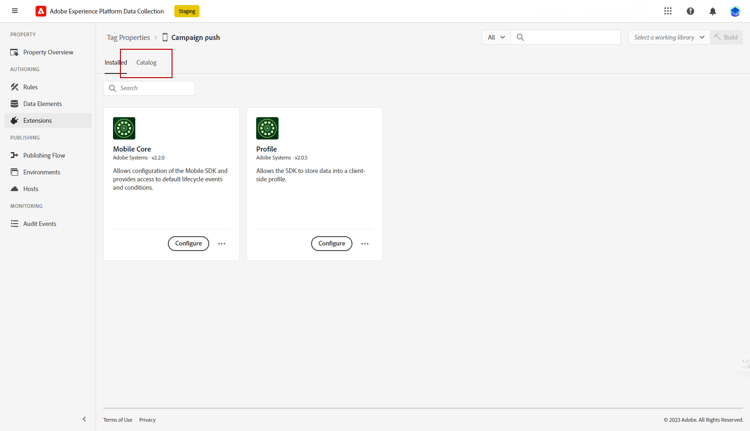
모바일 속성 대시보드에서 Extensions 메뉴에 액세스한 다음 Catalog 탭에 액세스합니다.
-
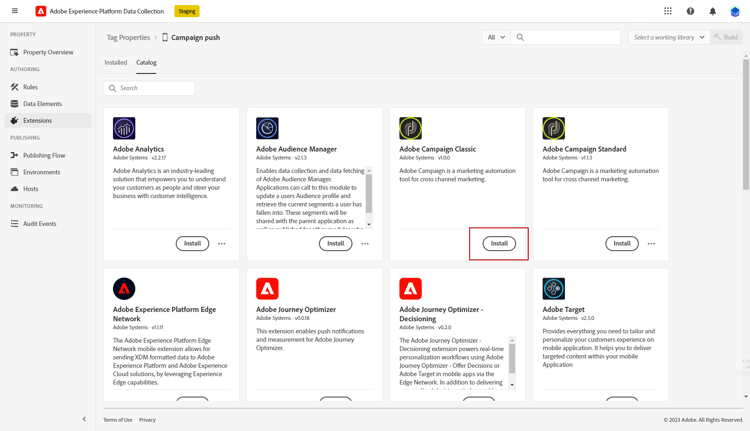
Adobe Campaign Classic 확장을 설치합니다. Campaign 확장에 대해 자세히 알아보기
-
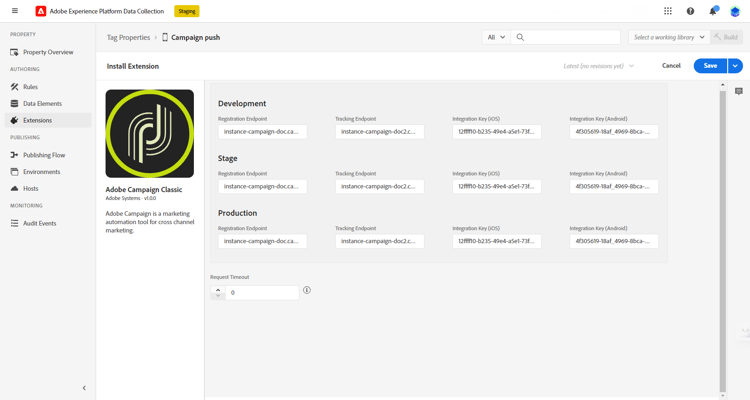
인스턴스 세부 사항을 입력합니다.
- Campaign의 Tools > Advanced > Deployment wizard 메뉴에서 Registration endpoint 또는 Tracking endpoint URL을 찾을 수 있습니다.
- 이 섹션에 구성된 모바일 앱에서 Integration keys을(를) 찾을 수 있습니다.
-
Save을(를) 클릭합니다.
-
이제 Publishing flow 메뉴에서 구성을 게시해야 합니다. 자세히 알아보기
이제 모바일 속성이 Adobe Experience Platform Data Collection 기술 워크플로우와 자동으로 동기화됩니다. 자세히 알아보기
모바일 애플리케이션에 Campaign Classic 추가 campaign-mobile-app
Adobe Experience Platform 모바일 SDK는 모바일 앱에서 Adobe의 Experience Cloud 솔루션 및 서비스를 구동하는 데 도움이 됩니다. SDK 구성은 데이터 수집 UI를 통해 관리되므로 유연한 구성과 확장 가능한 규칙 기반 통합을 이용할 수 있습니다.
푸시 알림 만들기 push-create
데이터 수집에서 모바일 애플리케이션을 성공적으로 구성했으면 이제 Adobe Campaign에서 푸시 알림을 만들고 전송할 수 있습니다.
iOS 및 Android 알림 배달과 관련된 자세한 요소는 이 페이지를 참조하세요.