Campaign UI에서 게재 모니터링 delivery-dashboard
캠페인이 효율적이고 고객에게 도달하도록 하려면 게재 모니터링이 필수적입니다. Adobe Campaign은 게재 목록 및 게재 대시보드를 통해 게재에 액세스하고 게재 성과를 모니터링할 수 있는 도구를 제공합니다.
게재 목록 액세스 list-of-deliveries
트리의 Campaign Management > Deliveries 노드를 통해 게재 목록에서 게재에 액세스할 수 있습니다.
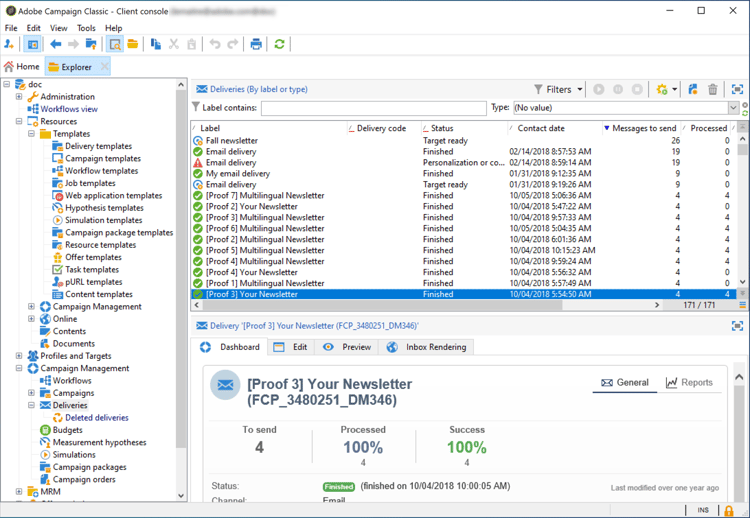
기본적으로 게재 목록에는 선택한 노드에서 만든 게재의 이름과 상태가 포함됩니다. 전송, 처리 및 성공적으로 전송된 메시지 수도 표시됩니다.
- Messages to send의 수는 분석 후 배달되기 전에 타겟팅된 받는 사람 수에 해당합니다.
- Success 열의 메시지 수는 서버에서 보내고 받는 사람이 받은 메시지 수에 해당합니다.
- Processed개의 메시지 수는 받은 메시지 수와 오류가 있는 메시지 수를 더한 값에 해당합니다.
게재 대시보드 개요 delivery-dashboard-overview
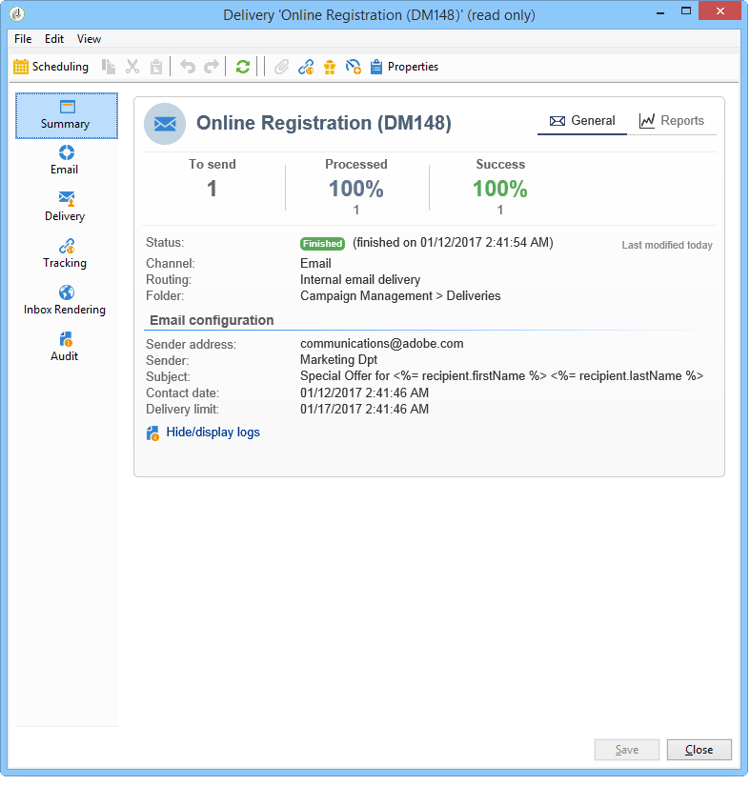
게재 대시보드는 메시지를 보내는 동안 발생하는 게재 및 최종 문제를 모니터링하는 키입니다.
이를 통해 게재 정보를 검색하고 필요한 경우 편집할 수 있습니다. 게재가 전송되면 탭 콘텐츠가 더 이상 변경되지 않을 수 있습니다.
다음은 대시보드에서 사용할 수 있는 몇 가지 탭을 사용하여 모니터링할 수 있는 정보입니다.
관련 항목:
게재 요약 delivery-summary
Summary 탭에는 게재 특성(게재 상태, 사용한 채널, 보낸 사람 정보, 제목, 실행 관련 정보)이 포함되어 있습니다.
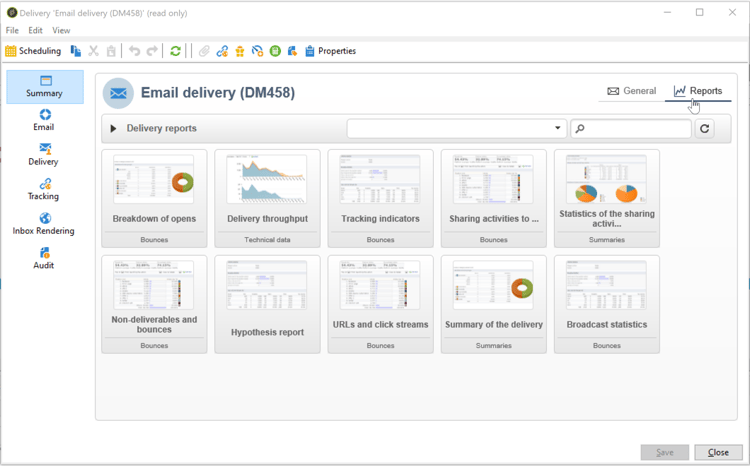
게재 보고서 delivery-reports
Summary 탭에서 액세스할 수 있는 Reports 링크를 사용하면 게재 작업과 관련된 보고서 세트(일반 게재 보고서, 자세한 보고서, 게재 보고서, 실패한 메시지 배포, 열람률, 클릭 수 및 트랜잭션 등)를 볼 수 있습니다.
이 탭의 내용은 요구 사항에 따라 구성할 수 있습니다. 게재 보고서에 대한 자세한 정보는 이 섹션을 참조하세요.
게재 로그, 내역 및 제외 delivery-logs-and-history
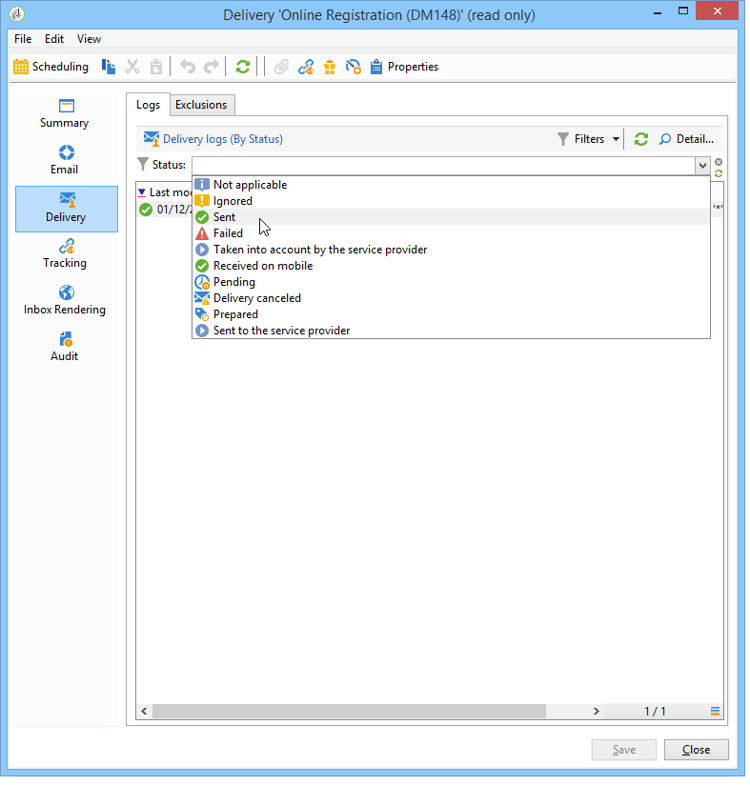
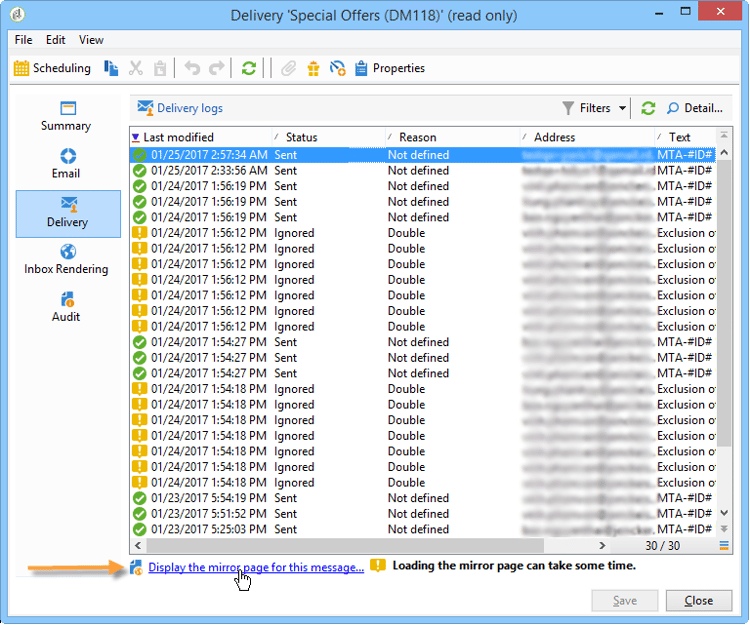
Delivery 탭에는 이 게재의 발생 기록이 표시됩니다. 여기에는 게재 로그(예: 보낸 메시지 목록, 상태 및 관련 메시지)가 포함됩니다.
게재의 경우 게재가 실패한 수신자 또는 격리 중인 주소만 표시할 수 있습니다(예: ). 이렇게 하려면 Filters 단추를 클릭하고 By state을(를) 선택합니다. 그런 다음 드롭다운 목록에서 상태를 선택합니다. 게재 상태 페이지에 다양한 상태가 나열됩니다.
Display the mirror page for this message… 링크를 사용하면 새 창의 목록에서 선택한 게재 내용에 대한 미러 페이지를 볼 수 있습니다.
미러 페이지는 HTML 콘텐츠가 정의된 게재에 대해서만 사용할 수 있습니다. 자세한 내용은 미러 페이지에 연결을 참조하세요.
게재 추적 로그 및 내역 tracking-logs
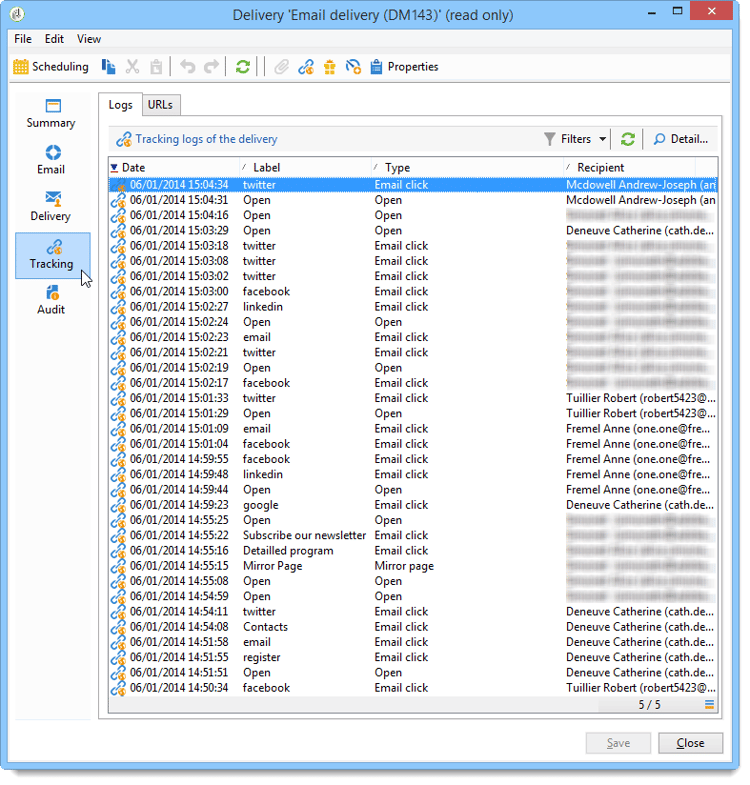
Tracking 탭에 이 게재의 추적 기록이 나열됩니다. 이 탭에는 전송된 메시지에 대한 추적 데이터, 즉 Adobe Campaign에 의한 추적이 적용되는 모든 URL이 표시됩니다. 추적 데이터는 시간별로 업데이트됩니다.
추적 구성은 게재 도우미의 적절한 단계에서 수행됩니다. 추적된 링크를 구성하는 방법을 참조하세요.
Tracking 데이터가 게재 보고서에 해석되어 있습니다. 이 섹션을 참조하십시오.
받은 편지함 렌더링 delivery-rendering
Inbox rendering 탭에서는 메시지를 받을 수 있는 다른 컨텍스트에서 메시지를 미리 보고 주요 데스크톱 및 응용 프로그램의 호환성을 확인할 수 있습니다.
이렇게 하면 메시지가 다양한 웹 클라이언트, 웹 메일 및 디바이스에서 최적의 방식으로 수신자에게 표시되도록 할 수 있습니다.
받은 편지함 렌더링에 대한 자세한 정보는 이 페이지를 참조하세요.
게재 감사 delivery-audit-
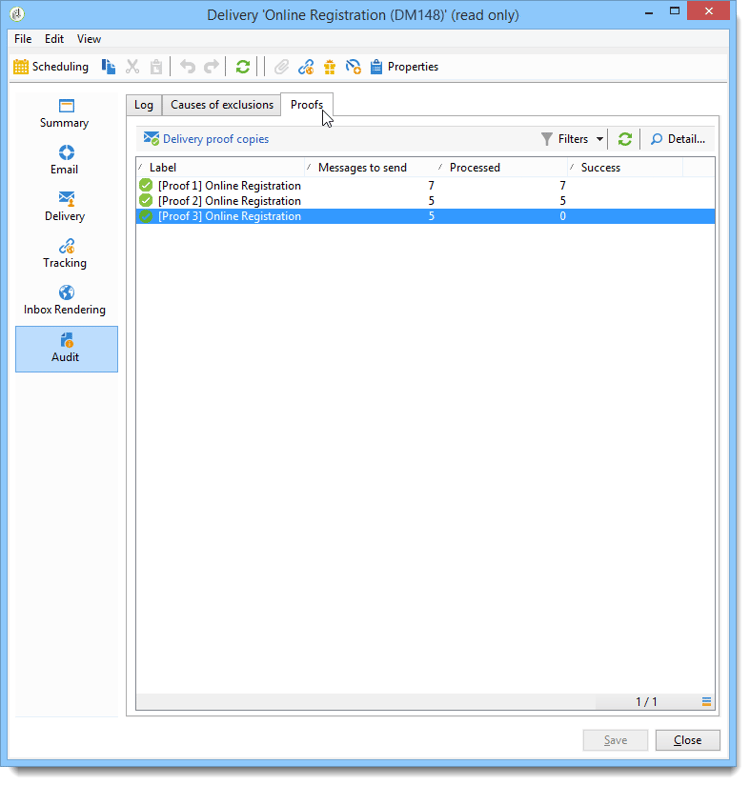
Audit 탭에는 게재 로그와 증명과 관련된 모든 메시지가 포함되어 있습니다.
Refresh 단추를 사용하여 데이터를 업데이트할 수 있습니다. Filters 단추를 사용하여 데이터에 대한 필터를 정의합니다.
특수 아이콘을 사용하면 오류나 경고를 식별할 수 있습니다. 게재 분석을 참조하세요.
Proofs 하위 탭에서는 보낸 증명 목록을 볼 수 있습니다.
표시할 열을 선택하여 이 창과 Delivery 및 Tracking 탭의 정보를 수정할 수 있습니다. 이렇게 하려면 오른쪽 하단에 있는 Configure list 아이콘을 클릭합니다. 목록 표시 구성에 대한 자세한 내용은 이 섹션을 참조하세요.
게재 대시보드 동기화 delivery-dashboard-synchronization
게재 대시보드에서 처리된 메시지 및 게재 로그를 확인하여 게재가 성공적으로 전송되었는지 확인할 수 있습니다.
일부 지표 또는 상태가 잘못되거나 최신 상태가 아닐 수 있습니다. 다음 솔루션으로 해결할 수 있습니다.
-
게재 상태가 올바르지 않으면 이 게재에 필요한 모든 승인이 수행되었는지 또는 operationMgt 및 deliveryMgt 기술 워크플로우가 오류 없이 실행되고 있는지 확인하십시오.
-
게재 카운터가 게재와 일치하지 않으면 Adobe Campaign 탐색기에서 관련 게재를 마우스 오른쪽 단추로 클릭하고 Actions > Recompute delivery and tracking indicators을(를) 선택하여 다시 동기화하여 표시기를 다시 계산해 보십시오. 지표 추적에 대한 자세한 내용은 이 섹션을 참조하세요.
게재 대시보드를 통해 다양한 보고서를 통해 게재를 추적할 수도 있습니다. 자세한 정보는 이 섹션을 참조하십시오.
느린 게재 문제 해결 troubleshooting-slow-deliveries
Send 단추를 클릭한 후 게재가 평소보다 오래 걸리는 것 같으면 다음과 같은 잠재적 원인을 확인하십시오.
IP 주소 신뢰도 문제
일부 이메일 공급자가 IP 주소를 차단 목록에 추가하다에 추가했을 수 있습니다. 신뢰도 문제를 나타내는 바운스 메시지가 있는지 Delivery 탭에서 게재 로그(broadlogs)를 확인하십시오. 신뢰도 관리에 대한 지침은 전달성 모니터링 섹션을 참조하십시오.
게재 크기 및 복잡성
게재가 너무 커서 빠르게 처리할 수 없습니다. 이 문제는 다음 경우에 발생할 수 있습니다.
각 수신자에 대해 중요한 데이터 처리가 필요한 대규모 JavaScript 개인화입니다.
큰 HTML 콘텐츠, 임베드된 이미지 또는 광범위한 개인화로 인해 게재 무게가 60KB를 초과합니다.
콘텐츠 지침 및 개인화 모범 사례에 대한 자세한 내용은 게재 모범 사례를 참조하세요. 최적의 성능을 위해 권장되는 최대 크기는 약 35KB입니다.
시스템 성능
시스템 문제로 인해 서버가 게재를 효율적으로 처리하지 못할 수 있습니다. 성능 문제가 의심되는 경우 게재 로그에서 시간 초과 오류 또는 통신 문제를 확인하십시오.