추적 로그 액세스 accessing-the-tracking-logs
게재를 보내고 추적이 활성화되면 Tracking 기술 워크플로우에서 추적 데이터를 검색합니다. 기본적으로 시간별로 실행됩니다.
수신자 프로필에서 추적 보기 recipient-tracking
이 정보는 다음 예제와 같이 게재 대상의 받는 사람 프로필의 Tracking 탭에 나타납니다.
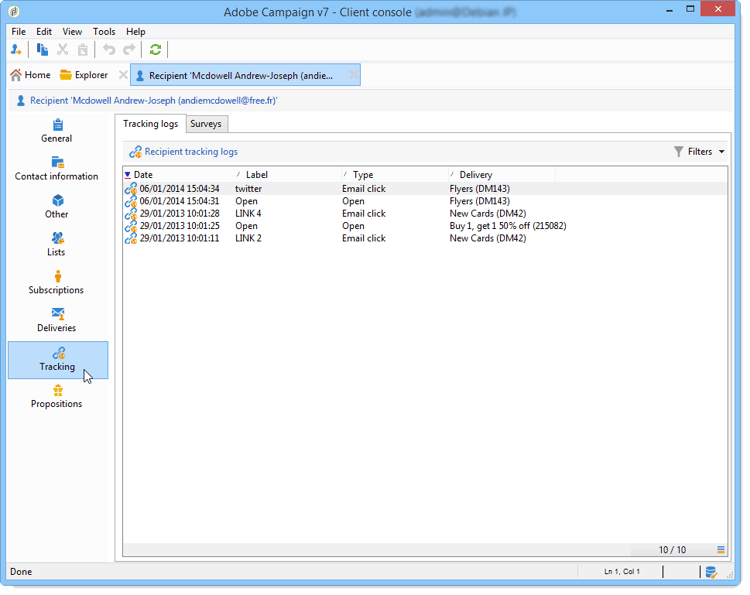
이 탭에는 다음을 포함하여 수신자가 추적하고 클릭한 모든 URL이 표시됩니다.
- 클릭한 URL
- 클릭 날짜 및 시간
- URL이 발견된 게재
- 기타 관련 추적 정보
이 정보를 필터링하고 정렬하여 수신자 행동을 분석하고 참여 패턴을 식별할 수 있습니다.
게재에서 추적 보기 delivery-tracking
게재의 Tracking 탭을 통해 추적 정보에 액세스할 수도 있습니다.
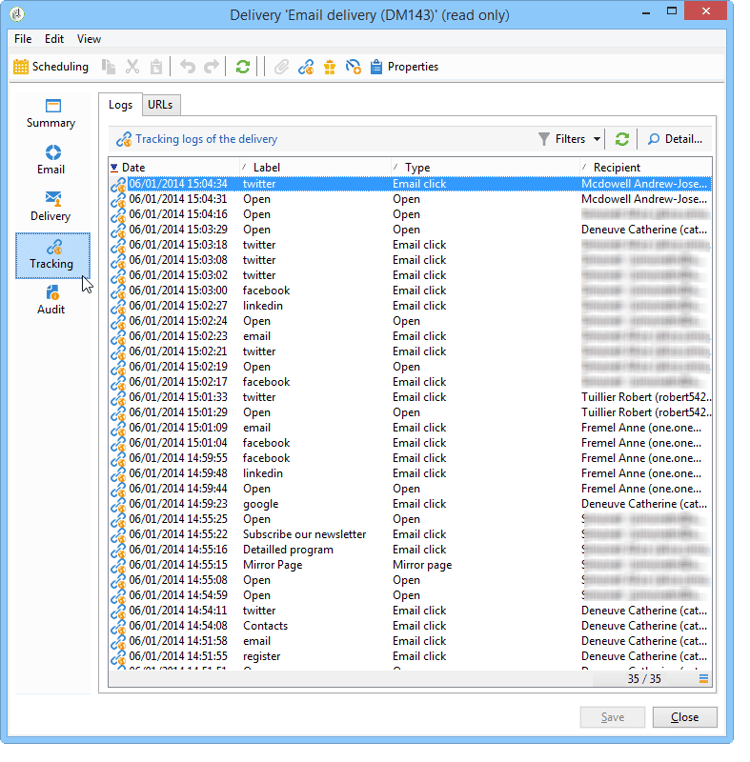
이 탭에서 다음을 볼 수 있습니다.
- Tracking statistics: 열기, 클릭 수 및 기타 추적 이벤트에 대한 개요를 제공합니다.
- URLs and click streams: 클릭한 링크와 횟수를 표시합니다.
- Hot clicks: 받는 사람이 메시지에서 클릭한 위치를 시각적으로 표시합니다.
- Tracking logs: 상세한 개별 추적 레코드를 제공합니다.
추적 문제 해결 troubleshooting
NOTE
게재의 Tracking 탭이 표시되지 않으면 추적이 활성화되지 않은 것입니다. 추적을 구성하는 방법에 대해 알아보려면 이 섹션을 참조하세요.
추적 기술 워크플로우 확인 check-tracking-workflow
추적 데이터를 수집하려면 추적 기술 워크플로우가 실행 중이어야 합니다. Administration > Production > Technical workflows 폴더에서 추적 기술 워크플로우를 찾을 수 있습니다.
워크플로우를 확인하려면:
- Tracking 워크플로 열기
- 마지막 실행 날짜 확인
- 워크플로우 로그에 오류가 없는지 확인합니다
워크플로우가 실행 중이 아니거나 오류가 있는 경우 시스템 관리자에게 문의하십시오.
추적 데이터 수집 확인
추적이 활성화된 게재를 보낸 후:
-
추적 워크플로우가 실행될 때까지 기다립니다(기본적으로 매 시간).
-
게재를 열고 Tracking 탭으로 이동합니다.
-
추적 데이터가 나타나는지 확인
-
데이터가 표시되지 않으면 다음을 확인하십시오.
- 게재 설정에서 추적이 활성화되었습니다.
- 추적 기술 워크플로우가 실행 중입니다.
- 수신자가 이메일을 열고 링크를 클릭함
관련 항목 related-topics
recommendation-more-help
campaign-help-v8