트랜잭션 메시지 모니터링
트랜잭션 메시지를 게시하고 보낸 후, 관련된 보고 및 로그에 액세스할 수 있습니다.
트랜잭션 메시지 로그 transactional-logs
메시지가 게시된 후 로그 단추를 클릭하여 실행을 검토하십시오.
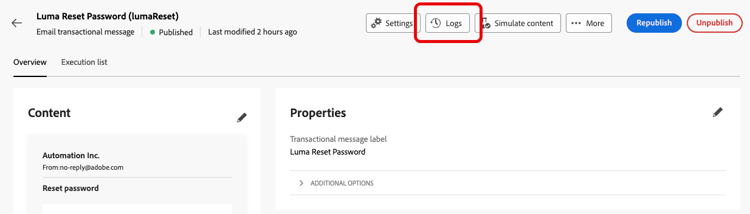
로그 탭에서 메시지 게시에 대한 자세한 로그에 액세스할 수 있습니다.
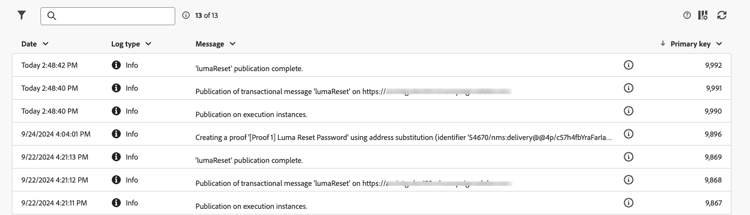
또한 해당 탭에서 로그와 함께 보낸 증명 목록을 확인하십시오.
트랜잭션 메시지 기록 transactional-history
트리거된 메시지 섹션에서 실행된 모든 트랜잭션 메시지에 대한 세부 정보를 봅니다. 여기에 액세스하려면 트랜잭션 메시지(으)로 이동하십시오. 기록 탭에서 실행된 트랜잭션 메시지 목록과 함께 상태 및 추가 정보를 확인합니다.
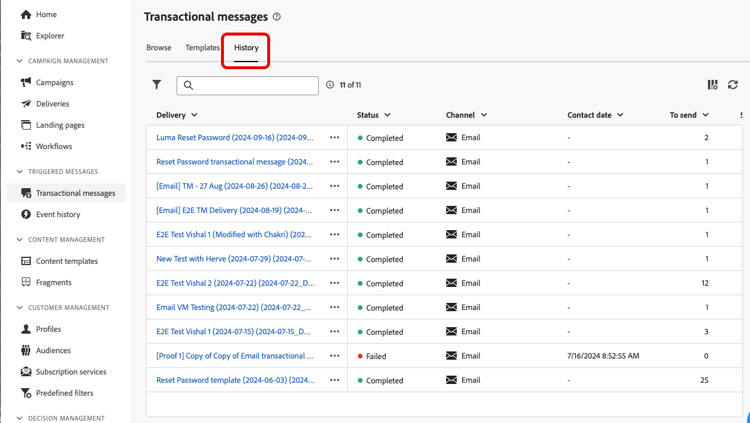
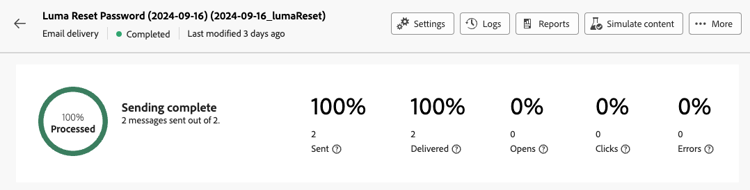
메시지를 검색하고 클릭하여 세부 정보를 확인합니다.
이벤트 기록 event-history
트랜잭션 메시지를 트리거하는 이벤트를 볼 수 있습니다. 액세스하려면 이벤트 기록 섹션으로 이동하십시오.
이벤트는 해당 이벤트 유형 이름과 함께 표시됩니다.
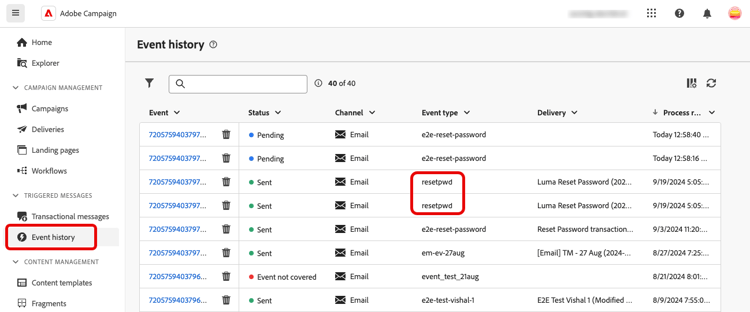
다음을 포함한 자세한 내용을 보려면 이벤트 ID를 클릭하십시오.
- 연락처 정보
- 프로세스 날짜에 대한 정보
미리 보기 단추를 사용하여 보낸 메시지를 미리 보고 데이터 보기 단추를 사용하여 메시지를 트리거한 받은 데이터를 봅니다.
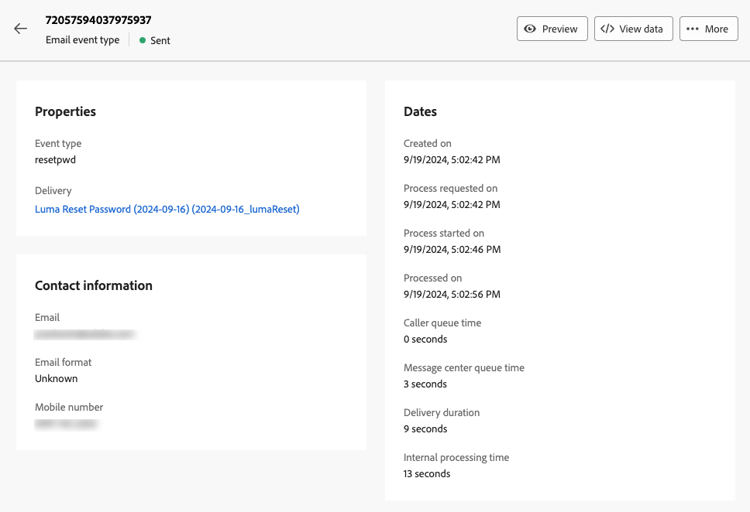
자세히 단추를 사용하면 이벤트 기록을 삭제할 수 있습니다.