게재 알림 대시보드 delivery-alerting-dashboards
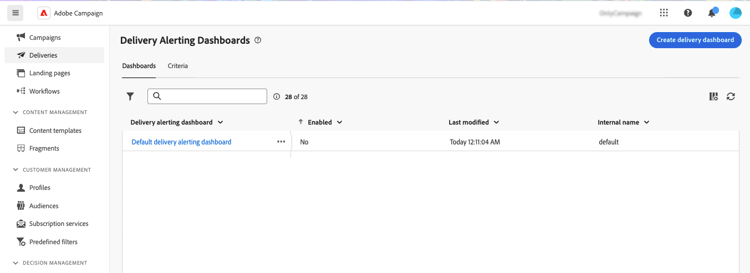
게재 경고 대시보드를 사용하면 이메일 경고의 수신자를 지정하고, 해당 경고를 보내는 데 사용할 경고 기준을 선택 및 구성하고, 전송된 경고 알림의 기록에 액세스할 수 있습니다. 왼쪽 탐색 창의 대시보드 탭 아래에 있는 게재 경고 메뉴에서 액세스할 수 있습니다.
게재 대시보드 만들기 dashboards
게재 대시보드를 만들려면 다음 단계를 수행하십시오.
-
왼쪽 탐색 창에서 게재 경고 메뉴로 이동한 다음 게재 대시보드 만들기를 클릭합니다.
-
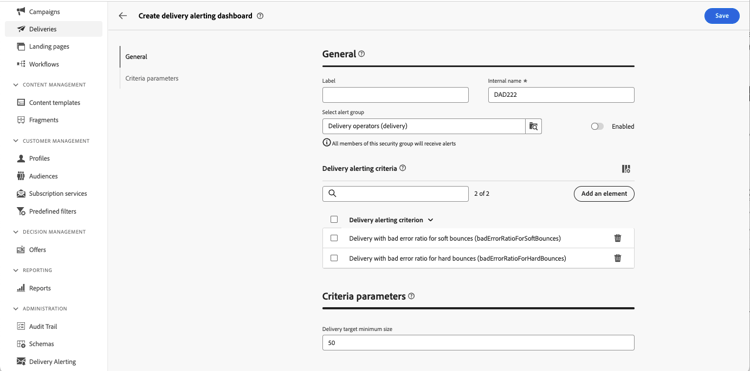
레이블 필드에서 대시보드 이름을 지정합니다. 내부 이름 필드는 자동으로 채워지고 읽기 전용입니다.
-
경고 그룹 선택 필드에서 이 대시보드에서 보낸 경고를 받을 연산자 그룹을(를) 지정합니다. 선택한 운영자 그룹의 모든 구성원이 경고를 받습니다.
Adobe Campaign v8(콘솔) 설명서에서 권한 및 연산자 그룹에 대해 자세히 알아보세요.
-
게재 경고 기준 섹션에서 경고를 보내는 데 사용할 기준을 추가합니다. 사전 정의된 기준 중에서 선택하거나 특정 요구에 맞게 자체 기준을 만들 수 있습니다. 기준 작업 방법 알아보기
-
기준에는 기준을 적용하는 방법을 정의하는 기본 매개 변수 값이 있습니다. 기준 매개 변수 섹션에서 필요에 맞게 이러한 값을 변경할 수 있습니다.
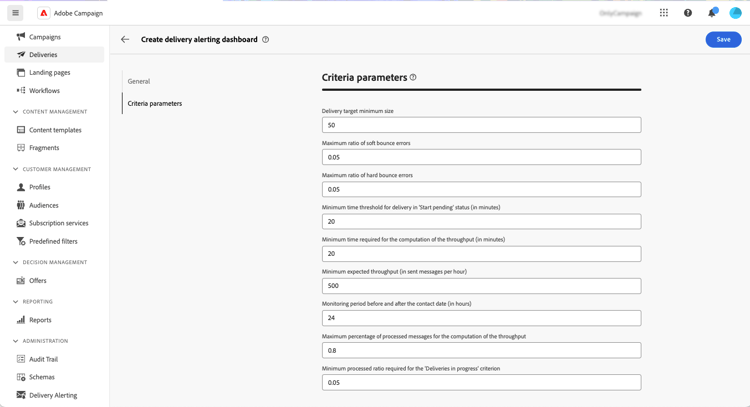
예를 들어 기본적으로 게재 대상 최소 크기 기준 매개 변수는 50으로 설정되어 있습니다. 즉, 최소 50개의 프로필을 대상으로 하는 경우에만 이 대시보드에서 보내는 경고에 게재가 포함됩니다. 50개 미만의 프로필을 타겟팅하는 게재를 포함하려는 경우 이 매개 변수를 변경할 수 있습니다.
각 기준 매개 변수에 대한 자세한 내용을 보려면 아래 섹션을 확장하십시오.
accordion 사용 가능한 기준 매개 변수 - 게재 대상 최소 크기: 예를 들어 이 필드에 100을 입력하면 100명 이상의 수신자와 대상이 같은 게재에 대해서만 알림이 전송됩니다. 이 매개 변수는 모든 기준에 적용됩니다.
- 연락 날짜 이전 및 이후의 모니터링 기간(시간): 현재 시간 이전 및 이후의 시간 수. 이 시간 범위에 연락 날짜가 있는 게재만 고려됩니다. 이 매개 변수는 모든 기준에 적용됩니다. 기본적으로 이 필드의 값은 24시간으로 설정됩니다.
- 최대 소프트 바운스 오류 비율: 지정된 값보다 큰 소프트 바운스 오류 비율을 가진 모든 게재에 대해 알림이 전송됩니다. 기본적으로 이 필드의 값은 0.05(5%)로 설정됩니다.
- 하드 바운스 오류의 최대 비율: 하드 바운스 오류 비율이 지정된 값보다 큰 모든 게재에 대해 알림이 전송됩니다. 기본적으로 이 필드의 값은 0.05(5%)로 설정됩니다.
- ‘시작 보류 중’ 상태의 게재에 대한 최소 시간 임계값(분): 이 필드에 지정된 기간보다 긴 기간 동안 시작 보류 중 상태인 모든 게재에 대해 알림이 전송됩니다. 시작 보류 중 상태는 메시지가 아직 시스템에서 고려되지 않았음을 의미합니다.
- 처리량을 계산하는 데 필요한 최소 시간(분): 처리량 기준이 낮은 게재에는 지정된 기간 이상 시작된 게재(진행 중 상태)만 고려됩니다.
- 처리량을 계산하기 위해 처리된 메시지의 최대 비율: 처리량 기준이 낮은 게재에는 처리된 메시지의 비율이 지정된 비율보다 낮은 게재만 고려됩니다.
- 최소 예상 처리량(시간당 전송된 메시지): 처리량 기준이 낮은 게재에는 지정된 값보다 낮은 처리량의 게재만 고려됩니다.
- ‘진행 중인 게재’ 기준에 필요한 최소 처리 비율: 처리된 메시지 비율이 지정된 비율보다 높은 게재만 고려합니다.
-
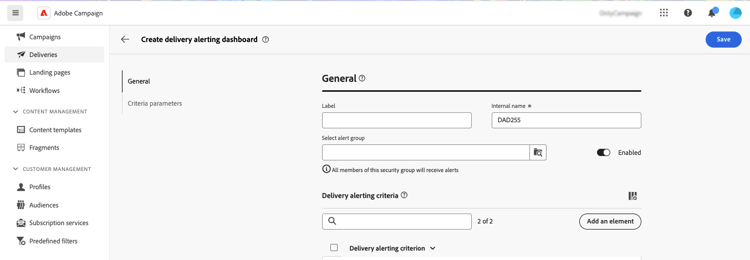
기본적으로 경고 대시보드는 비활성화되어 있으므로 이 대시보드에 연결된 이메일 경고가 전송되지 않습니다. 대시보드를 즉시 활성화하려면 경고 그룹 선택 필드 옆에 있는 일반 섹션에서 활성화됨 옵션을 전환하십시오.
대시보드를 저장하고 나중에 활성화할 수도 있습니다.
-
경고 대시보드를 저장하려면 저장 단추를 클릭하십시오.
경고 대시보드가 빈 데이터로 열립니다. 활성화하여 알림을 보낼 준비가 되면 설정 단추를 클릭하고 활성화됨 옵션을 전환합니다(아직 활성화되지 않은 경우).
이제 게재가 이 대시보드에 정의된 기준을 만족할 때마다 지정된 연산자 그룹으로 경고 알림이 전송됩니다.
경고 대시보드 관리
만든 모든 경고 대시보드는 대시보드 탭의 게재 경고 메뉴에서 액세스할 수 있습니다.
이름 옆에 있는 추가 작업 단추를 사용하여 대시보드를 복제하거나 삭제할 수 있습니다.
대시보드의 상세 보기에 액세스하려면 목록에서 해당 이름을 클릭합니다. 이 화면에서 전송된 최신 경고를 시각화할 수 있습니다. 전송된 모든 경고가 왼쪽 창에 나열됩니다. 특정 시간에 전송된 경고에 액세스하려면 항목을 클릭합니다.
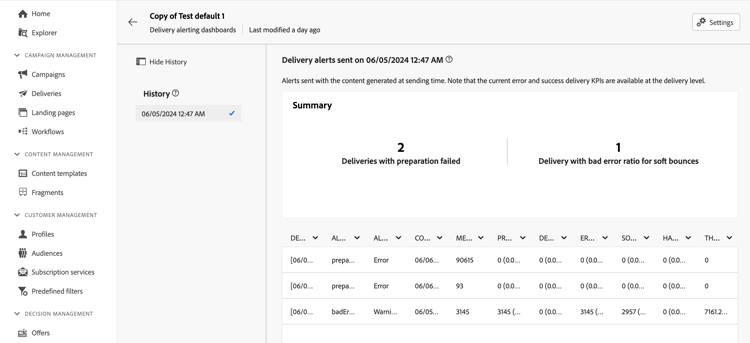
대시보드를 편집하려면 오른쪽 상단의 설정 단추를 클릭하고 원하는 대로 변경합니다.