사용자 정의 필터 추가 custom-filters
인벤토리 목록 구성 > 사용자 지정 필터 섹션에서 스키마 목록 보기의 필터 창에서 고급 필터 규칙 빌더 위에 빠른 액세스 필드로 표시되는 특성을 선택할 수 있습니다.
화면 정의 화면 및 액세스 방법에 대한 자세한 내용은 화면 정의 액세스 섹션을 참조하십시오.
사용자 정의 필터 추가 add
-
스키마 메뉴로 이동한 다음 필터를 사용하여 편집 가능한 스키마를 찾습니다.
-
목록에서 스키마 이름을 선택하여 열고 스키마 세부 정보 보기에서 화면 편집 단추를 클릭하여 화면 정의에 액세스합니다.
-
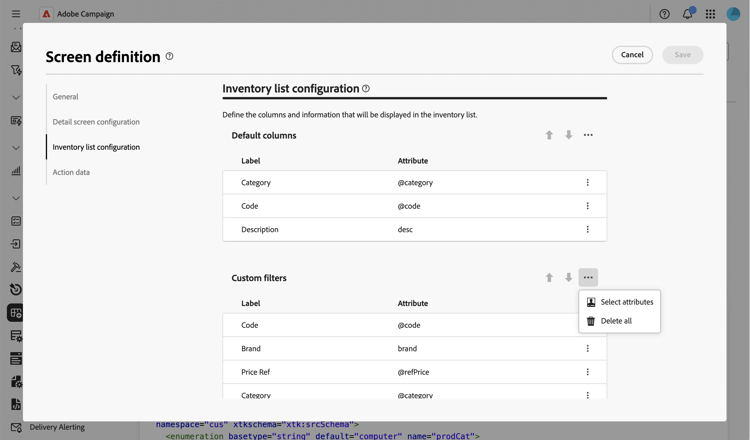
인벤토리 목록 구성 섹션으로 이동하여 사용자 지정 필터 테이블 위의 줄임표 아이콘을 클릭한 다음 특성 선택을 선택합니다.
-
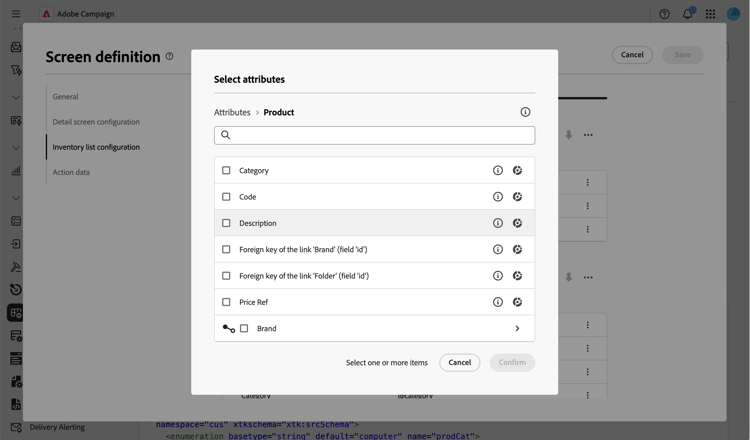
하나 이상의 속성을 선택하고 확인합니다.
다음을 선택할 수 있습니다.
- 스키마의 직접 속성(예: 코드 또는 범주).
- 링크 속성(예: 제품에 연결된 브랜드). 이 경우 필터는 연결된 스키마로 제한된 검색 선택기를 사용합니다.
- 링크의 하위 속성(예: 연결된 폴더의 전체 이름 또는 연결된 수신자의 이메일).
-
저장을 클릭합니다. 위쪽 및 아래쪽 화살표를 사용하거나 필터를 드래그하여 사용자 정의 필터의 순서를 변경할 수 있습니다. 필터를 제거하려면 해당 행의 줄임표 아이콘을 클릭하고 삭제를 선택합니다.
-
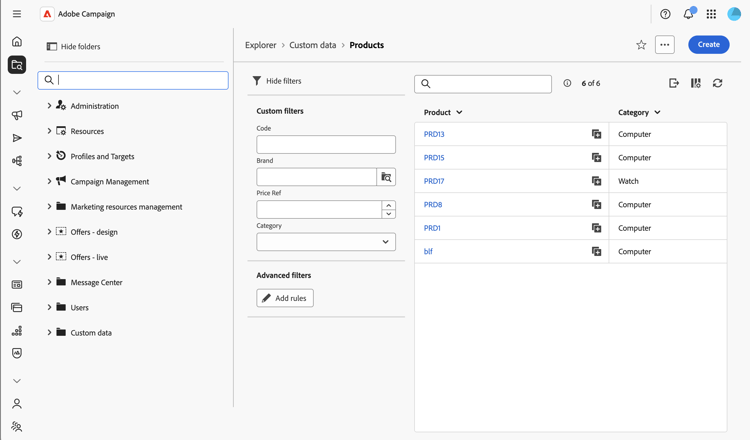
이 스키마에 대한 레코드 목록으로 이동한 후 필터 창을 엽니다. 선택한 특성은 고급 필터 규칙 빌더 위에 사용자 지정 필터(으)로 표시됩니다.
note NOTE 날짜 또는 날짜 및 시간 속성을 기반으로 하는 사용자 지정 필터가 날짜 범위 선택기로 표시됩니다. -
사용자 정의 필터 중 하나에 값을 입력하거나 선택하여 목록을 세분화합니다.
링크 유형 사용자 정의 필터의 값 제한 settings
링크 속성을 기반으로 하는 사용자 지정 필터의 경우 선택기에서 사용할 수 있는 값을 제한할 수 있습니다.
-
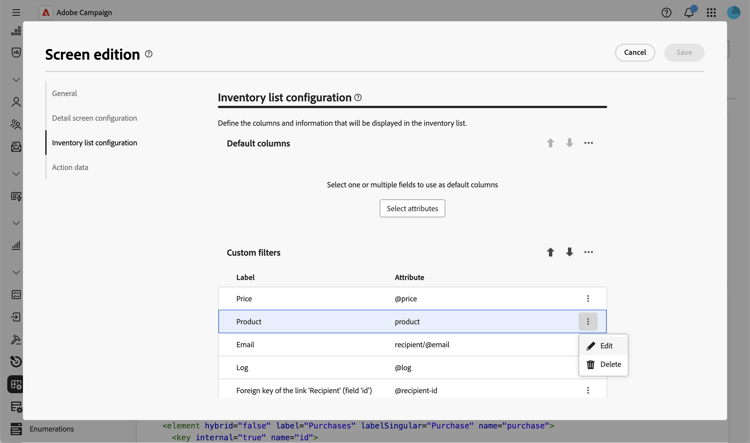
링크 유형 사용자 지정 필터의 행에서 줄임표 아이콘을 클릭하고 편집을 선택합니다.
-
필터 설정 탭에서 필터 편집을 클릭하고 쿼리 모델러를 사용하여 선택기에서 사용할 수 있는 값을 제한하는 조건을 정의합니다. 예를 들어 이메일 채널을 사용하는 게재로 게재 필터를 제한합니다.
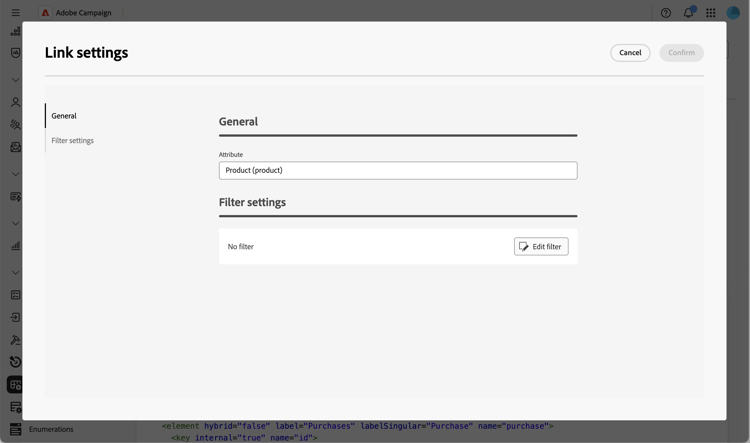
-
변경 사항을 확인합니다.