스키마 만들기 및 게시 create-publish
스키마 만들기 및 관리 create-schemas
새 스키마를 만들고, 기존 스키마를 확장하고, 외부 데이터베이스에 액세스할 수 있습니다.
스키마 만들기 또는 확장 create-new
스키마를 만들거나 확장하려면 다음을 수행하십시오.
-
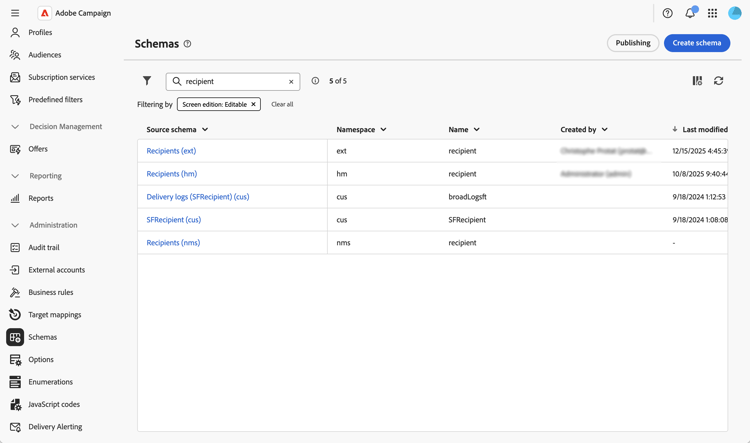
관리 > 스키마로 이동합니다.
-
스키마 만들기를 클릭합니다.
-
스키마의 네임스페이스를 입력하십시오(예: 사용자 지정 스키마의 경우
cus). -
고유한 이름과 레이블을 입력하고 새 스키마를 만들거나 기존 스키마를 확장할지 선택합니다.
-
만들기를 클릭합니다.
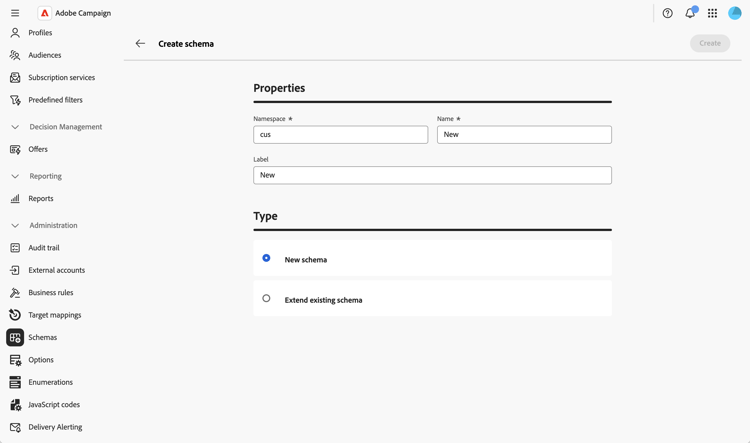
스키마가 생성되고 생성된 스키마 구조가 표시됩니다.
기본적으로 스키마는 비어 있습니다. 이제 스키마 편집기를 사용하여 스키마에 포함할 필드를 추가해야 합니다.
-
스키마 세부 정보 화면의 콘텐츠 섹션에서 연필 아이콘을 클릭합니다.
-
필요한 요소를 추가하고 저장합니다. 다음은 사용자 지정 스키마 구조의 예입니다.
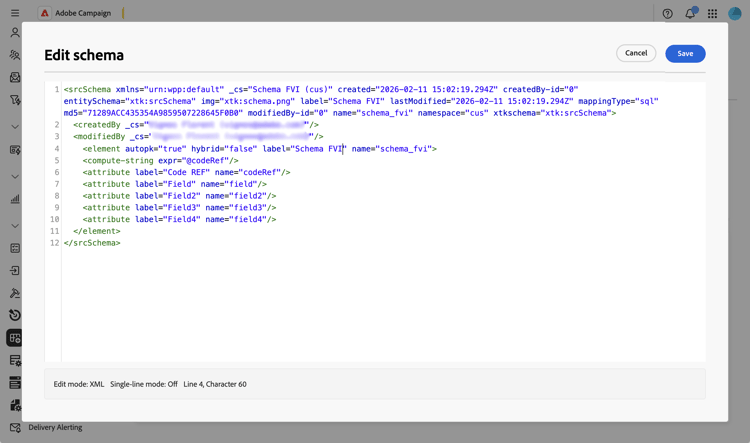
시스템은 자동으로 XML 구조의 유효성을 검사하고 스키마를 생성합니다.
화면 편집 정의 define-attributes
스키마를 생성한 후에는 화면 에디션을 정의해야 합니다.
화면 정의 화면 및 액세스 방법에 대한 자세한 내용은 화면 정의 액세스 섹션을 참조하십시오.
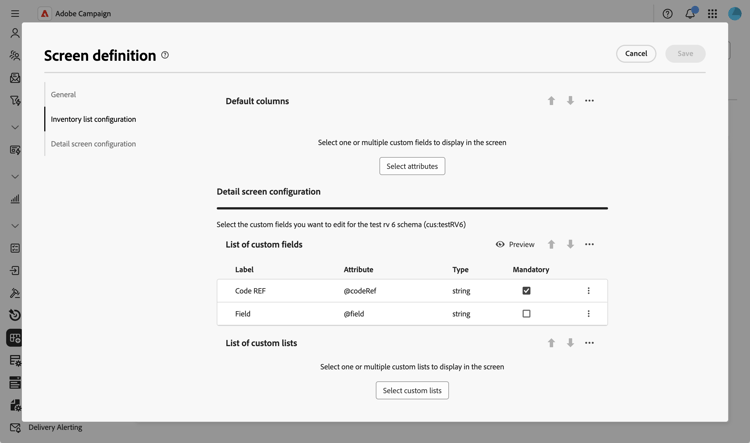
이 예제에서는 두 개의 사용자 정의 필드를 추가하기만 하면 됩니다.
-
화면 정의에 액세스하려면 스키마 세부 정보 보기에서 화면 편집 단추를 클릭하십시오.
-
사용자 지정 필드 목록 표 위에 있는 줄임표 아이콘을 클릭하고 특성 선택을 선택합니다.
-
추가하고 확인할 사용자 정의 필드를 선택합니다.
스키마 게시 및 동기화 publish
스키마를 만들거나 수정한 후에는 스키마를 게시하여 논리적 스키마를 물리적 데이터베이스 구조와 동기화해야 합니다.
스키마 변경 사항 게시 publish-changes
스키마 변경 사항을 게시하려면:
-
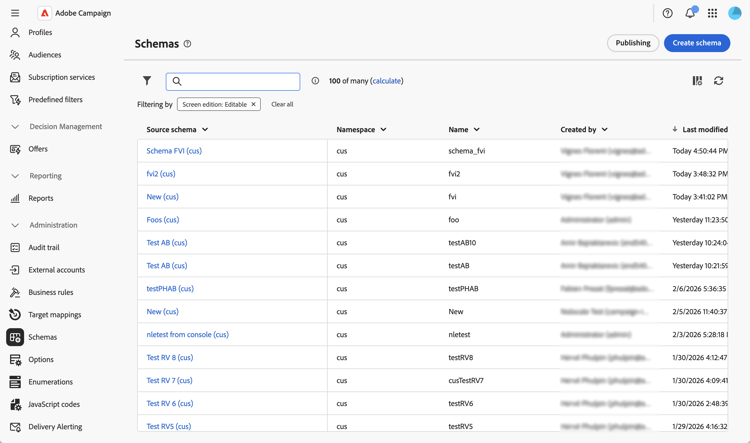
스키마 목록에 액세스하려면 관리 > 스키마(으)로 이동합니다.
-
게시를 클릭하고 확인하십시오.
-
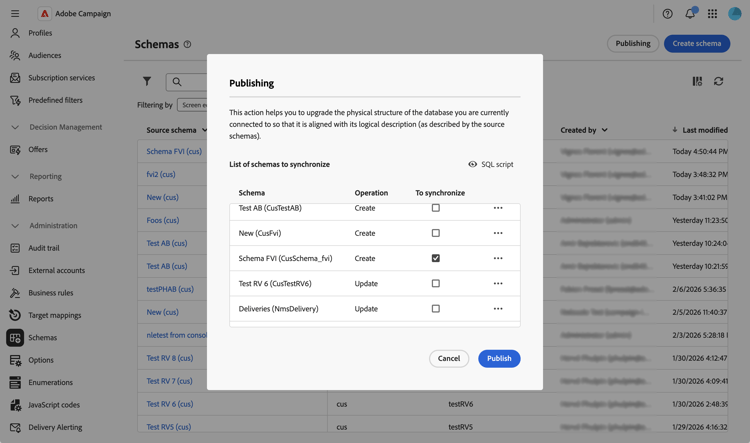
목록에서 동기화할 스키마를 선택합니다.
-
데이터베이스 구조를 업데이트하기 위해 실행할 SQL 스크립트를 검토합니다.
-
게시를 계속하려면 게시를 클릭하고 확인하십시오.
탐색 항목 만들기 navigation
사용자 지정 스키마를 게시한 후 탐색기에서 탐색 항목을 만들어 사용자 지정 데이터에 액세스할 수 있습니다.
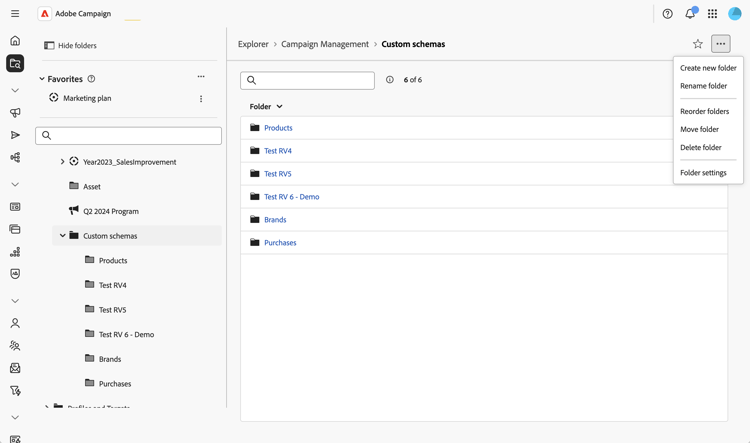
- 탐색기 메뉴로 이동한 다음 사용자 지정 스키마를 저장할 폴더를 선택합니다.
- 줄임표 아이콘을 클릭하고 새 폴더 만들기를 클릭합니다.
- 레이블을 추가하고 폴더 유형 필드에서 스키마를 선택합니다.
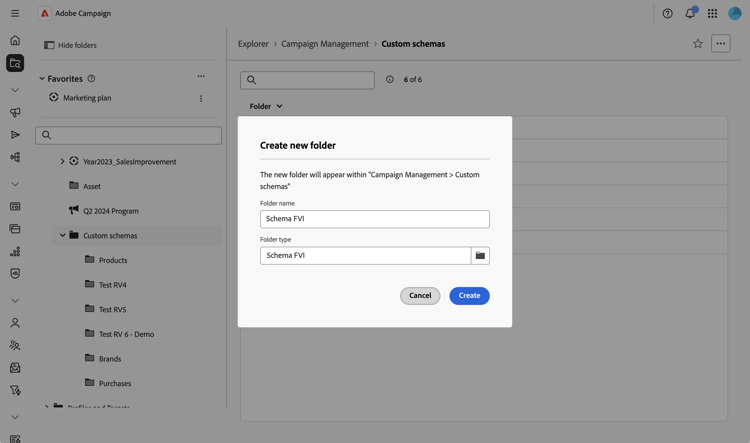
- 이제 탐색기 보기에서 사용자 지정 스키마에 액세스할 수 있습니다.
새 폴더에서 다음을 수행할 수 있습니다.
- 사용자 지정 스키마의 레코드 목록을 봅니다.
- 새 레코드를 만듭니다.
- 기존 레코드를 편집하고 삭제합니다.
- 목록 보기에 기본적으로 표시되는 열을 사용자 지정합니다.