승인 프로세스 관리 campaign-approvals
승인 프로세스를 통해 여러 이해 당사자를 조정하고 게재를 보내기 전에 품질 관리를 할 수 있습니다. 조직에서 마케팅 관리자가 콘텐츠를 검토하거나 데이터 분석가가 타깃 대상자를 검증하는 것과 같이 서로 다른 팀의 유효성 검사가 필요한 경우 승인을 사용하십시오.
승인이 활성화되면 승인을 위해 콘텐츠 또는 타겟을 제출해야 합니다. 지정된 검토자는 유효성 검사를 요청하는 이메일 알림을 받으며 웹 UI 인터페이스에서 직접 승인하거나 거부할 수 있습니다. 모든 필수 승인이 승인될 때까지 게재를 보낼 수 없습니다. 다음을 활성화할 수 있습니다.
- 콘텐츠 승인: 메시지 콘텐츠, 디자인 및 개인화의 유효성을 검사합니다. 지정된 운영자가 처리하는 콘텐츠 승인 전 편집 단계와 콘텐츠가 내부적으로 승인된 후 외부 검토자에 대한 승인 단계를 추가할 수 있습니다.
- 대상 승인: 대상 및 타깃팅 기준의 유효성 검사
- 예산 승인: 게재 예산의 유효성 검사
- 게재 시작: 게재를 특정 검토자에게 보내기 시작할 수 있는 사용자를 제한합니다.
- 게재 확인: 보내기 전에 최종 확인이 필요합니다.
승인 설정 구성 configure-approvals
승인 설정은 캠페인 템플릿에서 상속되며 개별 캠페인에 대해 수정할 수 있습니다. 캠페인 내에서 만든 게재 설정에서도 동일한 승인 섹션을 사용할 수 있으므로 해당 게재에 대해서만 캠페인 수준 구성을 재정의할 수 있습니다.
다음 단계에 따라 캠페인 수준에서 승인 설정을 구성합니다.
-
캠페인 메뉴에서 캠페인 또는 캠페인 템플릿을 열거나 새 템플릿을 만드십시오.
-
캠페인 대시보드의 오른쪽 상단에 있는 설정 단추를 클릭합니다.
-
승인 섹션에서 다음 옵션을 구성합니다.
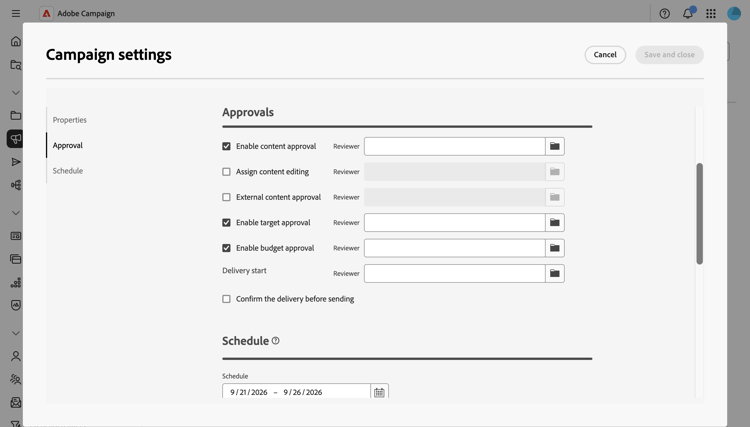
note NOTE 승인 옵션을 사용하도록 설정하려면 검토자 필드의 폴더 아이콘을 클릭하여 운영자 또는 운영자 그룹을 선택합니다. -
콘텐츠 승인 구성: 활성화하면 전송 전에 게재 콘텐츠를 승인해야 합니다. 이 옵션을 활성화하면 두 개의 필드가 표시됩니다.
- 콘텐츠 편집 할당: 콘텐츠 승인 전에 편집 단계를 추가합니다. 웹 마스터와 같은 지정된 운영자는 콘텐츠를 편집하라는 알림을 받은 다음 승인을 받을 수 있도록 합니다.
- 외부 콘텐츠 승인: 콘텐츠가 내부적으로 승인되면 게재 렌더링(예: 브랜드 일관성)을 확인하는 외부 검토자(예: 파트너 또는 공급자)에 대한 승인 단계를 추가합니다.
-
Target 승인을 정의합니다. 활성화하면 게재 대상 대상자를 승인해야 합니다.
-
예산 승인을 설정합니다. 활성화하면 게재 예산을 승인해야 합니다. 이 옵션을 사용하려면 예산을 이미 캠페인에 할당해야 하며, 이 작업은 현재 클라이언트 콘솔에서 수행됩니다.
-
게재 시작 설정: 게재 시작을 특정 연산자 또는 연산자 그룹으로 제한합니다. 권한이 없는 운영자가 게재를 보내려고 하면 이 작업을 수행할 권한이 없음을 나타내는 오류가 표시됩니다.
-
보내기 전에 게재 확인 설정: 다른 모든 승인이 완료된 후에도 보내기 전에 최종 수동 확인이 필요합니다.
- 검토자를 지정하지 않으면 캠페인 소유자가 검토자로 할당됩니다.
- 검토자가 게재를 승인하려면 적절한 권한이 필요합니다. 검토자 목록에 식별된 사용자만 승인할 수 있습니다.
승인을 위해 제출 submit-approval
게재를 만든 후 다음 단계에 따라 콘텐츠를 제출하고 승인할 대상을 지정합니다.
-
게재 대시보드에서 콘텐츠 제출 단추를 클릭합니다. 지정된 검토자는 승인하거나 거부할 수 있습니다. 이 섹션을 참조하십시오.
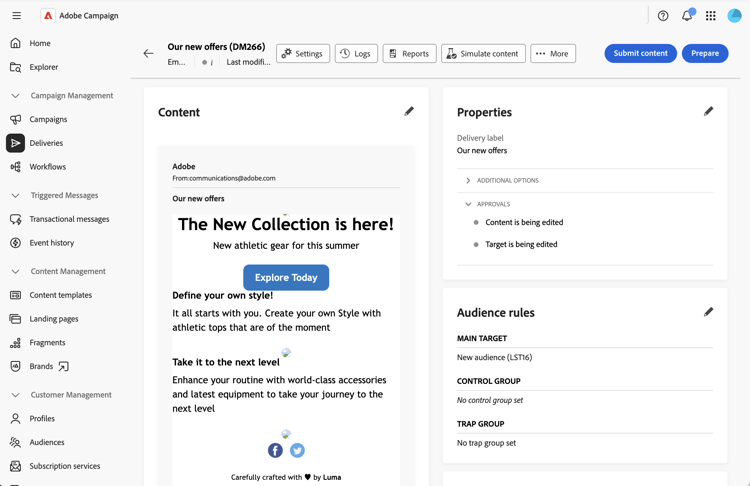
게재 대시보드의 속성 섹션에서 승인 상태가 보류 중으로 변경됩니다. 이 섹션을 참조하십시오.
-
콘텐츠가 승인되면 준비 단추를 클릭하여 게재 대상을 준비합니다. 시스템은 대상자 및 타기팅 기준을 준비합니다.
-
대상 제출 단추를 클릭합니다. 그러면 지정된 검토자가 승인하거나 거부할 수 있습니다. 이 섹션을 참조하십시오.
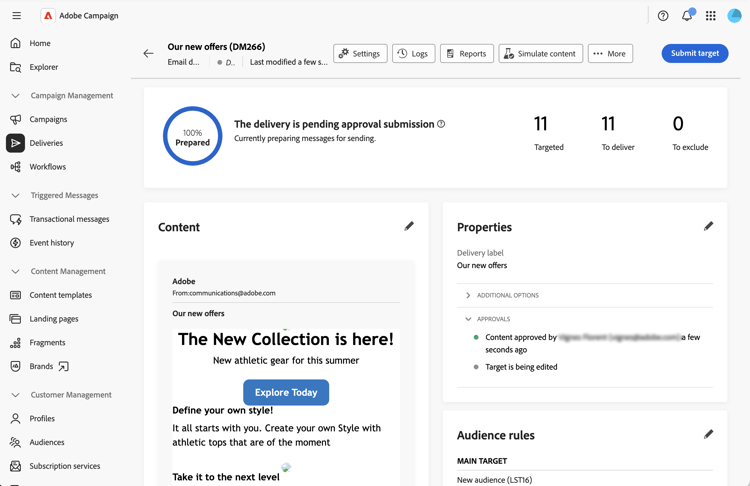
승인 상태가 보류 중으로 변경됩니다. 이 섹션을 참조하십시오.
-
예산 승인이 사용가능으로 설정된 경우 동일한 원칙에 따라 승인을 위한 예산을 실행합니다. 지정된 검토자는 승인하거나 거부할 수 있습니다. 이 섹션을 참조하십시오.
-
대상이 되고, 해당되는 경우 예산이 승인되면 준비가 재개되고 납품이 발송될 수 있습니다.
승인 또는 거부 approve-reject
지정된 검토자는 콘텐츠, 타겟 및 예산 제출을 승인하거나 거부할 수 있습니다. 이 섹션을 참조하십시오.
-
알림 이메일을 수신하면 웹 UI 인터페이스에서 직접 승인이 필요한 게재를 엽니다.
-
콘텐츠 또는 타겟 정보를 검토합니다.
-
콘텐츠 승인, 대상 승인 또는 예산 승인 단추를 클릭합니다.
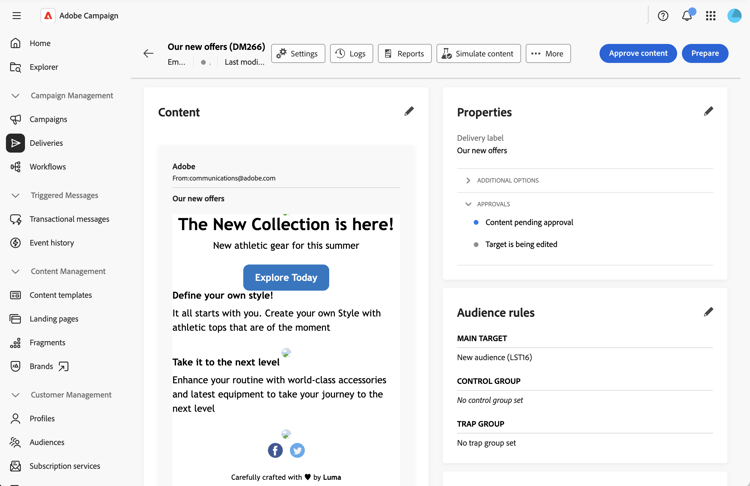
-
승인 또는 거부를 클릭합니다.
-
필요한 경우 댓글을 추가하여 결정을 설명하십시오.
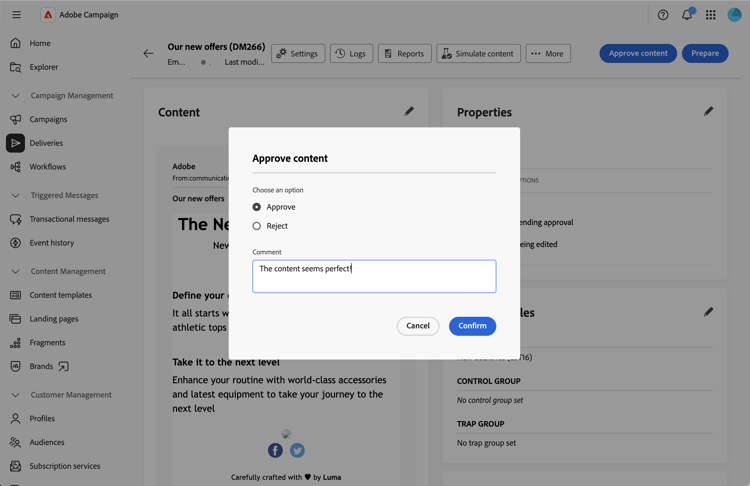
-
결정을 확인합니다. 승인 상태는 게재 대시보드에서 즉시 업데이트됩니다. 이 섹션을 참조하십시오.
승인 상태 추적 track-approvals
승인 상태가 게재 대시보드의 속성 섹션에 표시됩니다. 상태는 대기 중인 승인과 현재 상태를 표시합니다.
- 편집 중: 콘텐츠 또는 대상이 아직 승인을 위해 제출되지 않았습니다.
- 승인 보류 중: 콘텐츠 또는 대상이 검토 대기 중입니다.
- 승인됨: 콘텐츠 또는 대상이 검토자에 의해 승인되었습니다.
- 거부됨: 콘텐츠 또는 대상이 검토자에 의해 거부되었습니다.
승인 섹션에는 검토자가 각 단계를 검증하거나 거부할 때 활성화된 모든 승인과 업데이트가 실시간으로 표시됩니다.