브랜드 관리
브랜드 관리는 Adobe Brand Visibility에서 모니터링하는 브랜드를 구성하고 관리하는 데 중심이 되는 위치입니다. 여기에서 브랜드 생성, 브랜드가 모니터링되는 시장 구성, 웹 사이트 및 별칭 관리, 프롬프트 구성, 시장에서 다른 브랜드 추적과 같은 작업을 할 수 있습니다.
Adobe Brand Visibility에서 브랜드 존재감, 프롬프트 전략, 프롬프트 라이브러리 및 기회 모두는 브랜드와 연결되어 있습니다.

브랜드 만들기 create-a-brand
브랜드는 AI가 생성한 응답에서 모니터링하려는 비즈니스, 제품 또는 조직을 나타냅니다.
체험판 환경에서는 온보딩의 일부로 단일 브랜드를 만들게 됩니다. 향상된 버전은 브랜드 관리에서 여러 브랜드를 만들고 관리할 수 있도록 지원합니다.
브랜드를 만들려면 다음을 수행하십시오.
- 구성 > 브랜드 관리로 이동합니다.
- 브랜드 만들기를 선택합니다.
- 브랜드 이름을 입력합니다.
- 원할 경우, 설명을 입력합니다.
- 업계를 선택합니다.
- 브랜드를 웹 사이트와 연결합니다.
- 만들기를 선택합니다.
추가 검토가 필요한 경우 활성화하기 전 브랜드를 보류 중으로 저장할 수도 있습니다.

시장 구성 configure-markets
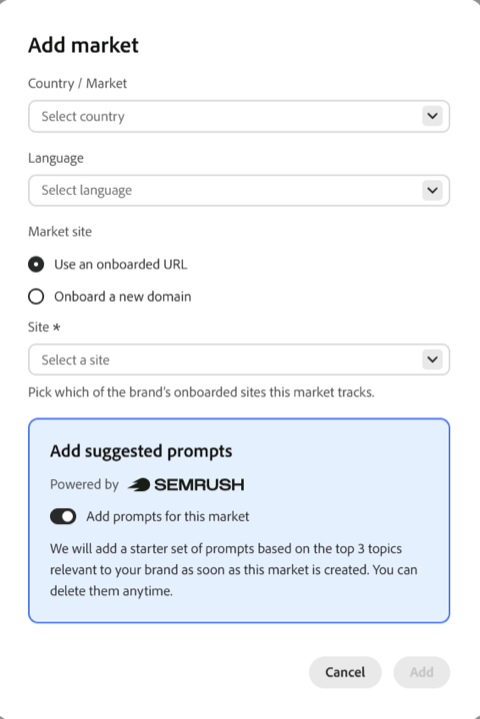
시장은 Adobe Brand Visibility가 브랜드 존재감을 측정하는 곳을 뜻합니다.
각 시장에는 다음이 포함됩니다.
- 국가 또는 지역
- 언어
- 웹 사이트
각 브랜드에 대해 여러 시장을 구성하여 브랜드가 다양한 지역 및 언어에서 어떻게 표시되는지 모니터링할 수 있습니다.
또한 상위 에디션을 사용하면 시장을 생성할 때 Semrush에서 제공하는 시작 프롬프트 집합을 선택적으로 추가할 수 있습니다.
브랜드 URL 관리 manage-brand-urls
URL 탭을 사용하여 브랜드와 연결된 웹 사이트를 관리합니다.
브랜드 URL은 브랜드 존재감을 모니터링하고 인사이트를 생성할 때 Adobe Brand Visibility가 브랜드와 연결하는 웹 사이트를 결정합니다.
각 URL의 상태는 다음 중 하나입니다.
URL 추가 add-a-url
URL을 추가하여 추가 웹 사이트를 브랜드와 연결합니다.
URL을 추가하면 Adobe Brand Visibility가 해당 웹 사이트에 대한 인용 및 언급을 브랜드 존재감의 일부로 인식할 수 있습니다. 그러나 URL만 추가해서는 콘텐츠 분석을 위한 도메인이 온보딩되지 않습니다.
해당 예는 다음과 같습니다.
- 지역 웹 사이트
- 제품 웹 사이트
- 마이크로사이트
- 소셜 프로필
- 획득한 콘텐츠 소스
도메인 온보딩 onboard-a-domain
도메인을 온보딩하면 콘텐츠 분석 및 최적화를 위해 Adobe Brand Visibility에 등록됩니다.
도메인이 온보딩되면 Adobe Brand Visibility는 다음 작업을 수행할 수 있습니다.
- 웹 사이트 콘텐츠 크롤링 및 분석
- 온사이트 최적화 기회 생성
- CDN 로그 전달 연결
- 에이전틱 트래픽 및 참조 트래픽 인사이트 발굴
- 배포된 최적화의 영향 측정
체험판 사용 중 체험판 활성화 및 온보딩 프로세스의 일부로 하나의 도메인을 온보딩합니다. 이 도메인은 체험판 전체에서 콘텐츠 분석에 사용되는 기본 웹 사이트가 됩니다.
고급 환경의 URL 탭에서 추가 도메인을 온보딩할 수 있습니다. URL에 사이트가 등록되지 않음이 표시되는 경우 도메인을 온보딩하여 온사이트 분석 및 최적화 기능을 잠금 해제해야 합니다.
연결 관리 manage-connections
도메인이 온보딩되고 나면 해당 URL에 대한 추가 연결을 구성할 수 있습니다.
연결을 관리하려면 다음을 수행하십시오.
- 구성 > 브랜드 관리로 이동합니다.
- 브랜드 선택.
- URL 탭을 엽니다.
- 온보딩된 URL을 선택합니다.
- 연결 관리를 클릭합니다.
사용 가능한 연결은 선택한 URL에 따라 다릅니다.


CDN 구성 cdn-configuration
웹 사이트 분석 및 AI 트래픽 기능을 활성화하도록 CDN을 구성합니다.
CDN 구성 탭에서 다음 작업을 수행할 수 있습니다.
- Adobe Brand Visibility가 공개 페이지에 액세스할 수 있는지 확인합니다.
- 에이전틱 트래픽 및 참조 트래픽 인사이트를 활성화하도록 CDN 로그 전달을 구성합니다.
- 엣지 기반 최적화 배포를 지원하도록 라우팅을 구성합니다. 자세한 내용은 Optimize at Edge 페이지를 참조하십시오.
각 기능에 대한 연결 상태 및 설정 진행률이 표시됩니다. 자세한 내용은 BYOCDN 로그 전달을 참조하십시오.
Google Search Console google-search-console
Google Search Console을 연결하여 검색 성능 데이터를 통해 Adobe Brand Visibility를 보강합니다.
계정을 연결한 후 Adobe Brand Visibility는 Google Search Console 지표를 사용하여 최적화 기회와 검색 성능을 위한 추가 컨텍스트를 제공할 수 있습니다. 자세한 내용은 Google Search Console을 참조하십시오.
Analytics analytics
분석 공급자를 연결하여 AI 기반 트래픽의 비즈니스 영향을 측정합니다.
지원되는 공급자에는 다음이 포함됩니다.
Analytics 통합을 사용하면 AI 생성 트래픽으로 인한 참조 트래픽, 참여, 전환 및 매출에 대해 보고할 수 있습니다.
별칭 관리 manage-aliases
별칭은 AI가 생성한 응답에 나타날 수 있는 브랜드의 대체 이름을 나타냅니다.
예를 들어 약어, 제품 이름 또는 일반적으로 사용되는 브랜드 베리에이션을 별칭으로 구성할 수 있습니다. 이러한 별칭에 대한 언급은 브랜드 존재감 계산 시 상위 브랜드에 기인합니다.

카테고리 관리 manage-categories
카테고리는 시장 전반에 걸쳐 브랜드에 대한 프롬프트를 구성합니다. 추적되는 시장에 관계없이 관련 프롬프트를 일관되게 구성, 필터링 및 보고할 수 있는 방법을 제공합니다.
각 카테고리에는 공통 테마로 그룹화된 프롬프트 컬렉션이 포함되어 있습니다.
- 체험한 환경에서 프롬프트는 주제 내에 구성됩니다.
- 상위 환경에서는 주제의 이름이 하위 카테고리로 변경되어 카테고리에 대한 동일한 관계를 유지하면서 보다 유연한 조직 구조를 제공합니다.
카테고리 탭을 사용하여 다음을 수행할 수 있습니다.
- 카테고리 만들기 및 관리
- 주제(체험판) 또는 하위 카테고리(상위)를 만들고 관리
- 각 카테고리에 할당된 프롬프트 수 보기
- 카테고리의 프롬프트가 추적되는 시장 보기
카테고리 만들기 create-a-category
카테고리를 만들려면 다음 작업을 수행하십시오.
- 구성 > 브랜드 관리로 이동합니다.
- 관리하고자 하는 브랜드를 선택합니다.
- 카테고리 탭을 엽니다.
- 카테고리 추가를 선택합니다.
- 카테고리 이름을 입력합니다.
- 변경 내용을 저장합니다.

사용자 지정 태그 관리 manage-custom-tags
사용자 지정 태그를 사용하면 프롬프트 라이브러리의 프롬프트에 고유한 용어로 레이블을 지정할 수 있습니다. 그런 다음 모든 프롬프트에 이미 있는 범주 및 하위 범주를 넘어 팀에 중요한 프롬프트 그룹을 찾고, 필터링하고, 관리할 수 있습니다.
브랜드 관리에서 각 브랜드에 대한 태그를 만들고 유지 관리할 수 있습니다. 프롬프트 라이브러리에서 또는 가시성 개요, 프롬프트 리서치 및 시장 비교에서 새 프롬프트를 추적하는 동안 프롬프트를 할당합니다.
사용자 지정 태그란 무엇입니까? what-are-custom-tags
사용자 지정 태그는 정의하고 프롬프트에 첨부하는 레이블입니다. 각 프롬프트는 여러 태그를 전달할 수 있으며, 동일한 태그를 여러 프롬프트에 사용할 수 있습니다.
태그는 두 가지 수준을 가질 수 있습니다.
- 태그: 최상위 레이블(예: 제품 라인).
- 하위 태그: 태그 아래에 중첩된 레이블(예: 에스프레소 제품 라인 › 콜드 맥주 제품 라인 ›).
태그는 브랜드에 속합니다. 태그를 만들 때 사용할 수 있는 브랜드 시장(국가 및 언어)을 선택합니다.
범주와 비교한 사용자 정의 태그 custom-tags-compared-with-categories
다음은 범주와 사용자 지정 태그 간의 짧은 비교입니다.
사용자 정의 태그를 사용하여 다음을 수행합니다.
- 팀에 맞는 방식으로 그룹 프롬프트(카테고리에 관계 없음).
- 프롬프트 라이브러리를 특정 그룹에 속한 프롬프트에 필터링합니다.
- 한 번에 여러 프롬프트에서 레이블을 적용하거나 제거합니다.
- 프롬프트를 CSV로 가져오거나 내보낼 때 조직의 조건을 유지합니다.
- 새 프롬프트를 추적하는 동안 레이블을 지정하면 처음부터 구성됩니다.
사용자 지정 태그 작동 방식 how-custom-tags-work
- 관리자가 브랜드 관리에서 브랜드에 대한 태그와 하위 태그를 만듭니다.
- 사용자는 프롬프트 라이브러리의 프롬프트에 태그를 할당합니다. 한 번에 하나씩, 대량으로 또는 CSV 가져오기를 통해.
- 가시성 개요, 프롬프트 리서치 또는 시장 비교에서 새 프롬프트를 추적할 때 동일한 대화 상자에서 태그를 추가할 수 있습니다.
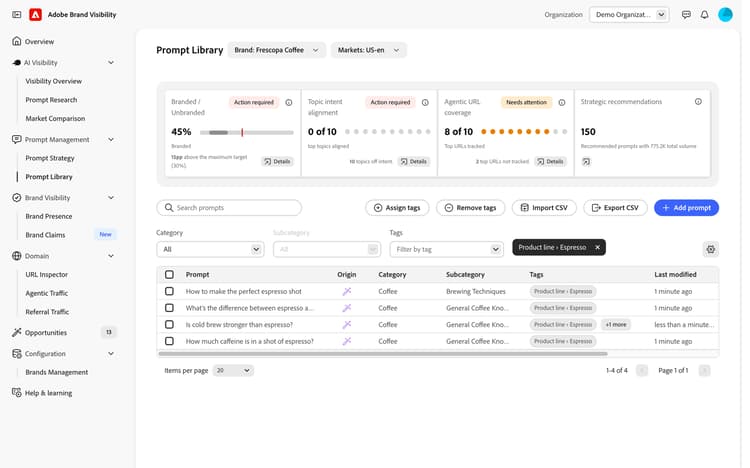
- 프롬프트 라이브러리에서 태그 열에 각 프롬프트의 태그가 표시되고 태그 필터는 선택한 태그가 있는 프롬프트로 목록을 좁힙니다.
사용자 지정 태그를 사용하여 작업할 때는 다음 사항에 유의하십시오.
- 태그를 만들거나 편집하거나 삭제하려면 구성 > 브랜드 관리(으)로 이동하여 브랜드를 열고 태그 탭을 선택하십시오.
- 프롬프트에 태그를 할당하고 태그별로 필터링하려면 프롬프트 관리 > 프롬프트 라이브러리(으)로 이동하십시오.
태그를 관리하거나 프롬프트의 태그를 변경하려면 브랜드 구성을 편집할 권한이 필요합니다. 권한이 없는 사용자는 태그를 볼 수 있지만 변경할 수는 없습니다.
브랜드 관리에서 태그 관리 manage-tags-in-brands-management
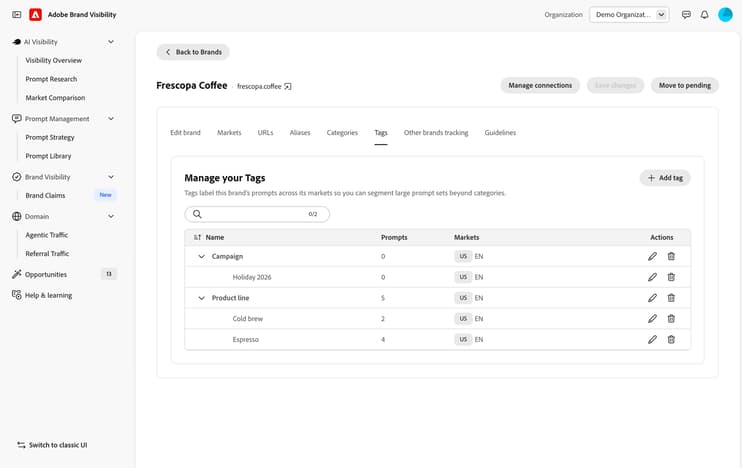
태그 탭에는 브랜드의 모든 태그가 나열됩니다. 각 태그에 대해 이 표에서는 다음을 보여 줍니다.
- 이름: 태그 이름입니다. 태그를 확장하여 하위 태그를 확인합니다.
- 프롬프트: 태그를 사용하는 프롬프트 수입니다. 하위 태그가 있는 태그의 경우, 하위 태그로 태그가 지정된 프롬프트가 여기에 포함됩니다.
- 시장: 태그를 사용할 수 있는 시장입니다.
- 작업: 태그를 편집하거나 삭제합니다.
테이블 위의 검색 필드를 사용하여 이름별로 태그를 찾습니다.
태그 만들기 create-a-tag
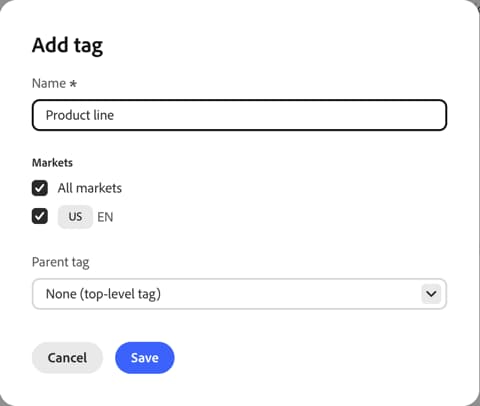
태그를 만들려면 다음 작업을 수행하십시오.
- 구성 > 브랜드 관리(으)로 이동합니다.
- 브랜드에서 편집 아이콘을 선택합니다.
- 태그 탭을 선택합니다.
- 태그 추가를 선택합니다.
- 이름에 태그 이름을 입력하십시오.
- 시장에서 태그를 사용할 수 있는 시장을 선택합니다. 기본적으로 모든 시장이 선택됩니다.
- 상위 태그을(를) 없음(최상위 태그)(으)로 설정합니다.
- 저장을 선택합니다.
하위 태그 만들기 create-a-sub-tag
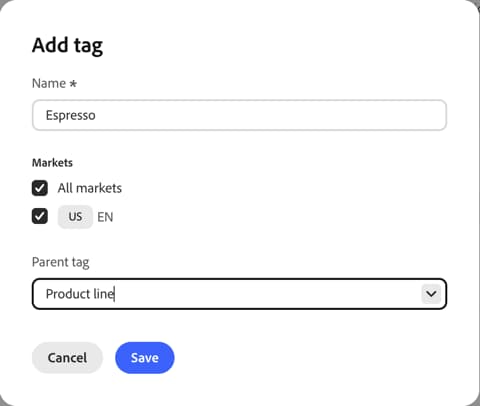
단계에 따라 태그를 만든 후 상위 태그에서 새 하위 태그가 속한 태그를 선택하십시오.
태그 이름 규칙 tag-name-rules
태그 이름을 추가할 때는 다음 규칙에 유의하십시오.
- 이름은 최대 100자까지 가능합니다.
- 이름에는 문자, 숫자, 공백 및 다음 문자가 포함될 수 있습니다.
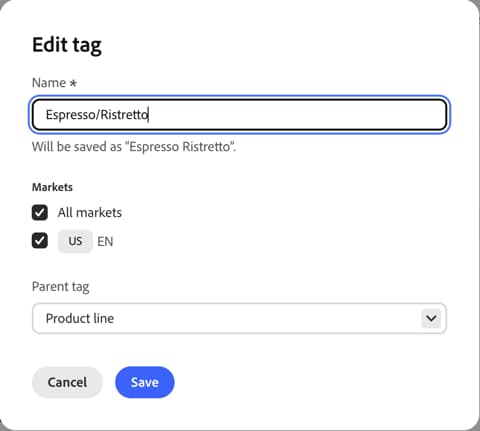
. & - $ + ' # , ? - 다른 문자는 공백으로 대체됩니다. 이름이 변경되면 대화 상자에 저장 방법이 표시됩니다(예:
Will be saved as "Espresso Ristretto"). - 일부 이름은 기본 제공 프롬프트 레이블용으로 예약되어 사용할 수 없습니다(범주, 태그, 의도, 원본, 유형 및 소스).
태그 편집 edit-a-tag
태그를 편집하려면:
- 태그 탭에서 태그 옆에 있는 편집 아이콘을 선택합니다.
- 이름, 시장 또는 상위 태그를 변경합니다.
- 저장을 선택합니다.
하위 태그를 다른 상위 태그로 이동하거나 없음(최상위 태그)을 선택하여 최상위 태그로 만들 수 있습니다. 하위 태그가 있는 태그는 다른 태그 아래로 이동할 수 없습니다.
태그의 이름을 변경하면 해당 태그를 사용하는 프롬프트에 태그가 유지되고 새 이름이 표시됩니다.
태그 삭제 delete-a-tag
태그를 삭제하려면 다음 작업을 수행하십시오.
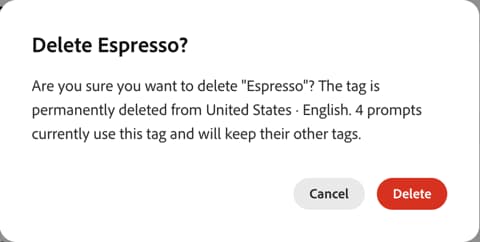
- 태그 탭에서 태그 옆에 있는 삭제 아이콘을 선택합니다.
- 확인 메시지를 검토합니다. 여기에는 태그가 삭제된 시장, 태그가 삭제된 하위 태그 및 태그를 사용하는 프롬프트 수가 나열됩니다.
- 삭제를 선택합니다.
태그를 삭제하면 해당 태그를 사용하는 모든 프롬프트에서 태그가 제거됩니다. 프롬프트 자체는 삭제되지 않고 다른 태그는 유지됩니다. 태그를 삭제하면 모든 하위 태그도 삭제됩니다.
프롬프트 라이브러리에서 태그 할당 assign-tags-in-the-prompt-library
프롬프트 라이브러리에서 태그를 할당하려면 프롬프트 관리 > 프롬프트 라이브러리(으)로 이동하여 브랜드 및 마켓을 선택하십시오. 태그 열은 각 프롬프트의 태그를 표시합니다. 프롬프트에 열에 맞는 태그가 더 많으면 + 더을(를) 선택하여 모두 표시합니다.
한 개의 프롬프트에 태그 추가 add-tags-to-one-prompt
특정 프롬프트에 태그를 추가하려면 다음을 수행하십시오.
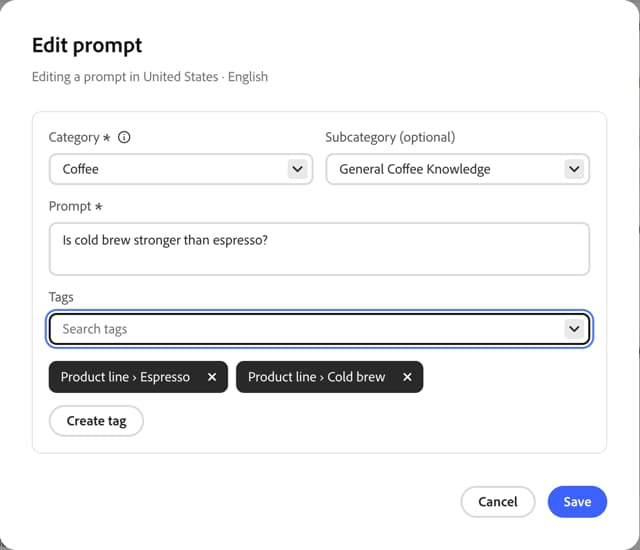
- 프롬프트 행에서 편집을(를) 선택합니다.
- 태그에서 태그를 검색하여 선택하십시오. 태그를 더 추가하려면 반복하십시오.
- 태그를 제거하려면 레이블에서 x을(를) 선택하십시오.
- 저장을 선택합니다.
프롬프트 추가를 사용하여 프롬프트를 만들 때 태그를 추가할 수도 있습니다.
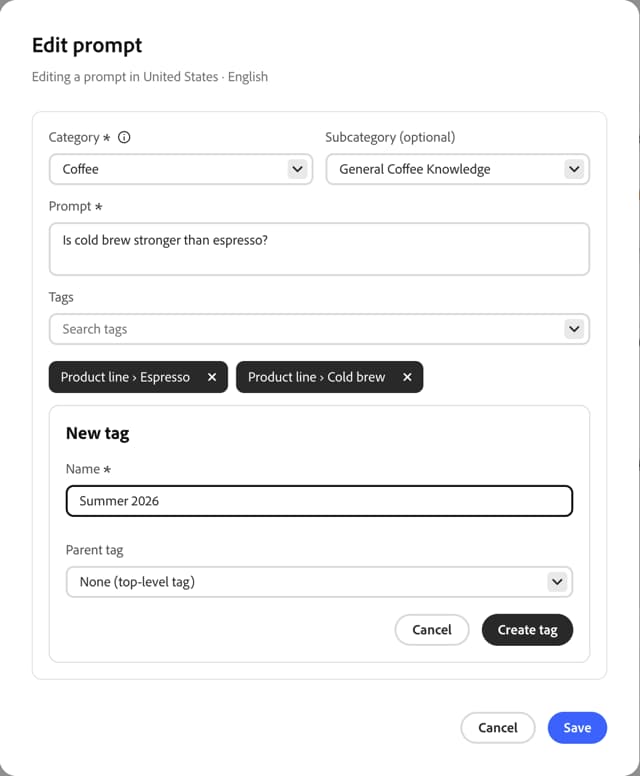
프롬프트를 편집하는 동안 태그 만들기 create-a-tag-while-you-edit-a-prompt
필요한 태그가 아직 존재하지 않는 경우 대화 상자를 종료하지 않고 태그를 만들 수 있습니다.
- 태그에서 태그 만들기를 선택합니다.
- 새 태그 패널에서 이름을 입력하고 하위 태그의 경우 상위 태그를 선택하세요.
- 태그 만들기를 선택합니다. 새 태그가 프롬프트에 추가됩니다.
이러한 방식으로 생성된 태그는 현재 시장에서 사용할 수 있습니다. 다른 시장에서 사용하려면 브랜드 관리에서 편집하세요.
많은 프롬프트에서 태그 추가 또는 제거 add-or-remove-tags-on-many-prompts
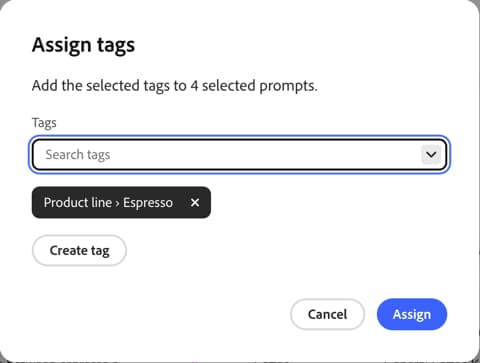
태그 할당 및 태그 제거를 사용하여 한 번에 여러 프롬프트에서 태그를 변경합니다.
-
프롬프트를 선택합니다.
- 특정 프롬프트를 변경하려면 해당 확인란을 선택합니다. 단추는 선택된 프롬프트 수를 보여 줍니다(예: 태그 할당(4)).
- 현재 보기에서 모든 프롬프트를 변경하려면 확인란을 선택하지 마십시오. 변경 사항은 현재 검색 및 필터와 일치하는 모든 프롬프트에 적용됩니다.
-
태그 할당 또는 태그 제거를 선택합니다.
-
대화 상자에 변경 사항이 적용되는 프롬프트 수가 표시됩니다. 추가하거나 제거할 태그를 선택합니다.
-
할당 또는 제거를 선택하십시오.
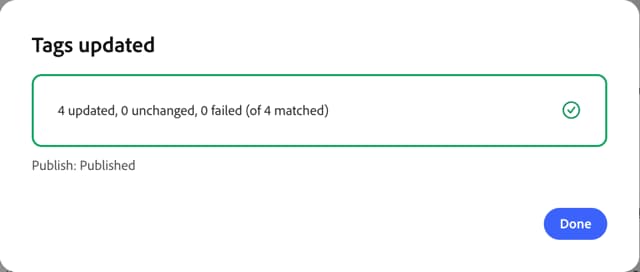
업데이트가 완료되면 대화 상자에 업데이트, 변경 안 됨 또는 실패한 프롬프트 수가 표시되고 그 이유와 함께 실패한 프롬프트가 나열됩니다. 전체 업데이트가 실패하면 다시 시도를 선택하세요.
태그로 프롬프트 필터링 filter-prompts-by-tag
태그를 기준으로 프롬프트를 필터링하려면 다음을 수행합니다.
- 프롬프트 라이브러리에서 태그 필터를 엽니다.
- 하나 이상의 태그를 선택합니다.
목록에는 선택한 태그 중 임의개가 있는 프롬프트가 표시됩니다. 하위 태그가 있는 태그를 선택하면 목록에는 해당 하위 태그로 태그가 지정된 프롬프트가 포함됩니다. 필터에서 태그를 제거하려면 레이블에서 x을(를) 선택하십시오.
CSV로 태그 가져오기 및 내보내기 import-and-export-tags-with-csv
- CSV 내보내기에는 각 프롬프트의 태그가 있는 태그 열이 포함되어 있습니다.
- CSV 가져오기에서 선택적 태그 열을 읽습니다. 다른 열은 prompt, category(필수) 및 subcategory(선택 사항)입니다.
태그 열에서:
- 태그를 세미콜론(
;)으로 구분하십시오. - 하위 태그를
Tag > Sub-tag(으)로 작성하십시오.
예를 들어Product line > Espresso; Campaign > Holiday 2026
파일에 태그가 아직 존재하지 않는 경우 가져오는 중에 태그가 생성됩니다.
프롬프트를 추적할 때 태그 할당 assign-tags-when-you-track-prompts
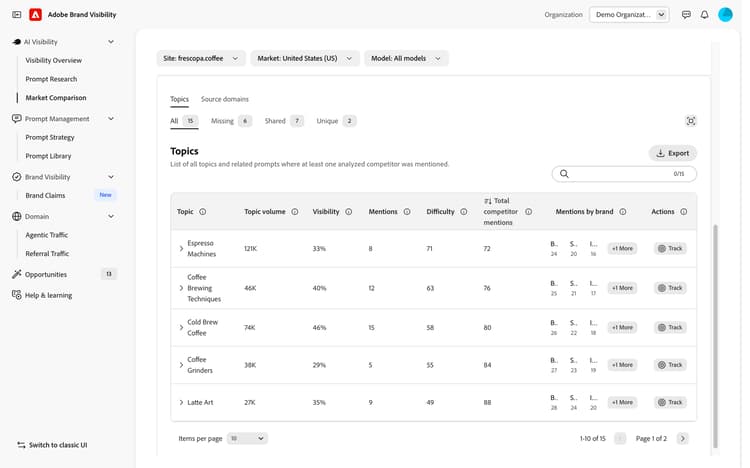
가시성 개요, 프롬프트 리서치 또는 시장 비교에서 주제를 추적할 때 같은 단계에서 새 프롬프트에 태그를 지정할 수 있습니다. 나중에 프롬프트 라이브러리를 열어 태그를 지정할 필요가 없습니다.
-
가시성 개요, 신속한 조사 또는 시장 비교를 엽니다.
-
항목 또는 프롬프트 행에서 트랙을(를) 선택합니다.
-
대화 상자에서 추가할 프롬프트를 선택한 다음 브랜드, 시장, 언어 및 범주을 선택합니다. 태그 필드는 브랜드와 마켓을 선택한 후에 나타납니다.
-
태그에서 태그를 하나 이상 선택하십시오. 태그 만들기를 선택하여 새 태그를 만들 수도 있습니다.
-
프롬프트 추가를 선택합니다.
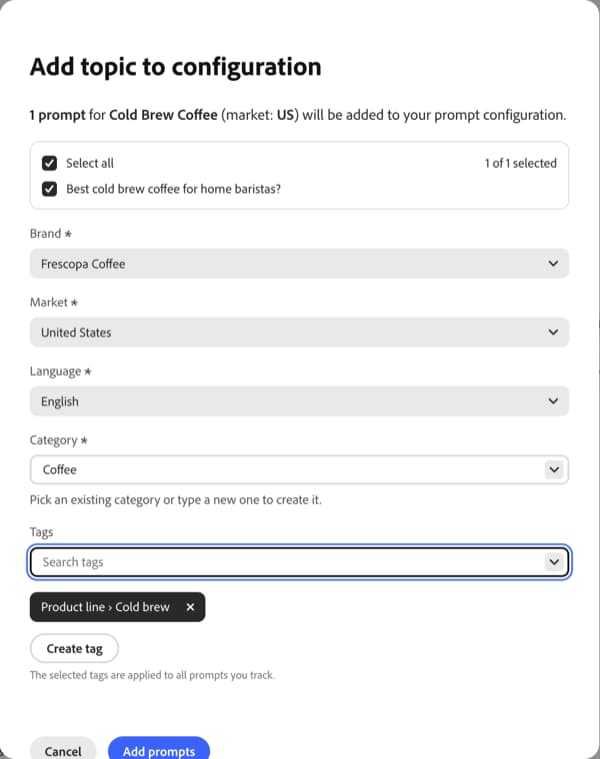
다음 사항을 염두에 두십시오.
- 선택한 태그는 해당 단계에서 추가한 프롬프트에 모두에 적용됩니다. 프롬프트에 서로 다른 태그를 지정하려면 별도로 추적하거나 나중에 프롬프트 라이브러리에서 태그를 변경하십시오.
- 태그는 브랜드 및 시장에 따라 다릅니다. 대화 상자에서 브랜드나 시장을 변경하면 선택한 태그가 지워집니다.
- 추적한 프롬프트가 이미 프롬프트 라이브러리에 있는 경우 해당 태그는 대화 상자에서 선택한 태그로 대체됩니다. 태그 없음을 선택하면 기존 사용자 지정 태그가 제거됩니다.
사용자 지정 태그 제한 custom-tag-limits
프롬프트 라이브러리에 대한 자세한 내용은 프롬프트 라이브러리를 참조하십시오.
다른 브랜드 추적 track-other-brands
브랜드 존재감 컨텍스트를 제공하도록 추가 브랜드를 구성할 수 있습니다.
추적하는 각 브랜드에 대해 다음을 지정합니다.
- 브랜드 이름
- 웹 사이트
다른 브랜드를 추적하면 브랜드 존재감을 통해 동일한 시장 내에서 다른 브랜드와 실적을 비교할 수 있습니다.
