자유 형식 테이블 필터링 및 정렬
Analysis Workspace의 자유 형식 테이블은 대화형 데이터 분석을 위한 기반입니다. 그에 따라 자유 형식 테이블은 수천 개의 정보 행을 포함할 수 있습니다. 데이터를 필터링하고 정렬하는 것은 가장 중요한 정보를 효율적으로 표시하는 데 필수적인 부분이 될 수 있습니다.
테이블 필터링
Analysis Workspace의 필터는 가장 중요한 정보를 표시하는 데 도움이 됩니다.
자유 형식 테이블 행 필터링
여러 메서드를 사용하여 자유 형식 테이블에서 행을 필터링할 수 있습니다.
- 행에서 'X'를 클릭합니다
- 표 필터
- 세그먼테이션
각 메서드가 자유 형식 테이블 합계에 미치는 영향을 읽어 보십시오.
테이블에서 특정 행을 빠르게 제외
필터 대화 상자를 열지 않고도 테이블에서 특정 행을 빠르게 제외할 수 있습니다.
자유 형식 테이블에서 특정 행을 빠르게 제외하려면 다음을 수행합니다.
-
제외할 행을 마우스로 가리킨 다음 x 아이콘을 선택합니다.
Shift 키를 누른 상태로 행 범위를 선택하거나 Command 키(Mac) 또는 Ctrl 키(Windows)를 누른 상태로 여러 행을 선택합니다.
표에 단순 또는 고급 필터 적용
자유 형식 테이블에서 데이터를 필터링하려면 다음 작업을 수행하십시오.
-
필터링할 데이터가 포함된 열 위로 마우스를 가져갑니다.
-
필터 아이콘이 나타나면 선택합니다.
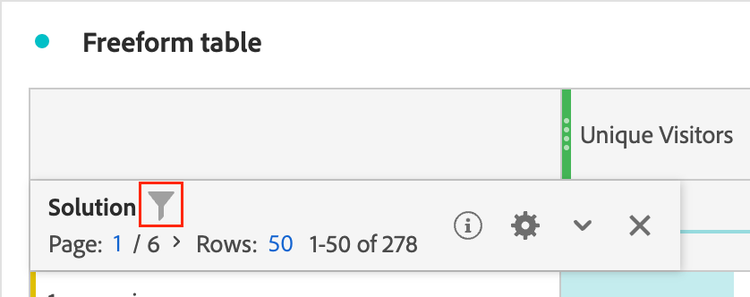
다음 옵션을 사용할 수 있습니다.
table 0-row-2 1-row-2 2-row-2 옵션 함수 검색어 또는 구 필터링 기준으로 사용할 단어나 구를 지정합니다. 지정한 단어 또는 정확한 구문을 포함하는 행만 표시됩니다. 지정하지 않은 항목 포함(없음) 테이블 차원에 속하지 않는 데이터를 테이블에 표시하려면 이 옵션을 선택합니다. -
(선택 사항) 다른 기준 또는 여러 기준으로 필터링하려면 고급 설정 표시 를 선택합니다.
다음 고급 필터 옵션을 사용할 수 있습니다.
table 0-row-2 1-row-2 2-row-2 3-row-2 4-row-2 옵션 함수 지정하지 않은 항목 포함(없음) 테이블 차원에 속하지 않는 데이터를 테이블에 표시하려면 이 옵션을 선택합니다. 일치 지정한 모든 기준을 충족하는 데이터만 표시하려면 모든 기준이 충족되는 경우 를 선택합니다. 이 옵션은 일반적으로 더 세분화된 데이터를 보여 줍니다.
지정한 필터 기준 중 하나 이상을 충족하는 데이터만 표시하려면 하나 이상의 기준이 충족되는 경우 를 선택합니다. 이 옵션은 일반적으로 덜 세분화된 데이터를 보여 줍니다.
기준 다음 필터 옵션 중 선택합니다.
(여러 필터 기준을 추가하려면 행 추가 를 선택합니다. 일치 섹션에서 선택하는 옵션에 따라 추가하는 모든 기준이 충족되어야 하는지 또는 일부 기준만 충족되어도 되는지 여부가 결정됩니다.)
-
구문 포함: 지정한 정확한 구문을 포함하는 데이터만 필터링된 결과에 포함됩니다. 단어는 단어 또는 구문 검색 필드 에 지정된 순서를 따라야 합니다.
간단한 검색을 수행할 때 기본 설정입니다.
-
검색어를 하나라도 포함: 지정한 구문에서 하나 이상의 단어를 포함하는 데이터만 필터링된 결과에 포함됩니다.
-
모든 검색어 포함: 지정한 구문의 모든 단어를 포함하는 데이터만 필터링된 결과에 포함됩니다. 단어는 단어 또는 구문 검색 필드 에 지정된 순서를 따르지 않아도 됩니다.
-
검색어 포함 안 함: 지정한 구문의 단어를 포함하지 않는 데이터만 필터링된 결과에 포함됩니다.
-
구문 포함 안 함: 지정한 구문을 포함하지 않는 데이터만 필터링된 결과에 포함됩니다. 단어는 단어 또는 구문 검색 필드 에 지정된 순서를 따라야 합니다.
-
같음: 지정한 구문과 정확히 일치하는 데이터만 필터링된 결과에 포함됩니다.
-
같지 않음: 지정한 구문과 정확히 일치하지 않는 데이터만 필터링된 결과에 포함됩니다.
-
다음으로 시작: 지정한 단어 또는 정확한 구문으로 시작하는 데이터만 필터링된 결과에 포함됩니다.
-
다음으로 끝남: 지정한 단어 또는 정확한 구문으로 끝나는 데이터만 필터링된 결과에 포함됩니다.
항상 항목 제외 필터링된 데이터에서 제외하려는 항목의 이름을 지정합니다. -
-
적용 을 선택하여 데이터를 필터링합니다.
테이블에 필터가 적용되면 필터 아이콘(

세그먼테이션
자세한 내용은 세그먼테이션 설명서를 참조하세요.
테이블 정렬
지표가 되는 Analysis Workspace의 열을 기준으로 자유 형식 테이블의 데이터를 정렬할 수 있습니다.
아래쪽 화살표 아이콘(

특정 열을 기준으로 자유 형식 테이블의 데이터를 정렬하려면 다음 작업을 수행하십시오.
-
데이터를 정렬하려는 열 제목 위로 마우스를 가져갑니다.
-
아래쪽 화살표 아이콘이 나타나면 선택합니다.
테이블 데이터가 선택한 열을 기준으로 정렬됩니다.