AI Assistant를 사용하여 제품 설명서 검색
영어만 지원
AI Assistant for DSP을 사용하여 채팅 인터페이스를 사용하여 Advertising DSP 안내서 및 (Advertising Creative을 사용하는 광고주) Advertising Creative 안내서에서 개념 및 방법 콘텐츠를 검색할 수 있습니다. 답변은 Experience League에서 이러한 제품에 대해 문서화된 내용만 기반으로 합니다.
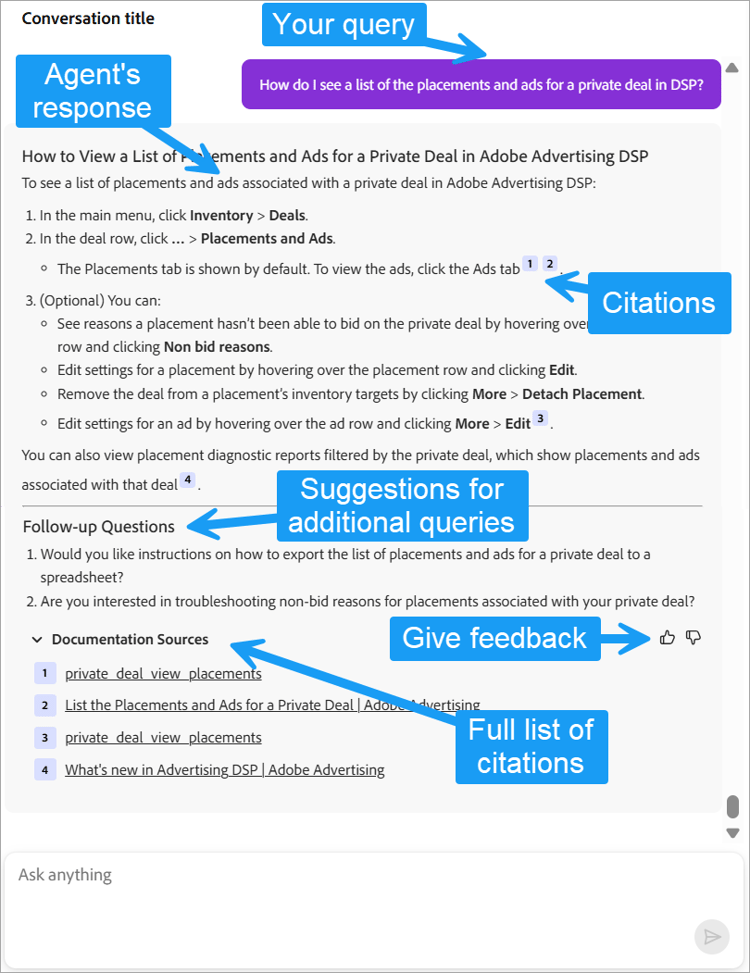
캠페인 관리, 최적화, 대상자 관리, 거래, 보고서 및 기타 제품 기능에 대해 물을 수 있습니다. 응답에는 쿼리를 구체화하고 더 많은 정보를 찾는 데 도움이 되는 추가 쿼리 및 후속 질문뿐만 아니라 인용 메시지가 포함됩니다.
예제 쿼리
-
게재에 광고를 첨부하려면 어떻게 해야 합니까?
-
Adobe DSP에서 사용할 수 있는 타깃팅 선택 사항은 무엇입니까?
-
배치 설정에서 다양한 간격 조정 옵션을 사용하면 어떤 결과가 발생합니까?
-
가구 수준 데이터를 포함하는 보고서는 무엇입니까?
-
Creative 경험에 대한 광고 태그를 만들려면 어떻게 합니까?
쿼리 제출
한 메시지에서 여러 질문을 할 수 있지만 한 번에 하나의 메시지만 표시됩니다. 다른 메시지를 보내기 전에 응답을 기다립니다.
-
페이지의 오른쪽 상단에서

-
쿼리를 빌드합니다.
-
자신만의 쿼리를 입력하십시오.
-
쿼리의 예를 보려면 Learn을(를) 클릭하여 섹션을 확장합니다.
-
(선택 사항) 예제 쿼리의 텍스트를 입력 필드에 복사하려면 다음을 수행합니다.
-
예제를 클릭합니다.
-
(선택 사항) 필요에 따라 텍스트를 편집합니다.
-
-
쿼리에 대한 자세한 내용은 "쿼리 및 프롬프트 작성에 대한 모범 사례"를 참조하십시오.
-
-

응답에는 인라인 인용과 하단에 Documentation Sources 목록이 포함됩니다. 후속 질문 및 제안 사항도 나타날 수 있습니다.
-
AI 도우미가 추가 정보를 요청하는 경우 제공합니다.
-
응답의 데이터 소스로 사용되는 페이지를 열려면 다음 중 하나를 수행하십시오.
-
번호가 매겨진 인용구를 클릭합니다.
-
Documentation Sources을(를) 클릭하여 응답에서 인용한 모든 페이지 목록을 표시한 다음 페이지 링크를 클릭합니다.
-
새 대화 시작 conversation-new
각 대화 또는 쿼리 스레드는 별도로 저장되므로 이전 대화를 구분할 수 있습니다.

대화 상자 확장 및 최소화
-
chatbox의 맨 위에서

-
대화 상자를 패널 모드로 되돌리려면 < Back>을(를) 클릭합니다.