タブレット用 Workfront Proof モバイルアプリ
Workfront Proof タブレットアプリを使用すると、外出中に便利にプルーフをレビューおよび承認できます。アプリは誰でもダウンロードできるので、Workfront Proof ユーザーでなくても、タブレットや電話でプルーフをレビューできます。
ゲストは、受信したメール通知内の「プルーフに移動」ボタンをクリックするだけで、アプリでプルーフを開くことができます。
Workfront Proof ユーザーはアプリにログインし、ダッシュボードを使用して自分の作業を便利に管理できます。
デバイス要件
- iOSデバイス:iPad 3、iPad Air、iPad mini
- Android デバイス:Android OS バージョン 4.4 以降、5 以降、Samsung Galaxy Tab 3 以降(10.1 インチ)
これは、タブレット専用に作成されたアプリです。iPhoneで Workfront Proof を使用したい場合、iTunes Store から iOS アプリをダウンロードします。
アプリをダウンロードする
Workfront Proof タブレットアプリは、Apple App Store と Google Play Store で入手できます。
-
以下のリンクをクリックしてアプリをダウンロードし、デバイスにインストールします。


ログイン
Workfront Proof タブレットアプリを使用すると、注意が必要なプルーフを含むダッシュボードにアクセスできます。ダッシュボードにアクセスするには、以下の手順を実行します。
-
次のいずれかの操作を行います。
-
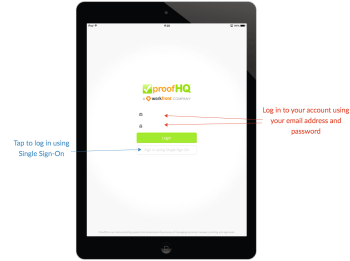
Workfront Proof の資格情報を使用してログインします。
プルーフの招待メールを受け取り、モバイルデバイスでで開くと、リンクからアプリ内のプルーフに移動できます。プルーフをレビューするユーザーである必要はありませんが、プルーフを表示するには、お使いのデバイスにアプリをインストールする必要があります。
-
アカウントでシングルサインオンが有効になっている場合は、ログイン画面でそのオプションをタップします。
ログインページが開き、メールアドレスを確認するメッセージが表示されます。メールアドレスを入力すると、ID プロバイダのページにリダイレクトされ、パスワードを使用してログインできます。
-
ダッシュボード
Workfront Proof アカウントにログインしたままにしたい場合は、以下の手順を実行します。
- 「設定」のサイドバーメニューで、「ログイン状態を維持」を有効にします。
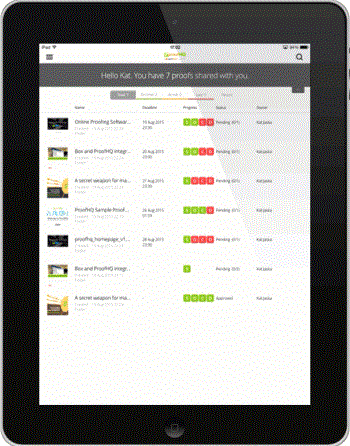
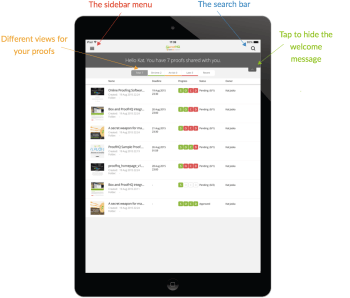
ダッシュボードリンクをクリックすると、アプリ内の任意のビューからダッシュボードに戻ります。また、これを使用してダッシュボードを再読み込みすることもできます。
ダッシュボードの他の要素には、プルーフ名でアカウントを検索できる検索バーと、ワークロードを効果的に管理するのに役立つさまざまなビューがあります。
ダッシュボードビューを使用してワークロードを管理する
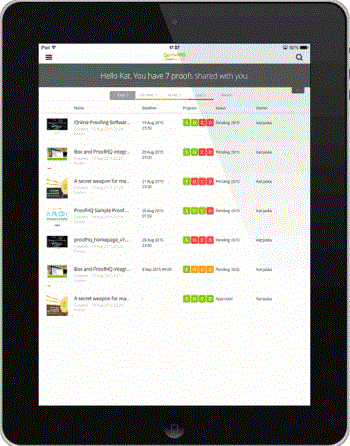
Web アプリケーションのダッシュボードグラフと同様に、モバイルアプリでは、共有されたプルーフのリストが表示されます。ページ上部のようこそメッセージにはプルーフの合計数が表示され、その下では予定通り、リスクあり、遅延プルーフに分類されます。
- 予定通りのプルーフは、期限が設定されていないか、期限が 24 時間を超えるプルーフです。
- リスクありプルーフは、期限が 24 時間以内になるプルーフです。進捗バーは、これらのプルーフに対してオレンジ色になります。
- 遅延プルーフは、既に期限を過ぎたプルーフです。進捗バーは、これらのプルーフに対して赤色になります。期限に達すると、Workfront Proof は遅れた意思決定者とプルーフの所有者に自動リマインダーメールを送信します。
これらのプルーフは別々のビューにグループ化され、期限を過ぎたプルーフから始めて、作業を都合よく優先順位付けすることができます。
役に立つもう 1 つのビューは、「最近使った」ビューです。ここには、アプリで最近アクセスしたプルーフが表示されるので、同じプルーフをもう一度見たい場合は、そのリストから簡単に見つけることができます。
アプリでのプルーフのレビュー
-
プルーフの名前をクリックして、Workfront Proof ビューアーで開きます。
または
メール通知からプルーフを開くには、レビュー担当者が通知内の「プルーフに移動」リンクをクリックします。
Workfront Proofアカウントを持っている場合は、ログインして、ダッシュボードからプルーフにアクセスできます。note note NOTE Workfront Proofアカウントを持っていない場合、Workfront Proof でプルーフをレビューするには、お使いのデバイスにアプリをインストールしておく必要があります。 初めてプルーフを開いたときに、アプリでのプルーフのレビューの基本を学ぶ際に役立つツアーが表示されます。
-
プルーフ内を移動する:
-
プルーフの特定のページにジャンプするには、横にスワイプするか、サムネールリストを使います。
また、ページの下部にある矢印を使用するか、特定のページ番号を入力することもできます。
-
別のバージョンのプルーフに移動するには、ページ上部のバージョンドロップダウンメニューを使用します。
-
ズームインするには、画面をピンチします。
-
パンするには、画像を長押しして動かし、正しい位置を見つけます。
モバイルアプリでプルーフをレビューするのは、Workfront Proof ビューアーを使ってプルーフをレビューするのと同じくらい簡単です。以下では、コメントやマークアップの追加、フィードバックの管理、意思の決定について詳しく説明します。また、アプリのサイドバーで利用できる様々なオプションについても説明します。
-
アプリでのコメント
以下のビデオでは、モバイルアプリでのコメントの基本を示します。コメントの作成方法、コメントへの返信の投稿方法、異なるマークアップの使用方法および削除方法、コメントの編集方法および削除方法を示します。
返信が投稿されていない場合は、コメントのみを編集および削除できます。ごみ箱アイコンが表示されていない場合、このオプションはWorkfront Proof管理者によって無効にされています。
アプリには 3 つのコメント表示オプションがあります。コメントボタンをクリックして、両者を切り替えることができます。
- リスト表示は、すべてのコメントのリストを表示します。コメントを参照するには、各コメントをタップするか、上下の矢印をタップします。
- 単一のコメント表示は、一度に 1 つのコメントを表示します。次のコメントに移動するには、ページ上部の矢印をタップします。
- コメントビューを非表示は、すべてのコメントを非表示にします。
プルーフにマークアップが残ると、その都度、画像にピンが配置されます。ピンをタップするだけで、ピンに関連付けられたコメントとマークアップを表示できます。コメント編集ボックスが閉じられている場合にのみこれを実行できます。コメントボックスを閉じるには、左上の x をクリックします。
テキスト注釈ツール
外出先でのテキスト校正は実際には Workfront Proof タブレットアプリで行えます。オレンジ色の コメントを追加 ボタンをクリックすると、テキスト注釈ツールをマークアップツールバーで使用できます。
-
ツールを選択した後、ハイライトする単語をタップします。
-
ハイライトが使用可能になるまで指で単語を長押しし、スライダーを使用してマークアップする単語またはフレーズ全体をハイライトします。
テキストツールには、次の 4 つのオプションがあります。
table 0-row-2 1-row-2 2-row-2 3-row-2 layout-auto ハイライト テキストをハイライト表示し、コメントボックスにコピーします。 置き換え テキストと共に [REPLACE] と [WITH] をコメントボックスに追加し、置換テキストを簡単に提案できるようにします。 削除 テキストを取り消し、[DELETE] をコメントボックスに追加します。 後ろに挿入 [後ろに挿入]をコメントボックスに追加します。 -
(オプション)タブレットに保存した別のドキュメントのテキストを貼り付けるには、コメントボックスの上で指をタップしたまま、ドキュメントからコピーしたテキストを貼り付けるオプションが表示されるまで待ちます。
モバイルアプリでコメントを管理
全員がプルーフにコメントやマークアップを残したら、多くの場合、プルーフマネージャーはフィードバックをひと通り確認し、次のバージョンのプルーフに適用する変更を決定する必要があります。Workfront Proof ではコメントに対してアクションを使用し、個々のコメントにフラグを設定したり、アクションが必要なコメントにマークを付けたりできます。
コメントに対するアクションは、Workfront Proof 管理者がユーザーのアカウントに設定する必要があり、編集権限を持つユーザーがプルーフでのみ使用できます。
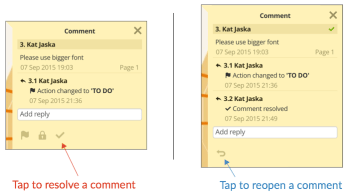
次のバージョンのプルーフの準備に取り組んでいる場合は、コメントをいつでもチェック済みにできます。コメントは、緑色のチェックマークで解決済みとマークされます。コメントを再度オープンにする必要がある場合は、コメントボックスの下部にある矢印をクリックします。
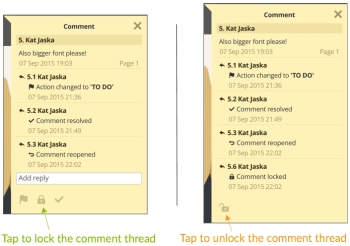
他のレビュアーがコメントスレッドに応答しないよう、コメントスレッドをロックできます。この操作を行うには、プルーフに対する編集権限が必要です。コメントスレッドのロックは非常にシンプルです。必要な操作は、コメントボックスの下部にある南京錠アイコンをタップするだけです。
ビデオプルーフをレビュー
外出先でのビデオのレビューは、Workfront Proof タブレットアプリを使って簡単に行うことができます。以下のビデオでは、アプリ内でコメント、マークアップ、決定を行う方法を紹介します。
比較モード
タブレットアプリの比較モードでは、異なる 2 つのバージョンのプルーフや、同じフォルダー内の 2 つのプルーフを簡単に比較できます。
画面の右上隅から比較モードを利用できます。

比較ツールでは、プルーフの最新の 2 つのバージョンが表示されます。
-
比較するバージョンを変更するには、ページ上部にあるバージョンドロップダウンを使用します。
-
同じフォルダーの異なるプルーフを選択するには、フォルダーブラウザー(ページ上部にあるフォルダーアイコン)を使用します。
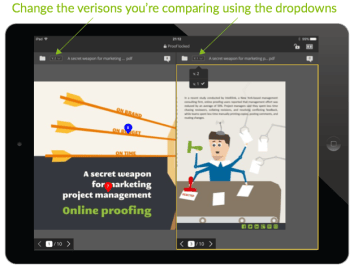
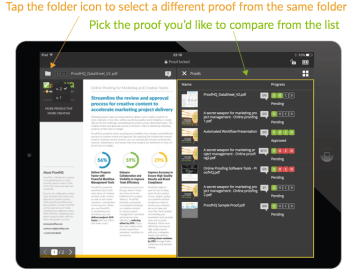
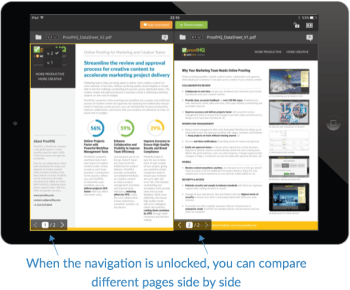
比較ツールを使用することで、2 つのバージョンを左右に並べて比較して、リクエストされた変更が行われたか確認できます。ナビゲーションのロックを解除すると、両方のバージョンの異なるページを比較できます。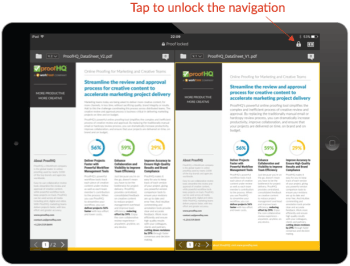
これで、現在表示しているプルーフの別々のページを比較できます。また、同じプルーフの異なるページを比較できます。これは、プルーフのメッセージングやブランディングの一貫性を確認している場合に便利です。
アプリで決定を行う
-
ページ上部の緑の決定ボタンをタップします。
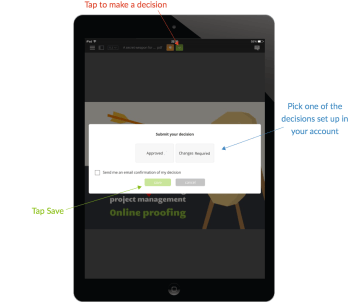
緑の「レビューを終了」ボタンが表示されないが、自分がプルーフで決定を下す必要があると考える場合、Workfront Proof 管理者がプルーフの役割を更新できます。詳しくは、 Workfront Proof でのプルーフの役割の管理を参照してください。
プルーフビューアのサイドバー
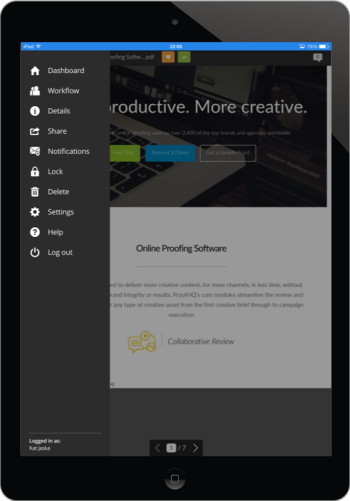
サイドバーには、多くの便利な機能が含まれています。プルーフに対する権限によっては、機能の一部が表示されない場合があります。以下で、すべての機能について詳しく説明します。