Basecamp Classic でのプルーフのレビュー
Basecamp は、37signals 社が開発したオンラインのプロジェクト管理ツールです。 Basecamp をプロジェクト管理に使用する場合、Workfront Proof を使用することで、プロジェクトチームにレビューツールや承認ツールをより豊富に提供できます。
Basecamp Classic でのプルーフのレビューの概要
Workfront Proof と統合されている場合、Basecamp では、ユーザーはプルーフで次の作業を実行できます。
- ユーザーは Basecamp Classic 内でプルーフのレビューと承認を行うことができます。
- ユーザーにはいつでも使用できるレビューツールが用意されます。
- Basecamp で、レビューおよび承認のためのミニプルーフが含まれたメッセージがプロジェクトレビューチームに届きます。
- ユーザーは、フルページのプルーフに切り替えてレビューや承認を行うことができます。
- ユーザーは、ミニサイズとフルサイズの両方のプルーフにコメントやマークアップを追加できます。
- コメントの返信後は、コメントの編集や削除はできません。 コメントについて詳しくは、プルーフに対するコメントを参照してください。
- レビュー担当者は、他のレビュー担当者が作成したマークアップに返答できます。 コメントについて詳しくは、プルーフに対するコメントを参照してください。
- 新しいバージョンのプルーフが使用可能になると、ユーザーに警告が表示されます。
- Workfront Proof ユーザーでないユーザーは、Basecamp でプルーフに対して作業を行えます。
通知メールからのプルーフの表示
プルーフを Basecamp にリンクした場合、Workfront Proof は、次の情報を含むプルーフ通知メール(1)をすべてのレビュー担当者に送信します。
- プルーフの詳細(2):プルーフに関する情報を表示します。 表示される情報は、Workfront 管理者による Basecamp の設定内容によって異なります。
- プルーフに移動リンク(3):Workfront でプルーフを開きます。
- BasecampURL(4):Basecamp でプルーフを開きます。 Basecamp ユーザーではないレビュー担当者がプルーフに追加された場合、そのメール通知には Basecamp リンクが含まれません。
- プルーフの進捗状況(5):承認ステージを一覧表示し、プルーフの進捗状況インジケーターを表示します。
- ステージ(6):レビュー担当者と個々の進捗状況を表示します。
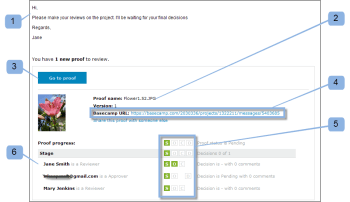
メール通知からプルーフを開くには、次の手順に従います。
- プルーフを Workfront Proof で開くには、「プルーフに移動」をクリックします。
または
プルーフを Basecamp で開くには、BasecampURL フィールドに表示されている URL をクリックします。
Basecamp Classic でのプルーフのレビューについて詳しくは、この記事の Basecamp でのプルーフのレビューを参照してください。
Basecamp Classic メッセージからのプルーフの表示
Basecamp Classic メッセージからプルーフにアクセスできます。
-
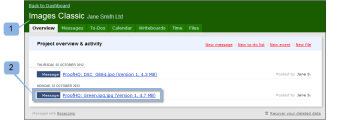
Basecamp で、プロジェクトページ(1)に移動します。
-
開きたいプルーフのメッセージをクリックします。 (2)
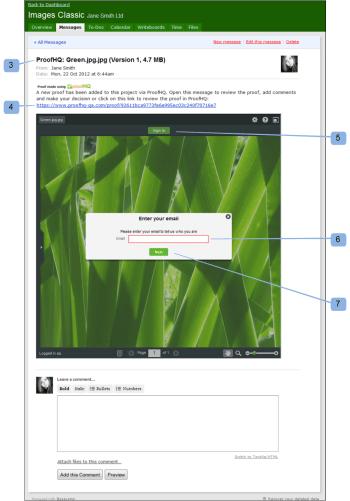
プルーフのメッセージが開き、ミニプルーフが表示されます。 プルーフの名前は、メッセージウィンドウ(3)の上部に表示されます。
Basecamp Classic または Workfront Proof で、サムネールのプルーフを表示できます。
-
Workfront proof でプルーフをフルスクリーンモードで表示するには、プルーフ(4)の上に表示されている URL をクリックします。
-
(条件付き)ブラウザーウィンドウのいずれでも Workfront Proof アカウントにログインしていない場合、プルーフをレビューするためにログインします。
-
プルーフの上にある「ログイン」(5)をクリックします。
-
メールアドレスを入力してください(6)。\
自身がプルーフに追加されたときと同じメールアドレスを使用する必要があります。
-
「次へ」をクリックします。
-
Workfront Proofパスワード(7)を入力します。
または
Workfront Proofアカウントがない場合、表示するパブリック名を入力します。
「情報を記憶する」というメッセージを選択したので、詳細を入力する必要があるのは 1 回だけです。
-
-
プルーフを確認するには、 Basecamp でプルーフを確認に進みます。
Basecamp のプルーフの確認
Basecamp のミニプルーフは、プルーフでプルーフビューアーでプルーフ確認を決定するために追加する必要があるツールを提供します。 プロジェクトに割り当てられたすべてのユーザーは、マークアップとコメントを表示し、自分のコメントでリアルタイムに応答できます。
プルーフを開くと、プルーフがプルーフウィンドウ(1)に表示され、プルーフの名前とバージョン番号が左上隅(2)に表示されます。

プルーフを確認するには:
-
コメントを追加するには、コメント(3)をプルーフの上部でクリックし、コメントを入力します。
(Workfront Proof 内でのプルーフと同様)コメントとプルーフビューアーでプルーフを決定するはプルーフに保存されているため、Basecamp メッセージに応当する必要はありません。 -
決定を追加するには、決定(3)をプルーフの上部でクリックし、承認の決定を選択します。
プルーフに関する決定について詳しくは、プルーフビューアーでプルーフを決定を参照してください。
プルーフウィンドウには、他にも次のような機能があります。
- アクションメニュー(4):プルーフの設定を選択できます。
- フルスクリーンボタン(5):全画面表示とミニプルーフを切り替えることができます。
- サイドバー(6):プルーフの表示を拡大または縮小できます。
- ユーザー名(7):Workfront にログインしている場合は、ユーザー名を表示します。
- ズームツール(8):プルーフの領域を拡大できます。
- ページナビゲーションツール(9):プルーフの他のページまでスクロールできます。