AI レビュアーのブランドの作成と管理
AI レビュアーは、レビュープロセス中にコンテンツを評価するためにブランドガイドラインを使用します。 Workfrontでブランドを作成するには、ブランドガイドラインを含むPDF ファイルをアップロードするか、ブランド要素を手動で入力します。
アクセス要件
| table 0-row-2 1-row-2 2-row-2 3-row-2 layout-auto html-authored no-header | |
|---|---|
| Adobe Workfront パッケージ | 任意 |
| Adobe Workfront プラン | 標準 |
| アクセスレベル設定 | あなたはシステム管理者でなければなりません。 |
| Admin Consoleの権限* | GenStudioの。 |
この表の情報について詳しくは、Workfront ドキュメントのアクセス要件を参照してください。
要件
-
Workfront インスタンスでは、統合承認が有効になっている必要があります。
-
組織にはGenStudio Foundationが必要です。
- WORKFRONTのAI Reviewerは、GenStudio Foundationでアセットのレビューと承認ワークフローに使用できる機能を提供します。 作業を完了するためにGenStudio Foundationに直接アクセスする必要はありません。 AI ReviewerによるGenStudio Foundation機能へのアクセスは、Workfront契約の条件に該当します。
-
Adobeには、署名済みのAdobe Gen AI契約書がファイルに登録されている必要があります。
契約書への署名について詳しくは、Adobe Gen AI契約書への署名を参照してください。
前提条件
- ブランドを作成する前に、Admin ConsoleおよびWorkfrontのアクセスレベルでブランド権限へのアクセス権を付与する必要があります。 手順については、 ブランド権限へのアクセス権の付与を参照してください。
PDFを使用したブランドの構築
-
Adobe Workfrontの左上隅にあるメインメニュー アイコン


-
左側のパネルで、レビューと承認 > ブランドに移動します。
-
画面の右上隅にある「ブランドを追加」をクリックします。
-
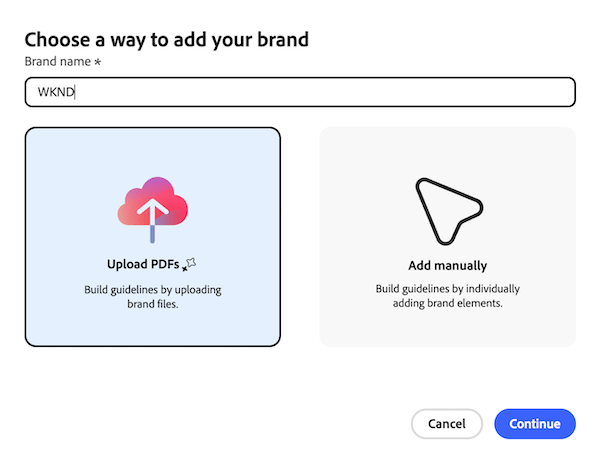
ブランドに名前を付けます。
-
「PDFをアップロード」をクリックして、ブランドファイルをアップロードします。
-
「続行」をクリックします。
-
ブランドガイドラインを含む1つ以上のPDF ファイルをアップロードし、ブランドを追加をクリックします。
-
ファイルがアップロードされたら、抽出したブランド要素を確認して、ブランドガイドラインに準拠していることを確認します。
note important IMPORTANT ガイドラインは、ファイルと生成AI テクノロジーを使用して生成されるため、不正確な場合があります。 抜き取ったガイドラインに欠けている情報や誤った情報がないか確認し、このブランドを公開する前に編集します。 -
完了したら、公開をクリックして、AI レビュアーがブランドを利用できるようにします。
ブランドの手動作成
-
Adobe Workfrontの左上隅にあるメインメニュー アイコン
-
左側のパネルで、レビューと承認 > ブランドに移動します。
-
画面の右上隅にある「ブランドを追加」をクリックします。
-
ブランドに名前を付けます。
-
「手動で追加」をクリックして、個々の要素を含むブランドを作成します。
-
必要に応じてブランドの詳細を入力します。 次の要素を追加できます。
table 0-row-2 1-row-2 2-row-2 3-row-2 4-row-2 5-row-2 html-authored no-header 使用するタイミング マーケターにブランドの使用状況を知らせる。 音声ガイドライン ブランドの声のトーンやスタイルに関するガイダンスを提供する。 画像ガイドライン ブランドのアイデンティティに沿った画像の種類を指定します。 チャネルガイドライン ブランドコミュニケーションに適切なチャネルの概説: ロゴ ブランドに関連する公式ロゴを含めます。 カラー ブランドのカラーパレットを指定します。 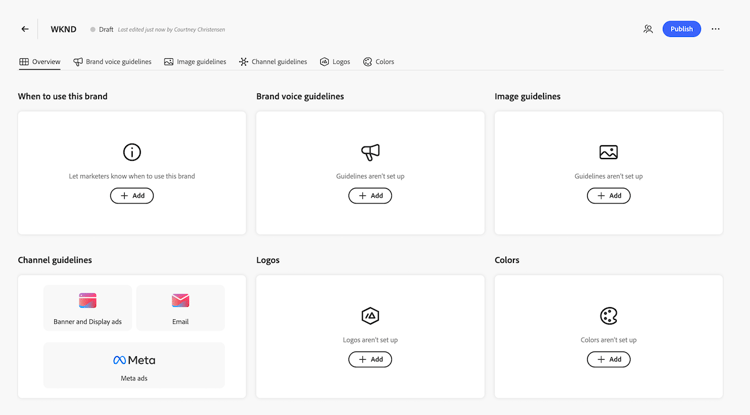
-
完了したら、公開をクリックして、AI レビュアーがブランドを利用できるようにします。
ブランドガイドラインの作成方法のベストプラクティス
ガイドラインを作成する前に、画像とブランドボイスのガイドラインの種類についてAI レビュアーが評価する内容を確認してください。 これらの評価領域以外のガイドラインは採点されません。
-
測定可能な基準を示すブランドガイドラインを作成する。 AI レビュアーはコンテンツを文字通り評価するため、客観的なルールは主観的なルールよりも一貫性のあるスコアを生成します。
-
ガイドラインで「避ける」、「保管する」、「確認する」などの単語を探します。 これらは多くの場合、あなたが締めることができるルールを示します。 あいまいな指示を、特定の単語、形式、または制限のリストに置き換えます。 例えば、「一般的なスキーの決まり文句を避ける」を「gnar、pow、shredを使用しない」に置き換えます。
-
主観性を取り除けない場合は、絞り込みます。 広範な形容詞を特定の制約に置き換えます。 例えば、「ダイレクトとアクション指向」は「ダイレクトとアクション指向」になり、フィラー語とヘッジ言語を省略します。