共有可能なレポートフォルダーの使用
共有可能なレポートフォルダーを使用してレポートを整理し、それらのフォルダーを他のユーザーと共有できます。 この機能は、大量のレポートを管理し、スケーラブルで一貫性のあるアクセス制御を必要とするチーム向けに設計されています。
アクセス要件
| table 0-row-2 1-row-2 2-row-2 3-row-2 layout-auto html-authored no-header | |
|---|---|
| Adobe Workfront パッケージ | 任意 |
| Adobe Workfront プラン | 任意 |
| アクセスレベル設定 |
レポート、ダッシュボード、カレンダーへのアクセス権を編集 フィルター、ビュー、グループへのアクセスを編集 |
| オブジェクト権限 | レポートに対する権限を管理します。 |
この表の情報について詳しくは、Workfront ドキュメントのアクセス要件を参照してください。
フォルダーの権限について
共有可能なレポートフォルダーには、次の2つの権限レベルが使用されます。
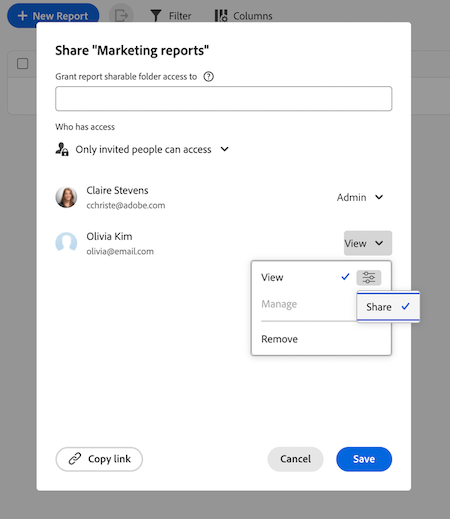
- 表示: ユーザーはフォルダー内でレポートを開くことができますが、フォルダーの詳細の編集、アイテムの追加または削除、フォルダーの削除はできません。 表示アクセス権を持つユーザーにフォルダーの共有を許可するには、アクセス権を付与するときに 共有 設定を有効にします。
- 管理: ユーザーはフォルダーの詳細を編集し、レポート項目を追加または移動できます。 また、フォルダー内のレポートへの管理アクセス権も付与されます。 管理アクセス権を持つユーザーに、アクセス権を付与するときに 共有 および 削除 設定を有効にすることで、フォルダーの共有または削除を許可できます。
追加の動作:
- システム管理者は、すべてのフォルダーを表示できます。
- 他のユーザーには、アクセス権のあるフォルダーのみが表示されます。
- 親フォルダーに付与された権限は、そのフォルダーツリー内のすべてのサブフォルダーとレポートに適用されます。
- サブフォルダーへのアクセス権を持つユーザーは、その親フォルダーを参照して移動できますが、アクセス権が付与されない限り、兄弟フォルダーは表示されません。
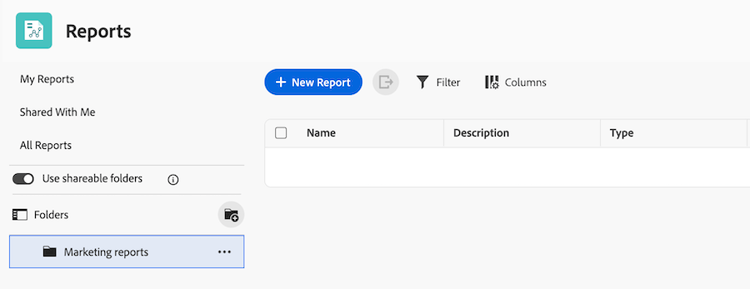
共有可能なレポートフォルダーの作成
最上位レベルでフォルダーを作成できるのは、システム管理者のみです。 共有可能なフォルダーを作成した後、管理アクセス権を持つユーザーは、そのフォルダー内にサブフォルダーを作成できます。
-
Adobe Workfrontの左上隅にあるメインメニュー アイコン

-
共有可能なレポートフォルダー切り替えをオンにします。
-
「フォルダーを作成」をクリックします。
-
フォルダーの名前を入力します。
-
「作成」をクリックします。
共有可能なレポートフォルダーにサブフォルダーを作成する
共有可能なレポートフォルダー内に、最大3つのレベルのサブフォルダーを作成できます。 サブフォルダーは、親フォルダーから権限を継承しますが、各サブフォルダーに一意の権限を設定することもできます。
-
Adobe Workfrontの左上隅にあるメインメニュー アイコン
-
サブフォルダーを作成するフォルダーを見つけます。
-
詳細 > サブフォルダーを追加をクリックします。
-
サブフォルダーの名前を入力します。
-
「作成」をクリックします。
レポートフォルダーを他のユーザーと共有
ユーザーとフォルダーを共有すると、そのフォルダーツリー内のすべてのサブフォルダーへのアクセスが継承されます。
-
Adobe Workfrontの左上隅にあるメインメニュー アイコン
-
共有するフォルダーを見つけます。
-
詳細 > 共有をクリックします。
-
ユーザー、チーム、役割、グループまたは会社を追加します。
-
表示または管理 アクセスを選択してください:
- 表示アクセスを使用すると、ユーザーはフォルダー内でレポートを開くことができます。 表示アクセス権を持つユーザーが、追加設定で「共有」を選択して、フォルダーを再共有することを許可することもできます。
- 管理アクセスを使用すると、ユーザーはフォルダーの詳細を編集したり、アイテムを追加または削除したりできます。 管理アクセス権を持つユーザーに、追加の設定で「削除」と「共有」を選択して、フォルダーを削除または共有する権限を付与することもできます。
-
保存をクリックします。
レポートを共有可能なフォルダーに移動する
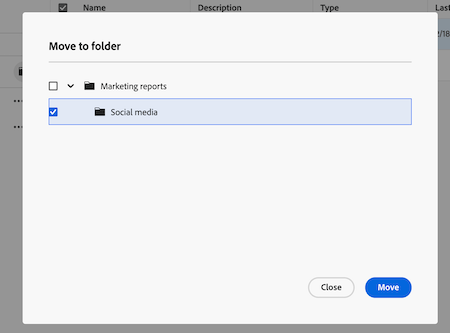
レポートをフォルダーに移動するには、レポートと共有可能なフォルダーの両方に 管理 権限が必要です。
-
Adobe Workfrontの左上隅にあるメインメニュー アイコン
-
移動するレポートの横にあるチェックボックスをオンにします。
-
画面下部のアクションバーで「フォルダーに移動」をクリックします。
-
レポートを移動するフォルダーを見つけて、移動をクリックします。 レポートツリーはデフォルトで折りたたまれるので、目的のフォルダーを見つけるためにフォルダーを展開する必要がある場合があります。
共有可能なレポートフォルダーの削除
フォルダーを削除すると、そのフォルダー内のサブフォルダーも削除されます。 フォルダーを削除するには、管理のアクセス権が必要です。 フォルダー内のレポートは削除されず、メインレポートリストに残ります。
フォルダー権限を通じて付与されたレポート権限は、フォルダーが削除されると削除されます。 レポートから直接付与された権限、またはダッシュボードから継承された権限は引き続き有効です。
-
Adobe Workfrontの左上隅にあるメインメニュー アイコン
-
詳細 > 削除をクリックします。
-
「はい、削除」をクリックして確認します。
共有可能なフォルダーの新しいリストエクスペリエンス
レポート エリアで共有可能なフォルダーにアクセスすると、フォルダーとレポートを簡単に表示および管理できる新しいリスト エクスペリエンスが表示されます。 新しいリスト エクスペリエンスについて詳しくは、拡張リストの使用を参照してください。