キャンバスダッシュボードの使用
- Amazon Web Services用に独自のキーを持ち込む
- Azure
- Google Cloud Platform
カンバスダッシュボードを使用すると、柔軟なカンバスレイアウトにさまざまなレポートタイプを追加することで、Adobe Workfront データを視覚化できます。 この記事では、Canvas ダッシュボードを効果的に使用する方法の概要を説明します。
Canvas ダッシュボードへのアクセス
Canvas ダッシュボードにアクセスするには、Adobe Workfrontの「ダッシュボード」セクションに移動します。 必要な権限があれば、そこから既存のダッシュボードを表示したり、新しいダッシュボードを作成したりできます。
-
Adobe Workfrontの左上隅にあるメインメニュー アイコン

-
左側のパネルで、「キャンバスダッシュボード」をクリックします。
-
既存のダッシュボードの名前をクリックして開きます。
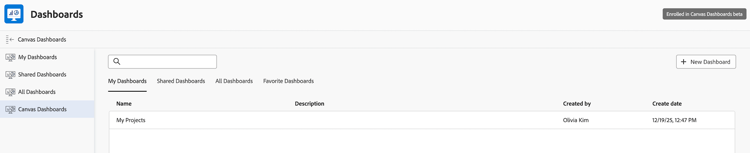
カンバスダッシュボードのリストの並べ替え
カンバスダッシュボードのリストは、次のいずれかの列で並べ替えることができます。
- 名前
- 説明
- 作成者
- 作成日
リストを並べ替えるには:
-
左側のパネルで、「キャンバスダッシュボード」をクリックします。
-
列ヘッダーをクリックして、その列でリストを並べ替えます。 並べ替え方向を反転するには、同じヘッダーをもう一度クリックします。
デフォルトでは、リストはAからZまでの 名前 列で並べ替えられます。

- カンバスダッシュボードリストでタブを切り替えると、並べ替え順序は保持されます。
Reportsの操作
ダッシュボードで個々のレポートを操作できます。
テーブルレポートを一時的にカスタマイズする
ダッシュボードのテーブルレポートを一時的にカスタマイズできます。 これらの変更は、現在のセッションにのみ適用され、元のレポート設定には影響しません。
-
左側のパネルで、「キャンバスダッシュボード」をクリックします。
-
既存のダッシュボードの名前をクリックして開きます。
-
カスタマイズする表レポートを探します。
-
レポートをカスタマイズするには、次のいずれかのオプションを選択します。
table 0-row-2 1-row-2 2-row-2 3-row-2 4-row-2 オプション 説明 列を追加 「列を追加」をクリックして、レポートに列を追加します。 列の設定 レポートの特定の列の表示と非表示を選択します。 行の高さ レポートの行の高さを調整します。 スクロールをスナップ レポート内で簡単に移動できるように、スナップ スクロールを有効または無効にします。 note important IMPORTANT これらの変更は、現在のセッションにのみ適用され、元のレポート設定には影響しません。 これらの変更を永続的に行うには、レポートを編集する必要があります。
プレビューでピボットテーブルデータにドリルダウンする
ピボットテーブルレポートの値をクリックすると、ドリルダウンして、その集計値を構成する個々のレコードを表示できます。
-
Adobe Workfrontの左上隅にあるメインメニュー アイコン
-
左側のパネルで、「キャンバスダッシュボード」をクリックします。
-
既存のダッシュボードの名前をクリックして開きます。
-
確認するピボットテーブルのレポートを探します。
-
ピボットテーブルの値をクリックして、ドリルダウンテーブルを開きます。
ドリルダウン表には、レポート作成者がドリルダウン列設定で設定した列が表示されます。 詳しくは、「 キャンバスダッシュボードでピボットテーブルレポートを作成する」を参照してください。
グループ化されたデータを使用したレポートの表示
レポート作成者は、グループ化されたデータを表示するようにレポートを設定できます。 レポートにグループ化がある場合は、グループ化されたデータを展開または折りたたんで、詳細を表示できます。
デフォルトでは、フィールドタイプに応じて、グループ化自体がアルファベット順または時系列で並べ替えられます。 各グループ内のデータは、グループ化の並べ替え順序とは独立して並べ替えられます。
列ヘッダーをクリックして、各グループ内のデータを並べ替えることができます。 グループ化フィールドとは異なるフィールドで並べ替えると、グループの順序は変更されません。
ただし、レポートをグループ化したフィールドと同じフィールドで並べ替えると、グループの順序が変更される場合があります。 例えば、通常A~Zを実行するテキストベースのグループ化では、Z~Aに切り替えることができます。