Canvas ダッシュボードでのピボットテーブルレポートの作成
バグや技術的な問題についてフィードバックがある場合は、Workfront サポートにチケットを送信してください。 詳しくは、 カスタマーサポートにお問い合わせください.
を参照してください
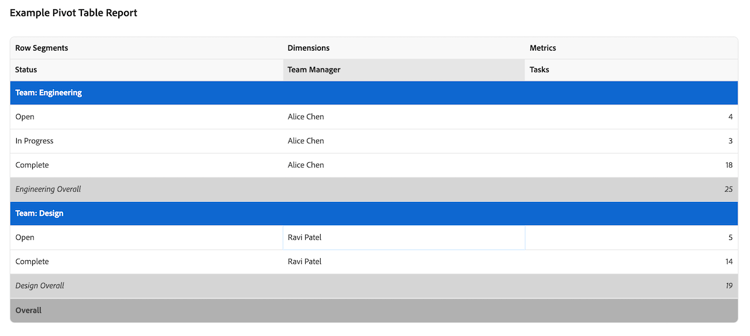
ピボットテーブルレポートをCanvas ダッシュボードに追加すると、合計、数、平均などのデータの集計合計を表形式で表示できます。 ピボットテーブルは、複数の集計値を比較したり、複数のディメンションに対してカウントを比較したりする場合に便利です。
アクセス要件
| table 0-row-2 1-row-0 2-row-2 3-row-2 layout-auto html-authored no-header | |
|---|---|
| Adobe Workfront パッケージ | 任意 |
| Adobe Workfront プラン |
標準 プラン |
| アクセスレベル設定 | レポート、ダッシュボードおよびカレンダーへのアクセスを編集する |
この表の情報について詳しくは、Workfront ドキュメントのアクセス要件を参照してください。
前提条件
ピボットテーブルレポートを作成する前に、ダッシュボードを作成する必要があります。 詳しくは、 キャンバスダッシュボードの作成を参照してください。
Canvas ダッシュボードでのピボットテーブルレポートの作成
ピボットテーブルレポートを作成するには、多くの設定オプションを使用できます。 このセクションでは、のものを作成する一般的なプロセスについて説明します。
-
Adobe Workfrontの左上隅にあるメインメニュー アイコン

-
左側のパネルで、Canvas Dashboardsをクリックし、レポートを追加するダッシュボードの名前をクリックします。
-
ページの右上隅にある「レポートを追加」をクリックします。
-
「レポートを追加」ボックスで、「レポートを作成」を選択します。
-
左側で、ピボットテーブルを選択します。
-
右上隅の「レポートを作成」をクリックします。
-
(オプション)次の手順に従って、詳細 セクションを設定します。
-
レポートの ルートエンティティ を選択します。
note NOTE ルートエンティティは、フィールドの取得元となるオブジェクトを設定します。 選択すると、このレポートで後で使用するすべてのフィールドセレクターがそのオブジェクトから始まるので、目的のフィールドに直接アクセスできます。 -
レポート の名前を入力してください。
-
レポート 説明を入力します。
-
(オプション)「アクセス権」フィールドでこのレポートを実行し、レポートを使用する権限を持つユーザーの名前を入力し始め、リストに表示されるユーザーを選択します。 レポートを別のユーザーとして実行するように設定すると、ダッシュボードのすべてのビューアに、自分のアクセスレベルに関係なく、同じデータが表示されます。 ユーザーを選択しない場合、各ビューアには自分の権限に基づくデータが表示されます。
note important IMPORTANT 選択したユーザーが非アクティブ化されるか、関連するワークスペースまたはレコードタイプへのアクセス権を失った場合、レポートに不完全なデータが表示されるか、レンダリングに失敗する可能性があります。
-
-
指標 セクションを設定するには、次の手順に従います。
-
左側のパネルで、指標を表示

-
「指標を追加」をクリックし、必要なフィールドを選択します。 フィールドは、右側のプレビューセクションに列として表示されます。
note NOTE 指標(指標とも呼ばれます)は、合計または合計したい数値フィールドです。 例えば、コストを合計したり、タスクの数を数えたりできます。 -
列ラベルを入力します。
-
「集計タイプ」ドロップダウンで、そのフィールドのデータのロールアップ方法を選択します。 このフィールドのオプションは、選択したフィールドのタイプによって異なります。
-
追加する各指標について、上記の2つの手順を繰り返します。
-
-
次の手順に従って、セグメント セクションを設定します。
-
左側のパネルで、セグメント

-
「セグメントを追加」をクリックし、必要なセグメントを選択します。 フィールドは、右側のプレビューセクションに列として表示されます。
note NOTE セグメントとは、ステータス別や所有者別にタスクをグループ化するなど、データをグループ化するために使用するカテゴリです。 これは指標を分類して合計する方法です。 -
上記の2つの手順を繰り返して、最大2つのセグメントを追加します。
-
-
左側のパネルで、フィルター

詳しくは、「 キャンバスダッシュボードでレポートをフィルタリング 」を参照してください。
-
「ドリルダウン列設定」セクションを設定するには、次の手順に従います。
-
左側のパネルで、ドリルダウン列

-
「列を追加」をクリックし、ドリルダウンテーブルに列として表示するフィールドを選択します。 追加する各列について、このプロセスを繰り返します。
-
-
保存をクリックしてレポートを作成し、ダッシュボードに追加します。
ピボットテーブルのレポートの例を作成する
ここでは、タスク完了データをまとめたピボットテーブルレポートを作成する手順について説明します。
-
Adobe Workfrontの左上隅にあるメインメニュー アイコン
-
左側のパネルで、Canvas Dashboardsをクリックし、レポートを追加するダッシュボードの名前をクリックします。
-
ページの右上隅にある「レポートを追加」をクリックします。
-
「レポートを追加」ボックスで、「レポートを作成」を選択します。
-
左側で、ピボットテーブルを選択します。
-
右上隅の「レポートを作成」をクリックします。
-
次の手順に従って、Details セクションを設定します。
- タスクを ルートエンティティ として選択します。
- 「名前」フィールドに「予定タスク vs実際の時間」とポートフォリオおよびプロジェクトと入力します。
- 「説明」フィールドに説明を入力します。
-
指標 セクションを設定するには、次の手順に従います。
- 左側のパネルで、指標を表示
- 「指標を追加」をクリックし、名前を選択します。 列ラベル フィールドに「タスク数」と入力します。 「集計タイプ」ドロップダウンで、「カウント」を選択します。
- 「指標を追加」をクリックし、実際の時間を選択します。 列ラベル フィールドに「実際の時間」と入力します。 「集計タイプ」ドロップダウンで、「合計」を選択します。
- 「指標を追加」をクリックし、「予定時間」を選択します。 列ラベル フィールドに「合計予定時間数」と入力します。 「集計タイプ」ドロップダウンで、「合計」を選択します。
- 左側のパネルで、指標を表示
-
次の手順に従って、セグメント セクションを設定します。
- 左側のパネルで、セグメント
- 「セグメントを追加」をクリックし、プロジェクト/Portfolio/名前を選択します。
- 「セグメントを追加」をクリックし、プロジェクト/名前を選択します。
- 左側のパネルで、セグメント
-
次の手順に従って、Filter セクションを設定します。
- 左側のパネルで、フィルター
- 「フィルターを編集」、「条件を追加」の順に選択します。
- 空の条件フィルターをクリックし、フィールドを選択をクリックします。
- ステータスを選択します。
- 演算子を 次と等しい に変更し、進行中を選択します。
- 左側のパネルで、フィルター
-
「ドリルダウン列設定」セクションを設定するには、次の手順に従います。
- 左側のパネルで、ドリルダウン列
- 列を追加をクリックし、名前を選択します。
- 列を追加をクリックし、割り当て先 > 名前を選択します。
- 列を追加をクリックし、予定完了日を選択します。
- 左側のパネルで、ドリルダウン列
-
画面の右上隅にある「保存」をクリックします。
ピボットテーブルレポートを作成する際の考慮事項
財務データを使用したレポート
アクセスレベルで財務データへの表示または編集アクセス権を持つユーザーは、タスクまたはプロジェクトレベルで「財務を表示」権限が削除された場合でも、Canvas ダッシュボードのビジュアライゼーションに財務データが表示されます。
- アクセスレベルでの財務データへの権限を持っていないユーザーの場合、レポートに財務データは表示されません。
- 財務データを表示できるユーザーの場合、既に表示権限を持っているレコード(プロジェクト、タスク、イシューなど)のみが表示されます。 アクセスできないレコードの財務数値は表示されません。
- レポート作成者は、ダッシュボードに財務データを含める際には注意を払い、ダッシュボードを誰と共有するかを慎重に検討し、意図しないアクセスを防ぐ必要があります。
これは既知の制限であり、今後も対処する予定です。
フィールドセレクターの活用
「ピボットテーブルを作成」セクションのセクション ドロップダウンは、ピボットテーブルレポートを作成する際にオブジェクトを見つけやすくするために、フィールドセレクターの選択肢を絞り込むように設計されています。 まず、基本エンティティオブジェクトを選択します。
- すべてのセクション: WorkfrontおよびWorkfront Planningのすべてのオブジェクトタイプ。
- Workfront オブジェクト:ネイティブ Workfront オブジェクト。
- プランニングレコードタイプ: Workfront Planningで定義されたカスタムレコードタイプ。
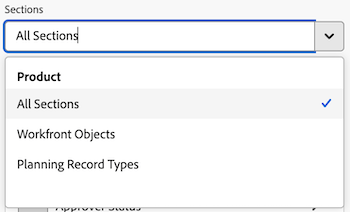
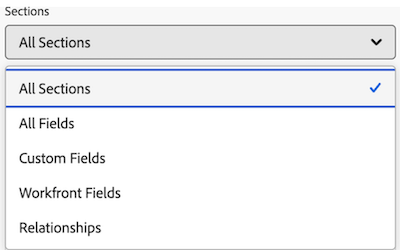
基本エンティティオブジェクトを選択すると、セクション ドロップダウンが更新され、選択できるフィールドタイプオプションが表示されます。
- すべてのセクション:ネイティブフィールド、カスタムフィールド、関連オブジェクト。
- すべてのフィールド:ネイティブフィールドとカスタムフィールドの両方(関係は除く)。
- カスタムフィールド:カスタムフォームまたはプランニングレコードの顧客定義フィールド。
- Workfront フィールド:ネイティブフィールドのみ。
- 関係:接続レコード。
関連オブジェクトの参照
ピボットテーブルのセグメントとして子オブジェクトを選択するアクセスを制限します。 セグメントオプションは、レコード自体または1:manyまたは多くの:many関係を表さない他の関連レコードの属性にすることができます。
また、親または子の属性を指標として参照するアクセスを制限して、値を二重集計または二重集計する可能性を減らし、実際のデータを誤って表現する可能性を減らします。