プロジェクトのスナップショットの作成と表示
多くの場合、プロジェクトマネージャーは、プロジェクトの過去のデータと現在の状況を比較し、情報にもとづいた意思決定をおこない、プロジェクトが時間とともにどのように変化してきたかを確認する必要があります。
Adobe Workfrontのスナップショットを使用すると、(特定の日時に作成された)スナップショットとプロジェクトの現在のデータとの違いを迅速かつ正確に確認できるので、プロジェクトをより効果的に管理し、より優れた意思決定をおこなうことができます。 スナップショット比較により、プロジェクトがどのように進化したかを並べて確認できます。
アクセス要件
| table 0-row-2 1-row-2 2-row-2 3-row-2 layout-auto html-authored no-header | |
|---|---|
| Adobe Workfront パッケージ | ワークフロー Ultimate |
| Adobe Workfront プラン | 標準 |
| アクセスレベルの設定 | プロジェクトへのアクセスを編集 |
| オブジェクト権限 | スナップショットを表示する場合、元のプロジェクトで表示する権限があるすべてのフィールドを表示できます |
詳しくは、Workfront ドキュメントのアクセス要件を参照してください。
スナップショットの作成
-
プロジェクトに移動します。
-
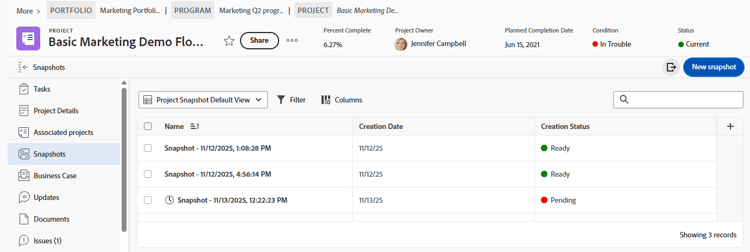
左側のパネルで、スナップショットをクリックします。
プロジェクトの
-
新しいスナップショットをクリックします。
-
新しいスナップショット ダイアログでスナップショットの名前を入力し、保存をクリックします。
スナップショット名がリストに表示されます。
note NOTE スナップショットを作成する場合、スナップショットをすぐに表示することはできません。 バックグラウンドで実行されているデータによると、準備に最大4時間かかる場合があります。 スナップショットがまだ利用できない場合は作成ステータスが保留中、表示できる場合は 準備完了 です。
単一のスナップショットの表示
-
プロジェクトに移動し、左側のパネルで「スナップショット」をクリックします。
-
リスト内のスナップショット名をクリックして開きます。 開く前に、ステータスは Ready である必要があります。
note tip TIP 画面の上部にあるパンくずリストは、プロジェクトに戻り、スナップショットを表示していることを識別するのに役立ちます。 スナップショットには、スナップショットの作成時に存在していた次の項目が表示されます。
- プロジェクト内のタスクとサブタスクの階層
- プロジェクトの詳細と、詳細に添付されているカスタムフォーム
- 関連するプロジェクトとその階層
- イシュー
- 件の料率
- 請求記録
- 費用
- プロジェクトチーム(「人物」タブ)
スナップショット内のリストは、フィルタリング、並べ替え、列の追加と削除、またはビューの適用によってカスタマイズできます。 スナップショットビューに追加できる時間分割KPIがあります。 詳しくは、この記事の「 スナップショットリストのカスタマイズ 」を参照してください。
スナップショットの比較
-
プロジェクトに移動し、左側のパネルで「スナップショット」をクリックします。
-
スナップショットを比較するオプションを選択します。
-
2つ以上のスナップショットを比較するには、リスト内のスナップショットの横にあるチェックボックスを選択し、画面下部のアクションバーで「比較」をクリックします。
-
スナップショットを現在のプロジェクトと比較するには、リスト内のスナップショットの横にあるチェックボックスを選択し、画面下部のアクションバーで「現在のと比較」をクリックします。
note NOTE 比較する各スナップショットのステータスは 準備完了 である必要があります。
-
-
比較画面で、各スナップショットと現在のプロジェクトを展開し、下に階層を表示します。
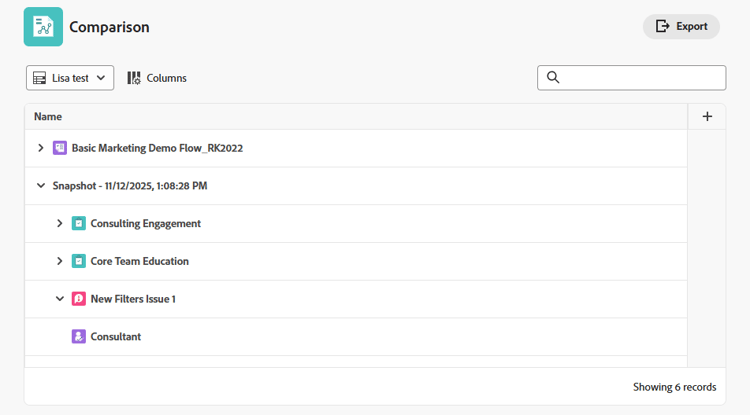
-
比較は、並べ替え、列の追加と削除、またはビューの適用によってカスタマイズできます。 詳しくは、この記事の「 スナップショットリストのカスタマイズ 」を参照してください。
スナップショットの書き出し
すべてのスナップショットのリストまたはスナップショットの比較を.xlsxまたは.csv形式で書き出すことができます。 表示されているすべての列は、書き出したファイルに含まれます。
-
スナップショットリストまたはスナップショットの比較で書き出し アイコン

-
書き出しファイルの形式を選択します。
ファイルがコンピューターに保存されます。 場所を選択するよう求められます。
-
(オプション)適切なアプリケーションを使用して、書き出したリストを開きます。
スナップショットリストのカスタマイズ
フィルター、並べ替え、列の追加と削除、またはビューの適用により、すべてのスナップショットのリストと、スナップショットまたは比較内のリストをカスタマイズできます。
リストのカスタマイズについて詳しくは、拡張リストの使用を参照してください。
リスト内の項目をフィルタリング
フィルターを使用すると、リストに表示する情報の量を減らすことができます。
-
リストの上にある フィルター をクリックします。
-
フィルターボックスで、条件を追加をクリックします。
-
フィルタリングするフィールドを選択します。
-
「次のいずれかを持つ」、「次のいずれも持たない」、「次の前にある」、「次の後にある」などのフィルター修飾子を選択します。 修飾子オプションは、フィルタリングするフィールドのタイプによって異なります。
-
フィールドの値を選択します。 フィルタリングするフィールドタイプに応じて、リストから項目を選択するか、検索するか、カレンダーを使用して日付範囲を選択するように求められることがあります。
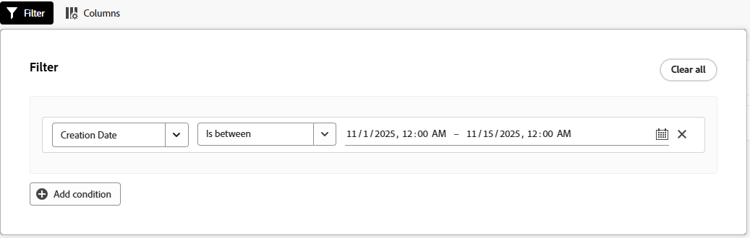
フィルターは自動的にリストに適用されます。
-
「条件を追加」をクリックして、フィルターに別の条件を追加します。
ANDまたはOR コネクタを使用して、複数のフィルタを結合できます。
-
フィルターが適用されると、フィルター オプションをもう一度開いて、フィルターオプションを変更するか、すべてのフィルターをクリアできます。
フィルターがリストに適用されると、フィルター ボタンにインジケーターが表示されます。

リスト内で並べ替え
個々の列を並べ替えるには:
-
列にカーソルを合わせ、下向き矢印をクリックして 並べ替え を選択します。
列名の横にあるアイコンは、リストがその列内の値と並べ替え方向で並べ替えられることを示します。
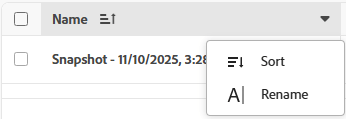
リストの列のカスタマイズ
リスト内の列を非表示、表示、並べ替えできます。
-
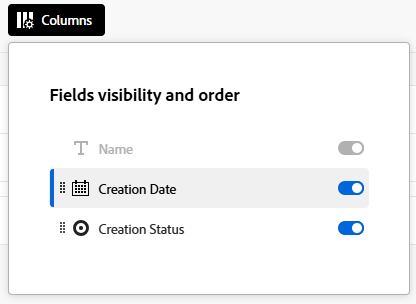
リストの上の 列 をクリックします。
スナップショットリストの
-
切り替えスイッチを使用して、リストの列を表示または非表示にします。
-
列を並べ替えるには、ドラッグ アイコン

note NOTE プライマリフィールドは、リストの最初の列です。 最初の位置に固定され、列を変更することはできません。 列数が多い場合、プライマリフィールドは左側にフリーズされ、水平にスクロールすると常に表示されます。 フィールド名の横にあるアイコンには、テキストや日付フィールドなどのフィールドタイプが表示されます。 列が非表示の場合、列 ボタンにインジケーターが表示されます。 列を並べ替えると、インジケーターは表示されません。

列マネージャーを使用した列の追加と削除
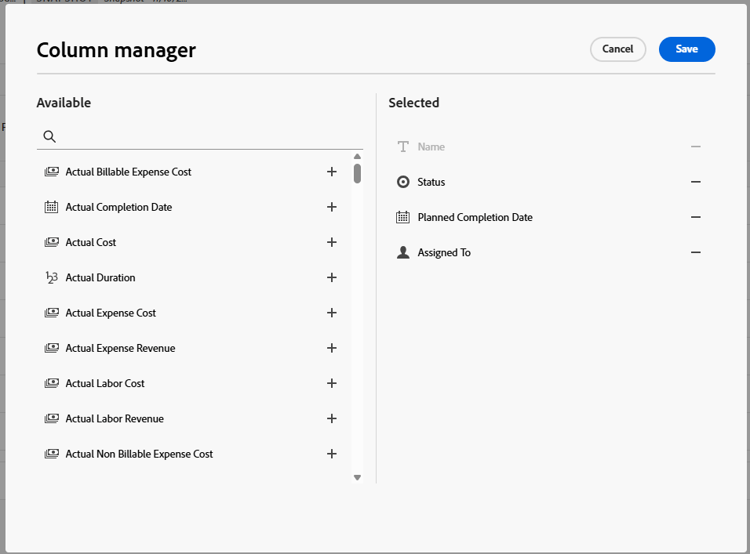
一部の強化リストで列マネージャーを使用すると、リスト上の列を簡単に追加および削除できます。 Workfrontに既に存在するシステムフィールドとカスタムフィールドの両方を列として追加または削除できます。
-
テーブルの右上隅にある+ アイコンをクリックして、列マネージャー ボックスを開きます。
-
Available列で既存のオブジェクトフィールドを検索し、フィールド名の右側にある + をクリックして、Selected列に追加します。
-
Selected列のフィールドの右側にある ~ をクリックして、リストから削除します。
-
「保存」をクリックします。
リストは、選択した内容に従って列を更新します。
リストへのビューの適用
ビューを適用または作成するには:
-
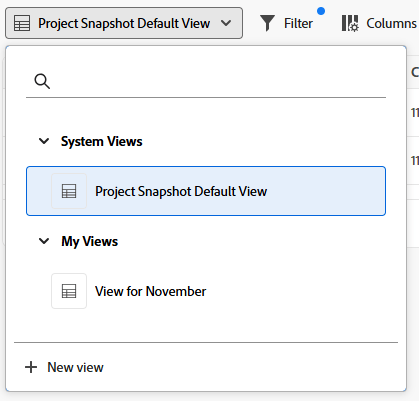
ビュー ドロップダウンをクリックし、既存のビューを選択してリストに適用します
または
「新しいビュー」をクリックして、ビューを作成します。
スナップショットの
-
(条件付き)新しいビューを追加するには、ビューの名前を入力し、作成をクリックします。
-
(オプション)列を非表示、表示、または並べ替えます。 詳細については、 リストの列のカスタマイズ を参照してください。
-
(オプション)リストをフィルタリングします。 詳しくは、 リスト内のアイテムのフィルタリング を参照してください。
ビューの変更は自動的に保存されます。 このビューを次回に適用しても、列とフィルターの設定は設定した方法のまま維持されます。 ビューについて詳しくは、拡張リストの使用を参照してください。