Creative Cloud アプリケーションでのWorkfront ドキュメントの使用
Workfront プロジェクトをCreative Cloud プロジェクトパネルで使用できるようになったら、Photoshop、Illustrator、またはInDesignから直接ドキュメントを操作できます。
前提条件
- 組織は、Adobe クラウドストレージをサポートするWorkfrontのバージョンを使用している必要があります。
- WorkfrontとPhotoshop、Illustrator、またはInDesignは、同じAdobe Identity Management System (IMS)組織で使用権限を持っている必要があります。
アクセス要件
| table 0-row-2 1-row-2 layout-auto html-authored no-header | |
|---|---|
| Adobe Workfront版 | Adobe クラウドストレージが有効になっているWorkflow Ultimate |
| オブジェクト権限 |
プロジェクトへのアクセスを表示して、Creative Cloud プロジェクトパネルでプロジェクトを表示する プロジェクトへのアクセス権を編集して、プロジェクトを追加、編集、削除する |
詳しくは、Workfront ドキュメントのアクセス要件を参照してください。
Workfront プロジェクトへのアクセス
Workfront プロジェクトのドキュメントフォルダー構造は、プロジェクトパネルに反映されます。 プロジェクトフォルダーからドキュメントを開いて編集し、保存すると、変更内容がWorkfrontに表示されます。
Photoshop、IllustratorまたはInDesignでWorkfront プロジェクトにアクセスするには:
-
Photoshop、Illustrator、またはInDesignを開きます。
-
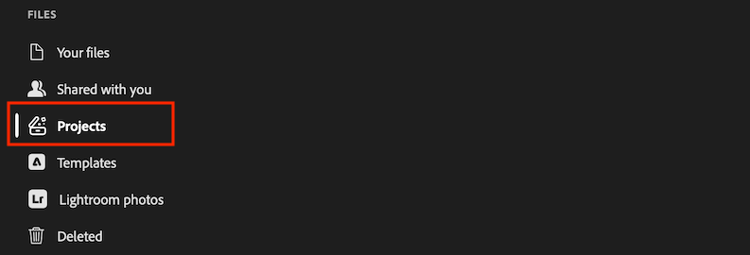
アプリの左側にあるプロジェクト パネルで、開くWorkfront プロジェクトを選択します。
-
プロジェクトでドキュメントを開いて編集します。 変更内容を保存すると、Workfront プロジェクトに自動的に保存されます。
Creative Cloud アプリからWorkfrontに新しいドキュメントを保存する
新しいファイルをWorkfrontに保存したり、既存のファイルの新しいコピーをPhotoshop、Illustrator、またはInDesignからWorkfrontに保存したりできます。
新しいドキュメントをWorkfrontに保存するには:
-
Photoshop、Illustrator、またはInDesignを開き、新しいファイルを作成します。
-
上部メニューで、次のいずれかの操作を行います。
- 新しいファイルを保存するには、保存をクリックします。
- 既存のファイルの新しいコピーを保存するには、別名で保存をクリックします。
-
別名で保存 ダイアログで、クラウドドキュメントに保存を選択し、必要なWorkfront プロジェクトを選択します。
note NOTE Workfront プロジェクトに既にドキュメントを保存している場合、「別名で保存」ダイアログが開きません。 Workfront プロジェクトを選択したり、別のフォルダーに保存したり、別のWorkfront プロジェクトを選択したりできます。 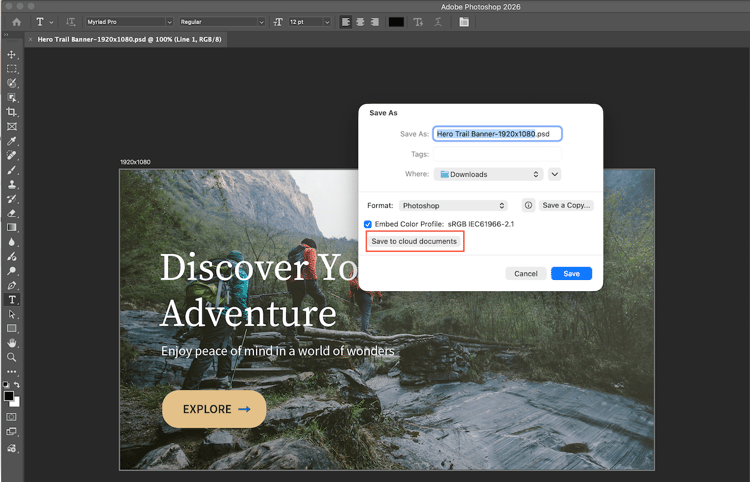
-
ドキュメントフォルダーを選択し、保存をクリックします。 フォルダーを選択しない場合、ドキュメントはプロジェクトのルートフォルダーに保存されます。

文書の承認を依頼する
Workfrontでドキュメントの承認機能を追加するには、Photoshop、Illustrator、InDesignからアップロードしたドキュメント、または他のドキュメントと同じAdobe Cloud Driveからアップロードしたドキュメントを使用します。 詳しくは、 ドキュメント承認ワークフローの作成を参照してください。
Creative Cloud アプリからWorkfrontでドキュメントのバージョンを管理する
Photoshop、Illustrator、またはInDesignからWorkfrontにドキュメントを保存すると、保存した変更内容が「バージョン」タブの「現在のファイル」に表示され、「新しい更新」バッジが付けられます。
ドキュメントの新しいバージョンをアップロードするのではなく、現在のファイルに対して承認をリクエストできます。 詳しくは、現在のファイルに対する承認のリクエスト を参照してください。

現在のファイルに対する承認の要求
Workfrontで現在の文書ファイルの承認をリクエストするには:
-
承認を依頼するドキュメントが含まれているWorkfrontのプロジェクトに移動します。
-
ドキュメントを開き、「バージョン」タブに移動します。
-
現在のファイルで、詳細 メニューをクリックし、承認依頼をクリックします。
-
承認を依頼 ダイアログで、 ドキュメント承認ワークフローの作成の手順に従って承認を作成します。
