Adobe Workfront Planning の自動処理の設定
Adobe Workfront Planningで自動処理を設定して、アクティブ化すると、Workfrontでオブジェクトを作成したり、プランニングレコードからトリガーされたときにWorkfront Planningでレコードを作成したりできます。 作成されたオブジェクトまたはレコードは、オートメーションのトリガー元のレコードに自動的に接続されます。
Workfront Planningのレコードタイプのページで、自動処理を設定してアクティブ化できます。
たとえば、Workfront計画キャンペーンを自動処理し、そのキャンペーンの進捗状況を追跡するプロジェクトをWorkfrontで作成します。
ここでは、自動処理を管理する方法について説明します。自動処理を編集、無効化、削除およびトリガーして、オブジェクトとレコードを作成する方法を含みます。
既存の自動処理を使用してレコードまたはオブジェクトを作成する方法について詳しくは、Adobe Workfront Planning レコード自動処理を使用したオブジェクトの作成を参照してください。
アクセス要件
| table 0-row-0 1-row-0 2-row-2 3-row-2 4-row-2 5-row-2 6-row-2 layout-auto html-authored no-header | |
|---|---|
| Adobe Workfront パッケージ |
プランニングパッケージを含む任意のWorkfrontまたはワークフロー または スタンドアロンパッケージとして購入された場合の任意のPlanning パッケージ |
| Adobe Workfront プラン | Workflow Standard |
| Adobe計画ライセンス |
計画標準 フィールド値の変更に基づいて自動化を設定するためのアクセス権を持つシステム管理者 |
| アクセスレベル設定 | ワークフローとPlanning パッケージの両方を持っている場合は、ワークフローとPlanning ライセンスタイプの両方をアクセスレベルに追加する必要があります |
| オブジェクト権限 |
ワークスペースと、自動処理を作成するレコードタイプに対する権限を管理します。 システム管理者は、作成しなかったワークスペースを含め、すべてのワークスペースに対して管理権限を持っています |
Workfrontのアクセス要件について詳しくは、Workfront ドキュメント のアクセス要件を参照してください。
Workfront Planningでの自動化の設定
オブジェクトの作成に使用する前に、Workfront Planningでレコードタイプの自動処理を設定する必要があります。
-
Adobe Workfrontの左上隅にあるメインメニュー アイコン

Workfront Planningのランディングページが開きます。
-
レコードタイプカードをクリックしてから、レコードの名前をクリックします。
レコードタイプのページが開きます。
-
レコードタイプ名の右側にある詳細 メニュー

選択したレコードタイプで使用可能な自動処理のリストが開きます。
-
画面の右上隅にある「新規自動化」をクリックします。 新しいオートメーション ボックスが開きます。
-
次のフィールドを更新します。
- 「名称未設定の自動処理」を、自動処理ボタンに表示するテキストに置き換えます。 自動処理を使用してWorkfront オブジェクトまたはPlanning レコードを作成する場合、このボタンをクリックします。
- 説明:自動化の目的を特定するための説明を追加します。
-
「保存」をクリックします。
自動化詳細ページが開きます。 -
オートメーションの詳細ページで、トリガー セクションの次のオプションから選択します。
-
トリガー:自動処理をトリガーするアクションを選択します:
- ボタンクリック
- フィールド値の変更
-
-
(条件付き)ボタンを クリック を選択した場合は、下の手順9に進み、アクション領域について説明します。
-
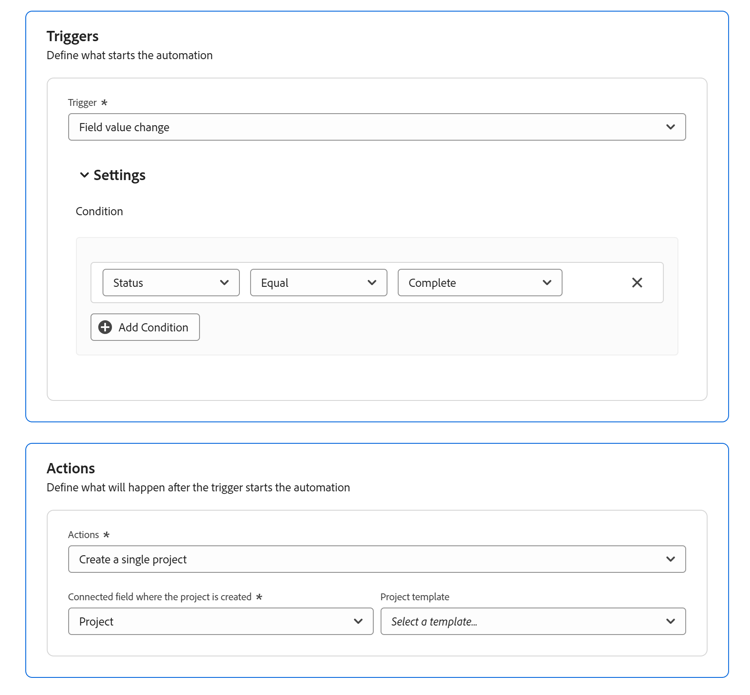
(条件付き) フィールド値の変更を選択した場合、設定 セクションで次の操作を行います。
-
ドロップダウンメニューからフィールドを選択します。 選択したレコードタイプに関連付けられているフィールドです。
-
選択したフィールドの条件の定義を続行します。
-
「条件を追加」をクリックして、最大5つのフィールドを追加し、その条件を定義します。
次のいずれかのタイプのフィールドを追加できます。
- 単一選択
- 複数選択
- 1 行テキスト
- 段落
- 数値
- チェックボックス
- 日付
条件が満たされると、Workfront Planningはオブジェクトを自動的に作成します。
note important IMPORTANT -
各条件の修飾子は、選択したフィールドのタイプで変更されます。
-
各条件は、1つ以上の値を参照できます。 すべての条件で、作成する条件の数に関係なく、最大5つの合計値を参照できます。 例えば、合計6つの値を参照する3つの条件を持つ設定は、制限を超えています。 条件をネストすることはできません。 設定が5値の制限を超えると、条件の下にインラインエラーが表示され、参照値の数を減らさない限り、自動化を保存できません。
制限が許す以上の条件が必要な場合は、作業を2つの異なる自動化に分割します。
詳しくは、「 フィルターグループの使用」を参照してください。
-
-
アクション セクションの次のフィールドを更新します:
-
アクション:自動処理をトリガーする際にWorkfrontで実行するアクションを選択します。 必須フィールドです。
次のいずれかのアクションを選択します。- 複数のプロジェクトの作成
- 単一のプロジェクトを作成
- プロジェクトを作成
- レコードを作成
- プログラムを作成
- ポートフォリオを作成
- グループを作成
note tip TIP 自動処理を保存した後、このフィールドで選択したアクションを変更できなくなります。
-
-
(条件付き)選択したアクションに応じて、次のフィールドを更新します。
-
単一のプロジェクトを作成:
- プロジェクトが作成される接続フィールド:これは、新しいプロジェクトが表示される接続フィールドです。 必須フィールドです。
- プロジェクトテンプレート: Workfrontがプロジェクトの作成に使用するプロジェクトテンプレートを選択します。
-
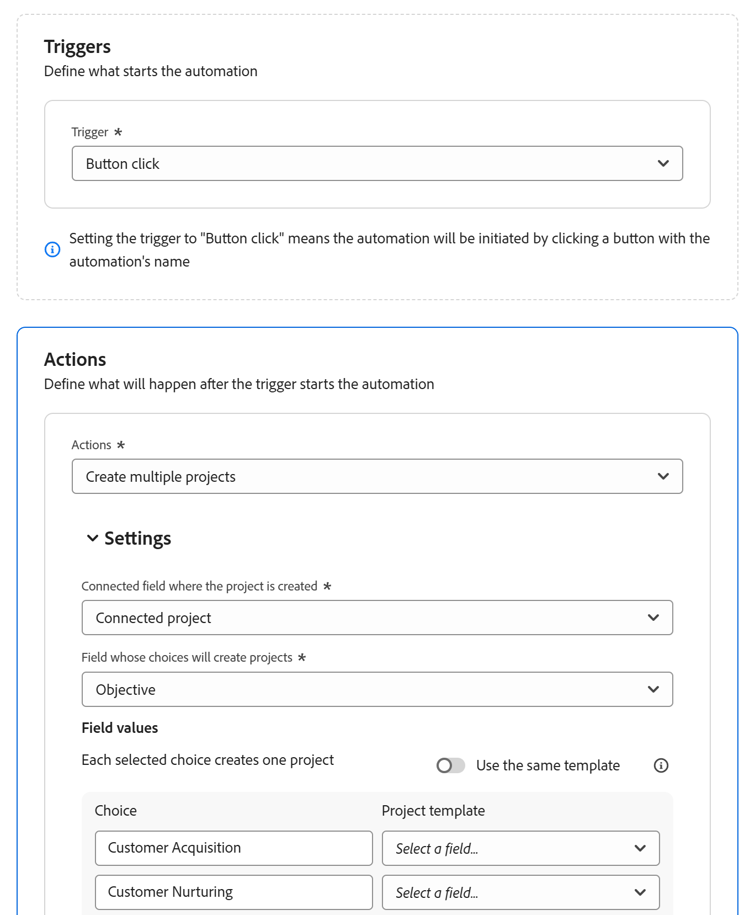
複数のプロジェクトを作成:
- プロジェクトが作成される接続フィールド:これは、新しいプロジェクトが表示される接続フィールドです。 必須フィールドです。
- 選択によってレコードが作成されるフィールド:選択したレコードタイプから複数選択または単一選択フィールドを選択します。 Workfrontは、自動処理のトリガー元のレコードで現在選択されている各フィールド選択に対してプロジェクトを作成します。
note tip TIP プロジェクトは、自動処理を実行しているレコードの複数選択または単一選択フィールドで現在選択されているオプションに対してのみ作成され、そのフィールドで可能なすべての選択肢に対して作成されるわけではありません。 - 同じテンプレートを使用:新しいプロジェクトごとに同じテンプレートを使用するには、このオプションを選択します。 オプションの選択を解除した場合は、フィールドの選択ごとに プロジェクトテンプレート を選択します。
- プロジェクトテンプレート:「同じテンプレートを使用」オプションを選択した場合は、Workfrontがプロジェクトの作成に使用するプロジェクトテンプレートを選択します。
-
ポートフォリオを作成:
- ポートフォリオが作成される接続フィールド:これは、新しいポートフォリオが表示される接続フィールドです。 必須フィールドです。
- 新しいポートフォリオに添付するカスタムフォーム:新しいポートフォリオに添付するカスタムフォームを選択します。 ポートフォリオカスタムフォームを選択する前に、作成する必要があります。
-
プログラムを作成:
- プログラムが作成される接続フィールド:これは、新しいプログラムが表示される接続フィールドです。 必須フィールドです。
- プログラム ポートフォリオ:新しいプログラムが追加されるポートフォリオを選択します。 必須フィールドです。
- 新しいプログラムに添付するカスタムフォーム:新しいプログラムに添付するカスタムフォームを選択します。 プログラムカスタムフォームを選択する前に、作成する必要があります。
-
グループを作成:
- グループが作成される接続フィールド:これは、新しいグループが表示される接続フィールドです。 必須フィールドです。
- 新しいグループに添付するカスタムフォーム:新しいプログラムに添付するカスタムフォームを選択します。 プログラムカスタムフォームを選択する前に、作成する必要があります。
-
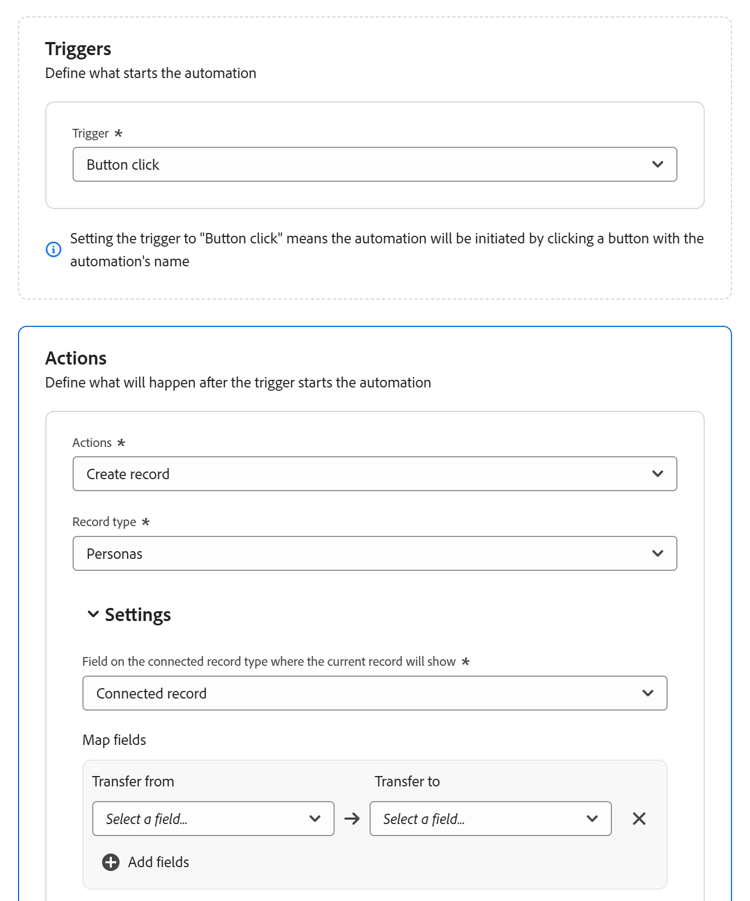
レコードを作成:
-
レコードタイプ:作成するレコードタイプを選択します。
設定 サブセクションが表示されます。 設定 サブセクションの次のフィールドを更新します。
- 現在のレコードが表示される接続レコードタイプのフィールド:これは、現在のレコードが表示されるアクションに選択されたレコードタイプの接続フィールドです。
例えば、製品レコードを接続するキャンペーンのオートメーションを作成する場合、オートメーションを使用して製品を作成した後、キャンペーンが表示される製品レコードタイプの「接続」フィールドです。
必須フィールドです。
マップフィールド領域で、次の情報を更新します。
- 移動元:自動処理が作成されるレコードタイプからフィールドを選択して、接続されたレコードタイプのフィールドにマッピングします。
- 移動先:新しく作成したレコードから、自動処理を実行しているレコードの情報を入力するフィールドを選択します。
note tip TIP - 元のレコードタイプのフィールドタイプは、新しく作成されたレコードタイプのフィールドタイプと一致する必要があります。
- フィールドを選択しない場合、新しいレコードの名前は 名称未設定レコード になります。
-
-
-
(オプションおよび条件付き)レコードを作成することを選択した場合は、フィールドを追加をクリックして、あるレコードから別のレコードに追加のルックアップフィールドをマッピングします。
-
(条件付き)元のレコードタイプと、レコードタイプ フィールドで選択されたレコードタイプの間に接続フィールドがない場合は、接続フィールドを追加をクリックします。
次の2つのフィールドが作成されます。
-
レコードタイプ フィールドに指定したレコードタイプに対して、接続レコードという名前の新しい接続フィールドが作成されます。
-
自動処理を設定しているレコードタイプに対して、レコードタイプ フィールドに示されているものと同じ名前の新しい接続フィールドが作成されます。
例えば、Campaignsのオートメーションを設定してBrandsという別のレコードタイプを自動的に作成し、接続フィールドを追加をクリックすると、次のフィールドが作成されます。
- 接続レコード接続フィールドが、ブランド レコードタイプ用に作成されます。
- ブランド接続フィールドは、キャンペーン レコードタイプ用に作成されます。
-
-
(オプション)元のレコードタイプとWorkfront オブジェクトの間に接続フィールドがない場合は、「接続フィールドを追加」をクリックします。
次のものが作成されます。
- 自動処理を構築するレコードタイプに対して、Connected < name of Workfront object >という名前の新しい接続フィールドが作成されます。 例えば、自動的にプロジェクトを作成することを選択した場合、自動化対象のレコードタイプに対してConnected project フィールドが作成されます。
- 新しいレコードタイプカードがWorkfront プロジェクトの計画セクションに追加され、Workfrontで自動処理を設定するレコードタイプの名前が付けられます。
-
オートメーションの詳細ページの右上隅にある「保存」をクリックします。
自動処理は自動処理のリストに表示され、レコードで使用できます。
既存の自動化を管理
-
Adobe Workfrontの左上隅にあるメインメニュー アイコン
Workfront Planningのランディングページが開きます。
-
レコードタイプカードをクリックしてから、レコードの名前をクリックします。
レコードタイプのページが開きます。
-
レコードタイプ名の右側にある詳細 メニュー
選択したレコードタイプで使用可能な自動処理のリストが開きます。
-
(オプション)オートメーションを表示、無効化、または削除するには、オートメーションのリストから、オートメーションの名前の右側にある詳細 メニュー
-
フィールド値の変更の自動処理の場合は、表示をクリックして、自動処理の設定を表示します。
note tip TIP オートメーションの設定を保存した後、フィールド値の変更によってオートメーションがトリガーされた場合は、その設定を編集できません。 -
ボタンクリックによる自動処理の場合は、編集をクリックして、次の情報を更新します。
- 自動化名は、自動化名の右側にある詳細 メニュー
- オートメーション内のフィールド(アクション フィールドを除く)。
note tip TIP 最初に自動化用に選択したアクションは変更できません。 - 自動化名は、自動化名の右側にある詳細 メニュー
-
「無効化」をクリックして、自動化をレコードのテーブルビューから削除し、ユーザーがレコードまたはオブジェクトの作成に使用できないようにします。
無効なオートメーションを使用して作成されたレコードは、最初に選択したレコードに接続されたままになります。
再度利用できるようにするには、詳細 メニュー
-
「削除」をクリックして、自動処理を削除します。 削除されたオートメーションは復元できません。
削除されたオートメーションを使用して作成されたレコードは、最初に選択したレコードに接続されたままになります。
-