AIによるシナリオエラーの説明
シナリオの実行に失敗した場合、AIは問題とその解決方法を、わかりやすい言葉で短く説明します。 説明は元のエラーの横に表示されるので、両方を同時に読むことができます。
Workfront Fusionの次の領域のエラーを説明できます。
- シナリオデザイナーでのモジュールエラーの詳細
- シナリオの実行履歴の実行の詳細
- インサイトページの失敗した実行ログ テーブル
アクセス要件
| table 0-row-2 1-row-2 2-row-2 layout-auto html-authored no-header | |
|---|---|
| Adobe Workfront パッケージ |
任意の Adobe Workfront Workflow パッケージと任意の Adobe Workfront Automation および Integration パッケージ Workfront Ultimate Workfront Fusion を追加購入した Workfront Prime および Select パッケージ。 |
| Adobe Workfront ライセンス |
標準 Work またはそれ以上 |
| 製品 | 組織が Workfront Automation および Integration を含まない Select またはPrime Workfront パッケージを持っている場合は、Adobe Workfront Fusion を購入する必要があります。 |
この表の情報について詳しくは、ドキュメントのアクセス要件を参照してください。
モジュール出力の詳細でエラーを説明する
-
左側のパネルの「シナリオ」タブをクリックします。
-
エラーを説明するシナリオを選択します。
-
シナリオの任意の場所をクリックして、シナリオエディターに入ります。
-
スケジュールどおりにシナリオを実行するか、1回実行をクリックしてシナリオを実行します。
-
モジュールが失敗した場合は、モジュールのエラーの詳細を開きます。
-
「説明」をクリックします。
ボタンはエラーの下にあります。
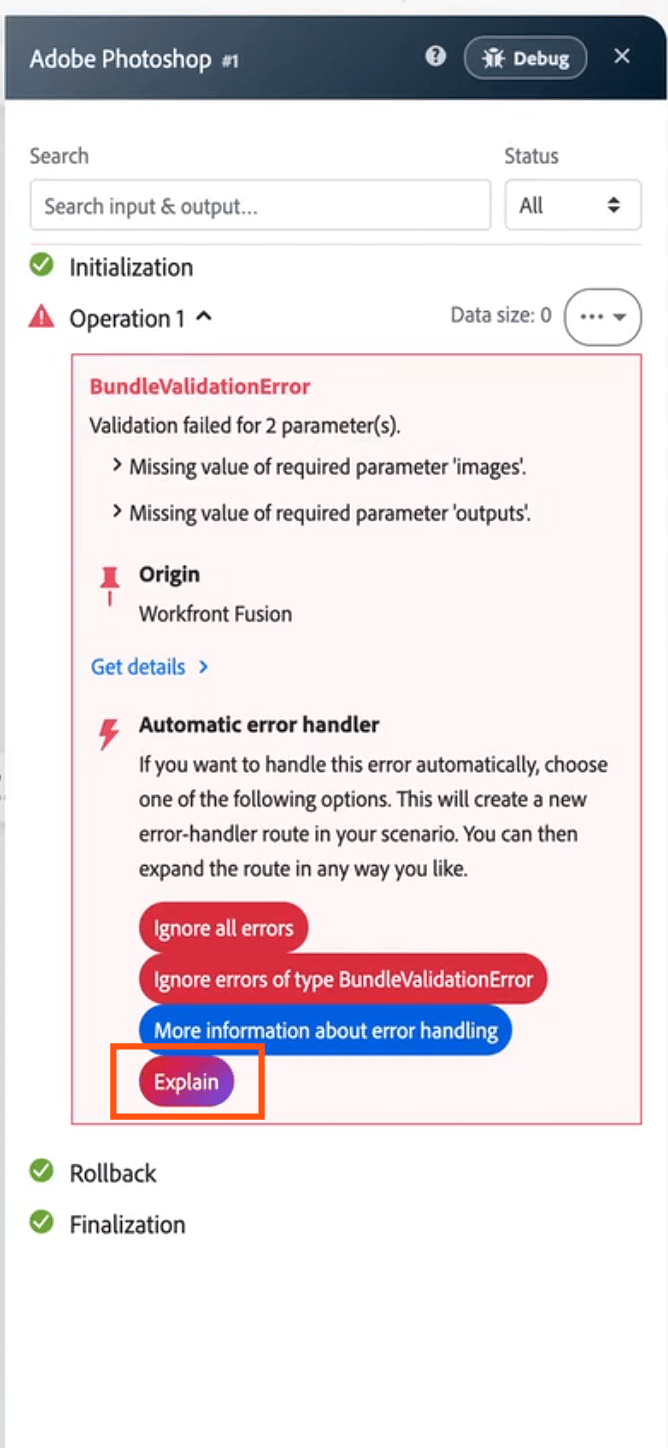
説明はエラーの下に表示されます。
- AIが説明を生成すると、読み込み状態が表示されます。
- 説明の生成に失敗した場合は、もう一度やり直すをクリックします。
- 組織がAIの利用制限に達した場合、説明の代わりに利用制限のメッセージが表示されます。
シナリオの実行履歴のエラーの説明
-
左側のパネルの「シナリオ」タブをクリックし、シナリオをクリックします。
-
シナリオの名前の近くにある 履歴 をクリックします。
-
表示する失敗した実行をクリックします。
実行の詳細の各エラーには、その下に「説明」ボタンがあります。
-
説明するエラーの下にある「説明」をクリックします。
実行で複数のモジュールが失敗した場合は、各エラーを個別に説明できます。
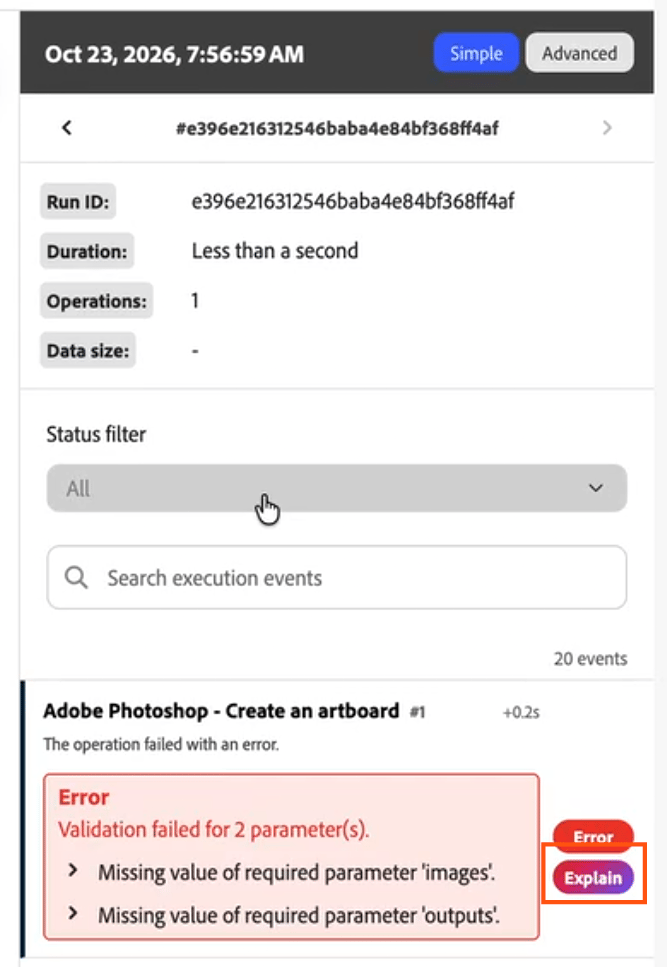
実行の表示について詳しくは、 シナリオの実行履歴を表示および特定のシナリオ実行を表示を参照してください。
- AIが説明を生成すると、読み込み状態が表示されます。
- 説明の生成に失敗した場合は、もう一度やり直すをクリックします。
- 組織がAIの利用制限に達した場合、説明の代わりに利用制限のメッセージが表示されます。
インサイトページでのエラーの説明
-
Fusionで、左側のナビゲーションで「インサイト」をクリックします。
-
失敗した実行 テーブルで、表示する失敗した行にカーソルを合わせます。
「説明」ボタンが表示されます。
-
「説明」をクリックします。
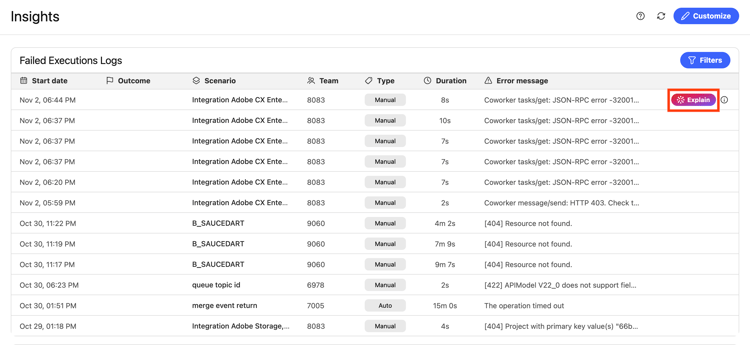
ポップアップが開き、エラーとAIの説明が表示されます。
インサイトページについて詳しくは、組織のインサイトダッシュボードの表示を参照してください。
- AIが説明を生成すると、読み込み状態が表示されます。
- 説明の生成に失敗した場合は、もう一度やり直すをクリックします。
- 組織がAIの利用制限に達した場合、説明の代わりに利用制限のメッセージが表示されます。